Aceptar una invitación
Cuando alguien le añade a una organización, recibe un enlace por correo electrónico. Abrirlo es lo que le da acceso; hasta entonces, no ve nada. (Para enviar invitaciones, consulte Invitar a personas a la organización.)
Cuando todo va bien
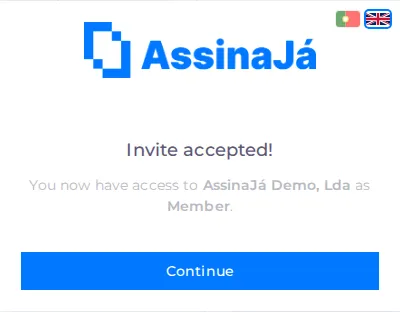
Sección titulada «Cuando todo va bien»¡Invitación aceptada!
Ya tiene acceso a {organización} como {rol}.
El rol es Administrador o Miembro. Aquí, Miembro engloba todos los demás roles (Gestor, Operador o Lector) y no es un rol aparte. Elija Continuar y entrará directamente en la organización.
Lo que permite cada rol se explica en Roles y permisos.
Cuando no funciona
Sección titulada «Cuando no funciona»Cuenta incorrecta
Sección titulada «Cuenta incorrecta»Esta invitación se envió a {email}. Cierre la sesión actual e inicie sesión con esa cuenta para aceptarla.
Es el caso más habitual y tiene una causa trivial: tenía la sesión iniciada con otra cuenta (normalmente la personal) y la invitación se envió a la del trabajo.
La invitación está ligada a la dirección a la que se envió. No se transfiere. Elija Cerrar sesión y vuelva a entrar con la cuenta correcta.
Si el sistema no puede mostrarle cuál es la dirección, el mensaje es el genérico: «Esta invitación pertenece a otra cuenta. Cierre la sesión actual e inicie sesión con esa cuenta para aceptarla.»
Invitación no válida
Sección titulada «Invitación no válida»Este enlace de invitación no es válido, ha caducado o ya no está disponible.
Las tres causas dan el mismo mensaje, y ninguna se resuelve por su parte. Pida una invitación nueva a quien le invitó: el enlace antiguo no volverá a funcionar.
Antes de pedirla, compruebe que no aceptó la invitación en otro momento: si ya tiene acceso a la organización, el enlace deja de estar disponible precisamente porque ya cumplió su función.
Si todavía no tiene cuenta
Sección titulada «Si todavía no tiene cuenta»La invitación es para una dirección, no para una cuenta existente. Si nunca ha usado AssinaJá, cree primero la cuenta con esa misma dirección y acepte después la invitación; consulte Iniciar sesión.
Si usa una dirección distinta, obtendrá el error Cuenta incorrecta descrito arriba.
Responder a la invitación desde la aplicación
Sección titulada «Responder a la invitación desde la aplicación»Si ya tiene cuenta, la invitación también aparece en la aplicación, en Mi cuenta → Organizaciones, en la tarjeta Invitaciones a suscripciones. Cada invitación muestra la Suscripción, quién le invitó y cuándo, y dos botones:
- Aceptar: entra en la organización.
- Rechazar: pide un Motivo del rechazo (obligatorio); Guardar envía el rechazo.
Si tiene una organización gratuita, al aceptar se le avisa antes (Su organización Free se desactivará) porque solo puede tener una a la vez. Confirmar acepta igualmente.
Mientras tenga invitaciones sin responder, la pantalla de la organización muestra un aviso (por ejemplo, «Tiene 1 invitación a una suscripción pendiente») con Ver invitaciones, que le lleva a esa tarjeta.
Invitación o solicitud de acceso
Sección titulada «Invitación o solicitud de acceso»La invitación es el camino en el que es la organización quien le llama. El camino inverso es la solicitud de acceso: usted pide entrar, en el paso siguiente al registro, y quien gestiona la organización decide. Si ha enviado una solicitud y está esperando, consulte Solicitar acceso a la organización de su empresa. Una invitación pendiente tiene prioridad sobre una solicitud: si la recibe, lo que cuenta es la invitación.