Seguir y gestionar documentos
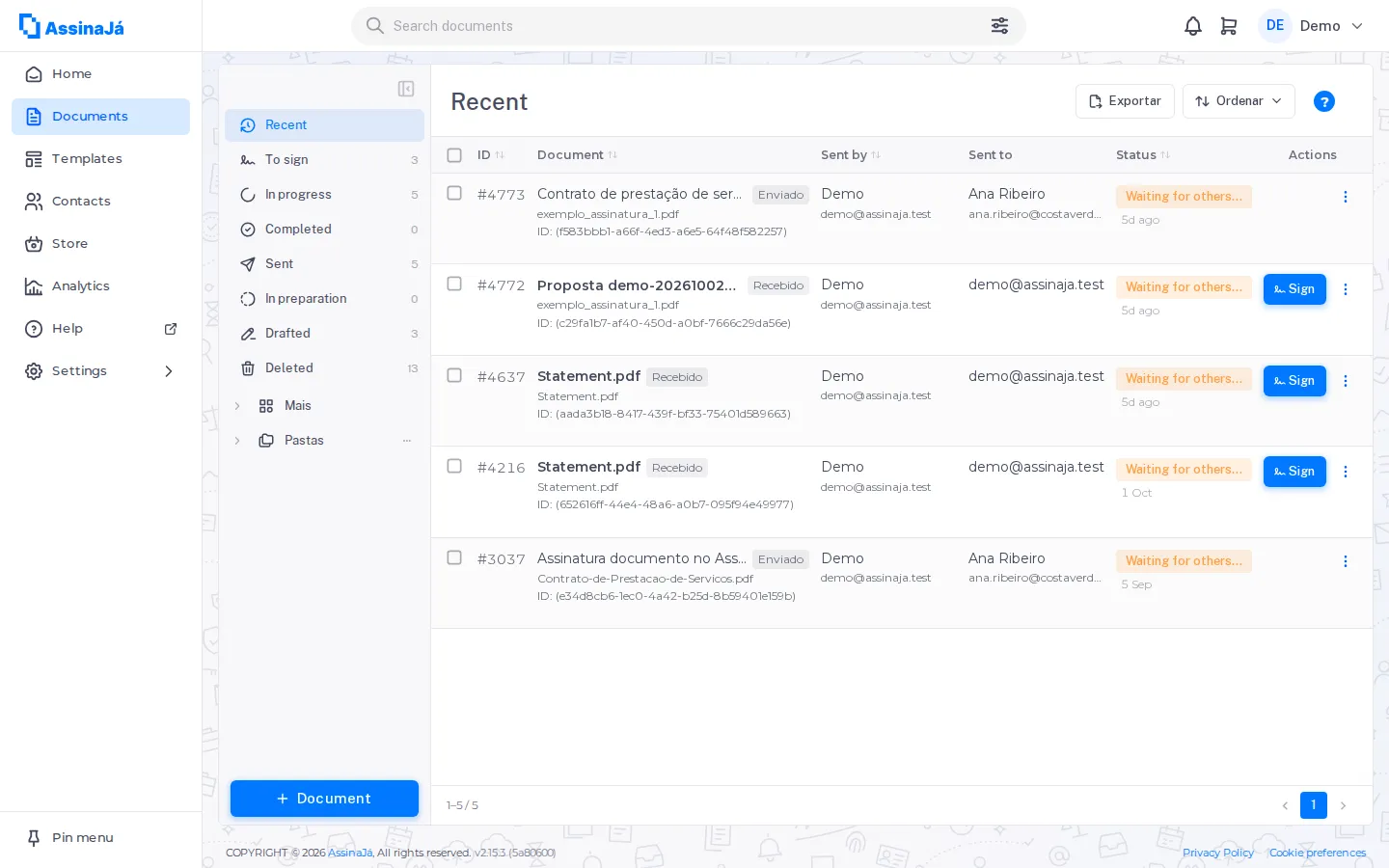
La lista de documentos es donde vive un documento después de enviarlo. Está dividida en vistas para que “lo que me espera a mí” nunca se pierda entre “lo que espera a todo el mundo”.
Las vistas
Sección titulada «Las vistas»| Vista | Qué contiene |
|---|---|
| Bandeja de entrada | Documentos que le han enviado |
| Enviados | Documentos que ha enviado |
| Borradores | Empezados pero nunca enviados |
| En preparación | Documentos que la plataforma está sellando antes de que salgan; en el campo de estado aparecen como Procesando |
| Recientes | Tocados hace poco, de cualquiera de las otras vistas |
| Eliminados | Eliminados, y todavía recuperables |
Puede organizarlos más con Nueva carpeta y Mover a una carpeta.
La lista se actualiza sola —“La lista se actualiza automáticamente”—, así que no necesita recargar para ver llegar una firma.
Ver quién falta por firmar
Sección titulada «Ver quién falta por firmar»Cada documento enviado muestra el estado individual de los destinatarios, que es más útil que el estado global cuando está esperando a alguien:
| Se muestra como | Significado |
|---|---|
| Esperando a que firme el destinatario | Es su turno y aún no ha firmado |
| En cola para firmar | Todavía no le ha llegado el turno |
| Firmado | Hecho |
| Rechazado | Lo ha rechazado |
| Cancelado | Cancelado antes de firmar |
En cola para firmar frente a Esperando a que firme el destinatario es la distinción que importa en un documento secuencial: solo la segunda significa que alguien está retrasando de verdad el proceso.
En un documento simultáneo nadie está en cola: todo el mundo recibió la invitación a la vez, así que todos los que faltan aparecen como Esperando a que firme el destinatario. Consulte Enviar un documento para firma.
En el detalle del documento los estados son más precisos, y hay tres que solo aparecen mientras se está aplicando la firma:
| Se muestra como | Significado |
|---|---|
| Aplicándose | Esta persona ya ha firmado; la plataforma está escribiendo la firma en el PDF. |
| Aplicándose (con retraso) | Lo mismo, pero está tardando más de lo normal. Sigue por sí solo. |
| No pudo firmar | “Se rechazó o canceló antes de que llegara su turno” |
Aplicándose es normal y se resuelve solo: no hay que hacer nada ni pedir a la persona que vuelva a firmar.
El campo Orden, en el mismo panel, le indica con qué orden salió el documento: Sí es secuencial, No es simultáneo.
Encontrar un documento por lo que pone en él
Sección titulada «Encontrar un documento por lo que pone en él»Con la búsqueda por contenido activada en la organización, la barra de búsqueda también busca dentro de los documentos. En la búsqueda avanzada, en Buscar en, elija Contenido del documento; con Todo, el contenido se incluye junto con el nombre, el asunto y las personas. Hacen falta al menos 3 letras.
Cada resultado muestra la página y un fragmento con la palabra resaltada —“pág. 2: …”—. Un documento solo aparece por su contenido cuando ha terminado la indexación (Indexado); en cola o indexándose todavía no cuenta, y la fila lo indica: En cola, Indexando 3/7, Fallido, Cancelado u Omitido.
Cuando ninguna palabra coincide, la lista pasa a mostrar aproximaciones y avisa:
No hay resultados exactos en el contenido de los documentos: se muestran resultados aproximados por similitud.
Es lo que detecta una errata: arrendmet encuentra “arrendamentos”.
En los detalles del documento, Búsqueda por contenido muestra el estado de la indexación y, a quien envió el documento, Cancelar indexación (en cola o indexándose) y Volver a indexar (fallido, cancelado u omitido). Un documento que se vuelve a publicar entra en la cola por sí solo.
Qué puede hacer con un documento
Sección titulada «Qué puede hacer con un documento»El menú de cada documento en la lista cambia con el estado y, en Esperando firmas, también con su papel en él:
| Estado | Detalles | Descargar | Mover | Eliminar | Cancelar | Otras |
|---|---|---|---|---|---|---|
| Borrador | — | — | — | Sí | — | Continuar |
| Procesando | Sí | — | desactivado | — | Sí | — |
| Esperando firmas | Sí | Solo quien lo envió y no firma | desactivado | Sí | Solo quien lo envió | Firmar cuando es su turno; Rechazar si es firmante; Reenviar correo electrónico si lo envió |
| Finalizando | Sí | Sí | Sí | Sí | — | — |
| Completado | Sí | Sí | Sí | Sí | — | — |
| Rechazado / Cancelado / Caducado | Sí | Sí | Sí | Sí | — | — |
| Error | Sí | Sí | Sí | Sí | — | — |
- Detalles abre el detalle del documento, con el estado de cada destinatario y el historial del documento.
- En Finalizando y Completado la opción se llama Descargar firmado; en los demás estados, Descargar. Un documento en Error no ofrece Descargar firmado, porque nunca llegó a firmarse.
- Ver, para ver el PDF sin descargarlo, está en el botón Descargar del detalle del documento, no en el menú de la lista.
- Mover está visible pero desactivado mientras el documento está en curso.
- En un documento de la vista Eliminados, Eliminar se sustituye por Restaurar.
UNVERIFIED: falta confirmar en la aplicación en funcionamiento qué devuelve Descargar firmado mientras el documento sigue en Finalizando, antes de que se aplique el sello final. Todo lo demás de la tabla procede del código del menú.
Cancelar está permitido a quien envió el documento, al Propietario de la organización y a un Administrador. En el menú de la lista, esa regla completa se aplica a un documento Procesando; en Esperando firmas, la opción solo aparece a quien lo envió.
Fuera de la tabla, hay opciones que dependen sobre todo de su rol en la organización:
| Acción | Cuándo aparece |
|---|---|
| Cambiar propietario | Al dueño del documento, al Propietario o a un Administrador, en cualquier estado; desactivada si no hay a quién pasarlo |
| Compartir firma | Solo en Esperando firmas, al dueño, al Propietario o a un Gestor |
| Desbloquear verificación | Solo en Esperando firmas, al dueño, al Propietario, a un Administrador o a un Gestor |
| Eliminar definitivamente | Solo a quien puede eliminar ese documento; véase más abajo |
Compartir firma y Desbloquear verificación solo aparecen en un documento en curso, y solo a quien tiene responsabilidad sobre el envío; cada una tiene su propia sección más abajo.
Qué significa cada estado se explica en Ciclo de vida del documento.
Dar el enlace de firma por otro canal
Sección titulada «Dar el enlace de firma por otro canal»Cuando alguien dice que no ha recibido el correo electrónico —o que lo ha borrado, o que el correo está retenido—, Compartir firma le da el mismo enlace por donde usted quiera:
Elija el firmante y comparta el enlace de firma por cualquier canal. Es el mismo enlace que el firmante recibió por correo electrónico.
Elija a la persona y use Copiar enlace. Junto a cada nombre, el diálogo indica si la persona Puede firmar ahora o está Esperando su turno: en un orden secuencial, quien aún no tiene el turno abre el enlace y ve exactamente eso.
El enlace no requiere iniciar sesión: quien lo tenga puede firmar. Por eso esta acción está más restringida que las demás: está disponible para el dueño del documento, el Propietario de la organización y un Gestor, y no para un Administrador. Si el documento no tiene a nadie pendiente de firma, el diálogo lo indica: “Este documento no tiene firmas pendientes.”
Desbloquear a quien se ha quedado bloqueado en la verificación
Sección titulada «Desbloquear a quien se ha quedado bloqueado en la verificación»Quien se equivoca demasiadas veces con el código de verificación tiene que esperar a que termine un tiempo de bloqueo. Desbloquear verificación pone a cero ese recuento:
Quien agota los intentos del código de verificación debe esperar a que termine el tiempo de bloqueo. Al desbloquear, se pone a cero ese recuento y se puede solicitar un código nuevo de inmediato. La firma en curso no se pierde.
Elija el firmante y pulse Desbloquear. A diferencia de compartir el enlace, esta acción también está disponible para un Administrador.
Al otro lado, quien está bloqueado ve la indicación de pedir ayuda a quien le envió el documento: “Si necesita firmar ya, pida a quien le envió el documento que desbloquee la verificación.”
Pasar un documento a otra persona
Sección titulada «Pasar un documento a otra persona»Cambiar propietario transfiere la responsabilidad:
El documento pasa al miembro que elija. Esa persona se encargará de seguir las firmas y de todo lo que quede pendiente; el documento dejará de aparecer en sus documentos.
Elija a la persona en Nuevo propietario. Si es la única persona de la organización, verá “No hay otros usuarios en esta organización.”
Eliminar
Sección titulada «Eliminar»Eliminar no es tan definitivo como parece, pero tampoco es inofensivo:
Un documento que ya ha terminado conserva el estado que tenía, y restaurarlo lo devuelve exactamente como estaba; consulte Eliminado no es un estado.
Eliminar un borrador es distinto e inmediato: “El borrador se eliminará de forma permanente.”
Eliminar definitivamente
Sección titulada «Eliminar definitivamente»En la vista Eliminados, Eliminar definitivamente hace lo que su nombre indica:
Fíjese en lo que se conserva: el registro de auditoría y el historial de consumos. Desaparece el archivo, no la prueba de que existió ni de quién lo tocó.
Para confirmar, el diálogo pide que escriba la palabra ELIMINAR: no basta con
pulsar un botón.
Dos restricciones que conviene conocer antes de intentarlo:
- Solo el propietario del documento puede hacerlo. En una selección con documentos de otras personas, esos se omiten: “{{count}} elemento(s) omitido(s): solo el propietario del documento puede eliminarlo definitivamente.”
- Si no tiene permiso: “No tiene permiso para eliminar documentos definitivamente. Póngase en contacto con el administrador de su organización.”
Exportar la lista
Sección titulada «Exportar la lista»El botón de exportación lleva los documentos de la lista a un archivo, y el resultado llega por correo electrónico, no a través del navegador: “La exportación se enviará por correo electrónico.”
Antes de exportar, usted elige:
| Opción | Qué hace |
|---|---|
| Esta vista | Todo lo que muestra la vista actual |
| Selección | Solo las filas que ha marcado: “Marque filas en la lista para exportar solo esas.” |
| Desde / Hasta | Limitar por fechas |
| Estado | Limitar por estado del documento |
| Separador | Coma, punto y coma o tabulación |
El separador existe porque un Excel configurado en español o en portugués no abre bien un archivo separado por comas. Si todas las columnas salen en una sola, este es el campo que hay que cambiar.
Un filtro personalizado no tiene en cuenta la búsqueda de la vista: es lo que dice “El filtro personalizado no tiene en cuenta la búsqueda de la vista.” Sin resultados: “No hay nada que exportar con estos criterios.”
Cuando la firma no llega a aplicarse
Sección titulada «Cuando la firma no llega a aplicarse»Si algo sale mal al escribir la firma en el PDF, el detalle del documento muestra un aviso, Problema técnico:
Se ha producido un problema al aplicar la firma. Puede volver a intentarlo.
Reintentar repite la operación. El botón es solo para el propietario del documento, y la firma de quien ya ha firmado no se pierde: lo que se repite es su aplicación al PDF, no la firma en sí.
Ver si se ha entregado el webhook
Sección titulada «Ver si se ha entregado el webhook»Si su organización usa webhooks, el detalle del documento muestra la última entrega; consulte Recibir webhooks.
Cuando falla una acción
Sección titulada «Cuando falla una acción»Si el plan de la organización y el último paquete comprado terminaron hace más de 60 días, lo que deja de funcionar es la descarga; las demás acciones no tienen en cuenta la fecha:
Descarga no disponible. La suscripción y el último paquete comprado finalizaron hace más de 2 meses.
El documento no se pierde: hay que renovar la suscripción para volver a descargarlo. Consulte Cuando caduca una suscripción.