Conectar Claude.ai con AssinaJá
Al final de esta guía, le pide a Claude que envíe un documento para firma y Claude lo envía.
Hay dos partes: primero crea la clave en AssinaJá y después indica a Claude que la use. El orden importa: la autorización le pedirá que elija una clave y, si no existe ninguna, el proceso se detiene a medias.
Antes de empezar
Sección titulada «Antes de empezar»- En AssinaJá: ser Propietario de la organización. Solo el Propietario crea claves de API, y la autorización solo le muestra claves de organizaciones de las que es Propietario; consulte Roles y permisos.
- En Claude.ai: un plan que permita conectores personalizados. En la fecha de esta guía, los planes Free, Pro, Max, Team y Enterprise lo permiten, con el plan Free limitado a un conector.
1. Crear la clave en AssinaJá
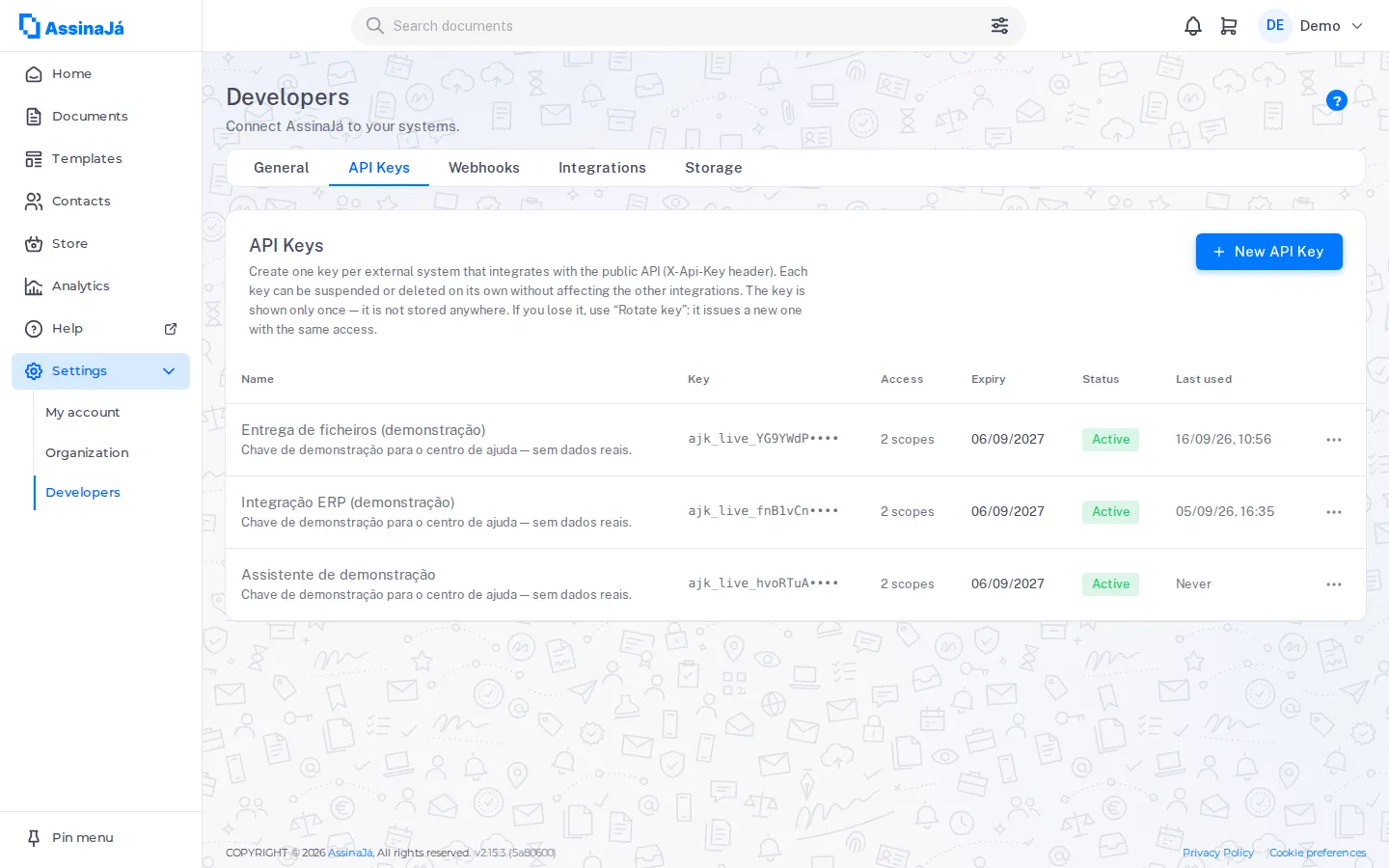
Sección titulada «1. Crear la clave en AssinaJá»En Configuración → Desarrolladores → Claves de API, cree una clave con un nombre que identifique la conexión, por ejemplo Claude.ai; tendrá que reconocerla dentro de seis meses. Los pasos están en Crear una clave de API, y los permisos que debe marcar en una primera conexión, en Permisos.
2. Añadir el conector en Claude.ai
Sección titulada «2. Añadir el conector en Claude.ai»Los pasos siguientes corresponden a la interfaz de Claude.ai en agosto de 2026. Si los nombres no coinciden, la guía oficial está en support.claude.com.
En una cuenta individual (Free, Pro o Max):
- Abra Customize → Connectors.
- Elija + y después Add custom connector.
- En la dirección del servidor, pegue:
https://app.assinaja.pt/mcp
- Elija Add.
En una cuenta Team o Enterprise, el propietario añade el conector una sola vez, en Organization settings → Connectors → Add, pasando por Custom y eligiendo Web. Después, cada miembro va a Customize → Connectors y elige Connect para autenticarse con su propia cuenta y, por tanto, con la clave que elija.
3. Autorizar
Sección titulada «3. Autorizar»Al añadir el conector, Claude abre la página de autorización de AssinaJá. Se llama Conectar Claude con AssinaJá y tiene dos pasos.
Si todavía no ha iniciado sesión, hágalo primero.
Paso 1 de 2 — elija la clave de API que quiere usar
Abra la lista (aparece — seleccione una clave de API —) y elija la clave que ha creado. Después, Continuar.
No tiene ninguna clave de API activa.
Cree una en el backoffice, en Configuración → Claves de API, y vuelva a intentar la conexión.
Si ve este mensaje, se ha saltado el paso 1 de esta guía, o la clave es de una organización de la que no es Propietario.
Paso 2 de 2 — confirme los permisos que va a conceder
Aquí ve la lista exacta de lo que permite la clave. Es la última oportunidad de darse cuenta de que ha marcado un permiso de más.
Al confirmar, queda registrado que ha autorizado a Claude a usar esta clave. Puede retirar el acceso en cualquier momento suspendiendo o eliminando la clave en Configuración → Claves de API.
Elija Autorizar acceso. Aparece Estableciendo la conexión («Espere: estamos terminando y le devolveremos a Claude. No cierre esta ventana.») y vuelve a Claude automáticamente.
Lo que comprueba cada paso, y lo que queda registrado, se explica en Autorizar y revocar un asistente.
4. Comprobar que funciona
Sección titulada «4. Comprobar que funciona»En la conversación, pida algo que solo funcione con la conexión activa:
Enumera las plantillas disponibles en AssinaJá.
Debe recibir las plantillas reales de su organización. Si recibe una respuesta genérica sobre AssinaJá sin ninguna lista, el conector no se está usando: compruebe que está activo en Customize → Connectors.
Una segunda prueba, más útil:
Crea un documento a partir de la plantilla X para Juan García (juan@ejemplo.es) y déjalo como borrador.
Después vaya a la lista de documentos y compruebe que está allí. Así verifica que la clave está vinculada a la organización correcta.
5. Retirar el acceso
Sección titulada «5. Retirar el acceso»Un conector de este tipo no se desconecta desde Claude, sino desde la clave.
En Configuración → Desarrolladores → Claves de API, pulse Suspender en la clave. El acceso de Claude se corta en la siguiente petición. Suspender es reversible y eliminar no lo es: si solo está haciendo pruebas o sospecha algo, suspenda. Consulte Autorizar y revocar un asistente.
Si algo falla
Sección titulada «Si algo falla»| Lo que ve | Qué hacer |
|---|---|
| No tiene ninguna clave de API activa. | La clave no existe, está suspendida o ha caducado, o usted no es Propietario de la organización de la clave. Cree una o reactívela. |
| Claude no muestra herramientas de AssinaJá | El conector no quedó activo, o la clave no tiene ningún permiso marcado. |
| Claude ve documentos pero no los crea | Falta Documentos: crear en la clave. Edítela en Configuración → Desarrolladores → Claves de API. |
| Claude crea pero no se envía nada | Es el comportamiento esperado sin Documentos: publicar, o con la política de borrador activada. |
| La conexión falla al añadir el conector | Compruebe que las Advanced settings de OAuth han quedado vacías. |
Cuando «Claude no puede hacer X», casi siempre falta un permiso en la clave; consulte El asistente solo ve lo que permite la clave.
Véase también
Sección titulada «Véase también»- Qué es el MCP: el modelo de seguridad que hay detrás
- Conectar ChatGPT con AssinaJá
- Crear una clave de API
- Entregar un archivo a un asistente