Completar los datos de la organización
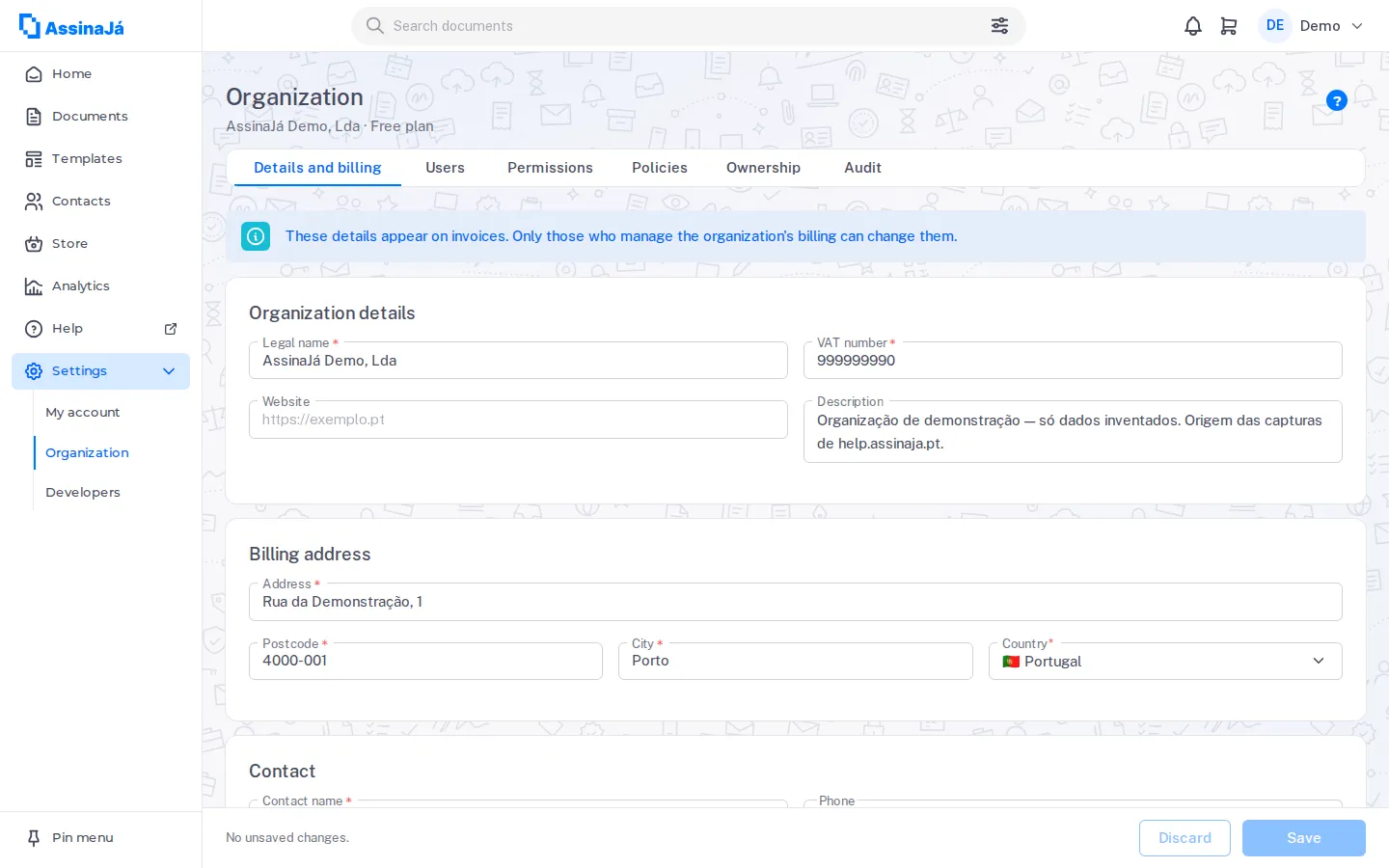
Configuración → Organización → Datos y facturación. La pestaña se abre con el aviso:
Estos datos aparecen en las facturas. Solo quien gestiona la facturación de la organización puede modificarlos.
Estos campos no son burocracia de la plataforma: son lo que sale impreso en la factura. Una dirección incorrecta aquí es una factura incorrecta, y una factura incorrecta se corrige con una factura rectificativa.
Los campos
Sección titulada «Los campos»Los campos están ordenados en tres tarjetas: Datos de la organización, Dirección de facturación y Contacto.
| Tarjeta | Campo | Obligatorio | |
|---|---|---|---|
| Datos de la organización | Razón social | ● | El nombre que consta en el registro, no el nombre comercial |
| Datos de la organización | NIF / NIF-IVA | ● | Consulte el formato en Primeros pasos |
| Datos de la organización | Sitio web | ||
| Datos de la organización | Descripción | Solo para usted; no aparece en ningún sitio | |
| Dirección de facturación | Dirección | ● | La dirección de facturación |
| Dirección de facturación | Código postal | ● | |
| Dirección de facturación | Ciudad | ● | |
| Dirección de facturación | País | ● | |
| Contacto | Nombre de contacto | ● | La persona responsable de la facturación |
| Contacto | Teléfono | ||
| Contacto | Email para notificaciones | Adonde se envían los avisos de facturación |
Los siete obligatorios están marcados en pantalla con un asterisco rojo.
La pantalla le indica en qué estado está
Sección titulada «La pantalla le indica en qué estado está»En lugar de dejar que lo descubra al guardar, la barra fija en la parte inferior de la pantalla, junto a los botones Descartar y Guardar, se lo anuncia antes:
| Estado | |
|---|---|
| “Faltan {n} campos obligatorios” | Todavía no se puede guardar |
| “Todo completado. Listo para guardar.” | Solo falta pulsar Guardar |
| “No hay cambios pendientes de guardar.” | Está todo guardado |
Después de guardar: “Guardado.”
Quién puede modificarlos
Sección titulada «Quién puede modificarlos»Solo quien tiene el permiso Gestionar facturación: por defecto, el Propietario y el Administrador. Para los demás, los campos son de solo lectura, sin la barra Guardar, y el aviso superior pasa a ser:
Solo los propietarios y administradores pueden modificar los datos de facturación. Puede consultarlos a continuación.
Consulte Roles y permisos.
La pantalla de inicio se lo recuerda
Sección titulada «La pantalla de inicio se lo recuerda»Mientras falten datos, Inicio muestra una franja informativa, con el enlace Completar datos al final del texto:
Faltan datos de facturación de su organización (nombre, NIF, dirección, código postal, localidad, país y contacto de facturación). Son necesarios para emitir facturas.
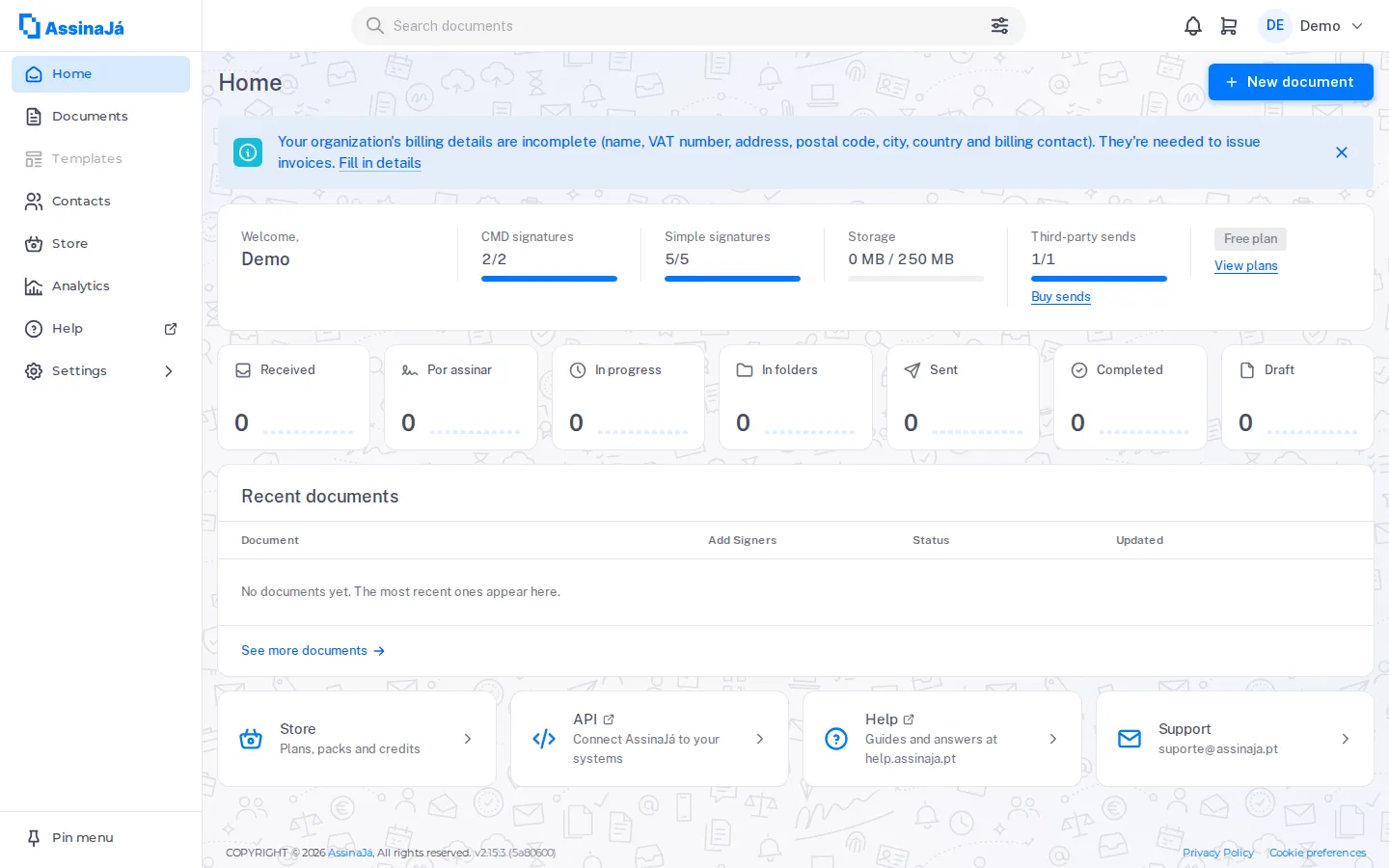
El enlace Completar datos lleva directamente a esta pestaña. El aviso se cierra con la ×, pero solo hasta la próxima vez que abra la página; desaparece para siempre cuando los siete campos obligatorios de arriba estén completos (es la misma comprobación que bloquea una compra).
Solo lo ve quien puede Gestionar facturación (por defecto, el Propietario y el Administrador). Para los demás no tendría sentido: los enviaría a una tarjeta que no pueden modificar.
El momento en que esto le afecta
Sección titulada «El momento en que esto le afecta»Si aún no los ha completado, la primera compra (un plan, una recarga de créditos o un paquete de envíos) abre un diálogo antes del pago:
Complete sus datos de facturación para continuar
Lo necesitamos para emitir la factura de su compra. Esta información queda guardada para futuras compras.
Si ya hay una parte completada, el diálogo indica lo que falta: “Faltan {n} campos. Hemos rellenado lo que ya teníamos.”
Y si quien compra no es Propietario ni Administrador, no se queda sin saber qué hacer:
Sin permisos para editar
Faltan datos de facturación. Pida al Propietario o a un Administrador de la organización que los complete en Configuración → Organización → Datos.
Las otras pestañas de Organización
Sección titulada «Las otras pestañas de Organización»Configuración → Organización tiene seis pestañas, y no todas las ve todo el mundo:
| Pestaña | Quién la ve | |
|---|---|---|
| Datos y facturación | Todos | Esta página |
| Usuarios | Todos; la lista de miembros, solo el Propietario y el Administrador | Invitar a personas a la organización |
| Permisos | Propietario y Administrador | Roles y permisos |
| Políticas | Todos | Configurar las políticas de la organización |
| Propiedad | Solo el Propietario | Transferir la organización |
| Auditoría | Propietario y Administrador | Registro de los accesos realizados en nombre de otros usuarios |