Gestionar contactos y grupos
Los contactos le ahorran volver a escribir nombres y correos electrónicos cada vez que envía un documento. Abra Contactos en el menú:
Sus contactos y los grupos en los que los organiza para enviar documentos.
Los contactos y los grupos son suyos: cada persona de la organización tiene su propia lista, y sus compañeros no la ven.
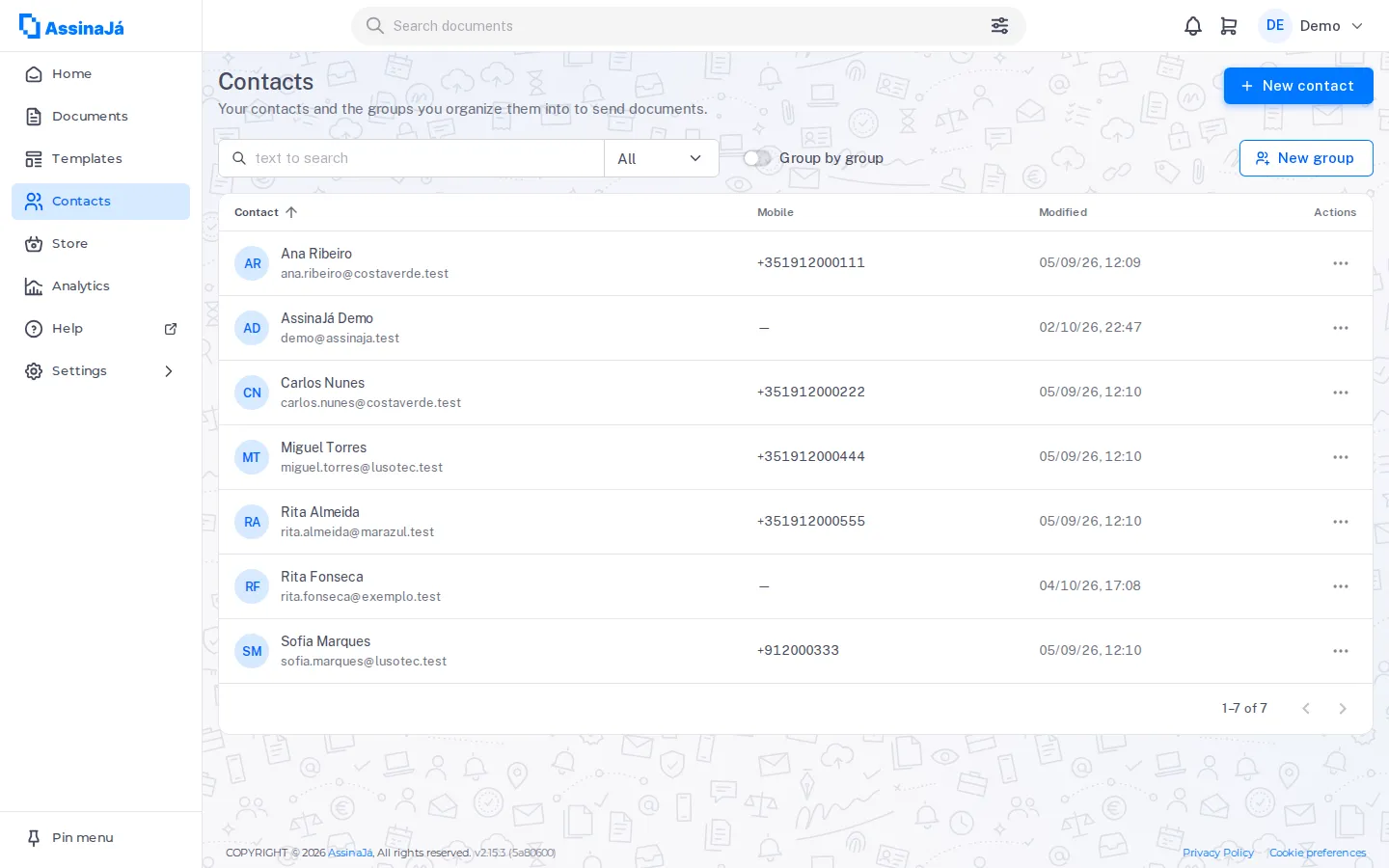
La lista de contactos
Sección titulada «La lista de contactos»Es una sola lista. Nuevo contacto está en la parte superior de la página, junto al título. Encima de la lista tiene, de izquierda a derecha:
| Elemento | Qué hace |
|---|---|
| Cuadro de búsqueda (texto que buscar) | Busca mientras escribe |
| Campo de la búsqueda | Todos, Nombre, Correo electrónico o Móvil, y Grupo en la vista por grupo |
| Agrupar por grupo | Pasa de la lista simple a la vista por grupo, y viceversa |
| Nuevo grupo | Crea un grupo; consulte más abajo |
La lista simple tiene las columnas Contacto (nombre y correo electrónico), Móvil, Modificado y Acciones. Se ordena por Contacto o por Modificado al hacer clic en el título de la columna. La búsqueda se ejecuta sola cuando deja de escribir, y el texto encontrado queda resaltado.
En el móvil, cada contacto aparece como una tarjeta, con el número de móvil debajo del correo electrónico y el menú ⋯ al lado.
Añadir y modificar un contacto
Sección titulada «Añadir y modificar un contacto»Elija Nuevo contacto. Se abre Añadir contacto, con Nombre, Correo electrónico y Móvil. Cuando se guarda, verá Contacto creado correctamente.
Se rechazan dos cosas:
- Correo electrónico no válido: la dirección no es válida
- «Ya ha añadido un contacto con este correo electrónico»: ya tiene un contacto con esa dirección
El menú ⋯ de cada contacto contiene:
| Acción | |
|---|---|
| Editar contacto | Abre Actualizar contacto; se confirma con Contacto actualizado correctamente |
| Quitar del grupo | Solo dentro de un grupo abierto; consulte más abajo |
| Eliminar contacto | Pide confirmación antes |
Antes de eliminar, la pantalla avisa:
Se eliminará el contacto «nombre» y saldrá de todos los grupos.
Elija Confirmar para continuar.
Organizar los contactos en grupos
Sección titulada «Organizar los contactos en grupos»Crear un grupo
Sección titulada «Crear un grupo»Nuevo grupo abre Crear grupo, con Nombre y Descripción. Al guardar, verá Grupo creado correctamente y pasará directamente a la página del grupo, donde añade los contactos.
Los nombres de grupo tienen que ser únicos: «Ya ha añadido un grupo con este nombre».
Ver los contactos por grupo
Sección titulada «Ver los contactos por grupo»Active Agrupar por grupo. Cada fila pasa a ser un grupo, con el nombre y, entre paréntesis, cuántos contactos tiene; por ejemplo, Clientes (12). Haga clic en la fila, o en la flecha >, para abrir el grupo allí mismo y ver sus contactos; vuelva a hacer clic para cerrarlo.
Al final de la lista aparece Sin grupo: contactos que no pertenecen a ningún grupo.
Un grupo abierto muestra hasta 100 contactos; en un grupo mayor, Mostrar más añade los siguientes.
En la vista por grupo, la búsqueda funciona de dos formas:
- Con el campo Grupo, busca grupos por el nombre. Un grupo abierto muestra todos sus contactos.
- Con Todos, Nombre, Correo electrónico o Móvil, busca contactos dentro de cada grupo que abra, e indica cuántos coinciden; por ejemplo, «3 de 12 contactos de este grupo coinciden con la búsqueda».
La vista queda en la dirección de la página: un enlace o una recarga la abre tal como la dejó.
El menú de un grupo
Sección titulada «El menú de un grupo»| Acción | |
|---|---|
| Añadir contactos | Abre Añadir contactos al grupo; consulte más abajo |
| Editar grupo | Cambiar el nombre o la descripción |
| Abrir página del grupo | La página propia del grupo, con la lista completa de sus contactos |
| Eliminar grupo | Pide confirmación antes |
Eliminar un grupo no elimina los contactos:
Se eliminará el grupo «nombre». Los contactos seguirán en la lista.
Sin grupo no tiene menú: no es un grupo, es lo que queda fuera.
Añadir y quitar contactos de un grupo
Sección titulada «Añadir y quitar contactos de un grupo»Añadir contactos al grupo muestra sus contactos para que elija. Marque los que quiera y elija Guardar; verá «Contacto añadido al grupo correctamente». Si guarda sin marcar ninguno, se rechaza con «Seleccione al menos un contacto».
Para quitar a alguien, abra el grupo y elija Quitar del grupo en el menú del contacto:
«nombre» dejará de pertenecer al grupo «grupo». El contacto seguirá en la lista.
Después de Confirmar, verá «Contacto quitado del grupo correctamente».
La página del grupo
Sección titulada «La página del grupo»Abrir página del grupo lleva a Editar grupo, con dos pestañas: la de la información del grupo (nombre y descripción) y la de sus contactos. En esta última, Añadir abre el mismo Añadir contactos al grupo.
Buscar dentro de un grupo y al elegir contactos
Sección titulada «Buscar dentro de un grupo y al elegir contactos»La lista de contactos de la página del grupo y la ventana Añadir contactos al grupo tienen la misma búsqueda que la lista principal (el texto y el campo: Todos, Nombre, Correo electrónico o Móvil), con una diferencia: aquí la búsqueda solo se ejecuta cuando elige Filtrar o pulsa Intro.
Contactos al enviar un documento
Sección titulada «Contactos al enviar un documento»En el envío, los contactos aparecen de dos formas: al escribir un nombre o un correo electrónico en la fila de una persona, la plataforma le sugiere contactos suyos; y Lista de contactos abre una ventana en la que elige uno o varios. Esa ventana muestra contactos, uno a uno: los grupos no aparecen en ella. Consulte Enviar un documento para firma.