Firmar un documento usted mismo
No todos los documentos tienen destinatarios. Una declaración, un poder, un contrato que solo firma usted: en esos casos no hay nadie a quien invitar, y el camino es más corto. El documento se prepara, lo firma a continuación y queda guardado en sus documentos como cualquier otro.
Elegir el camino
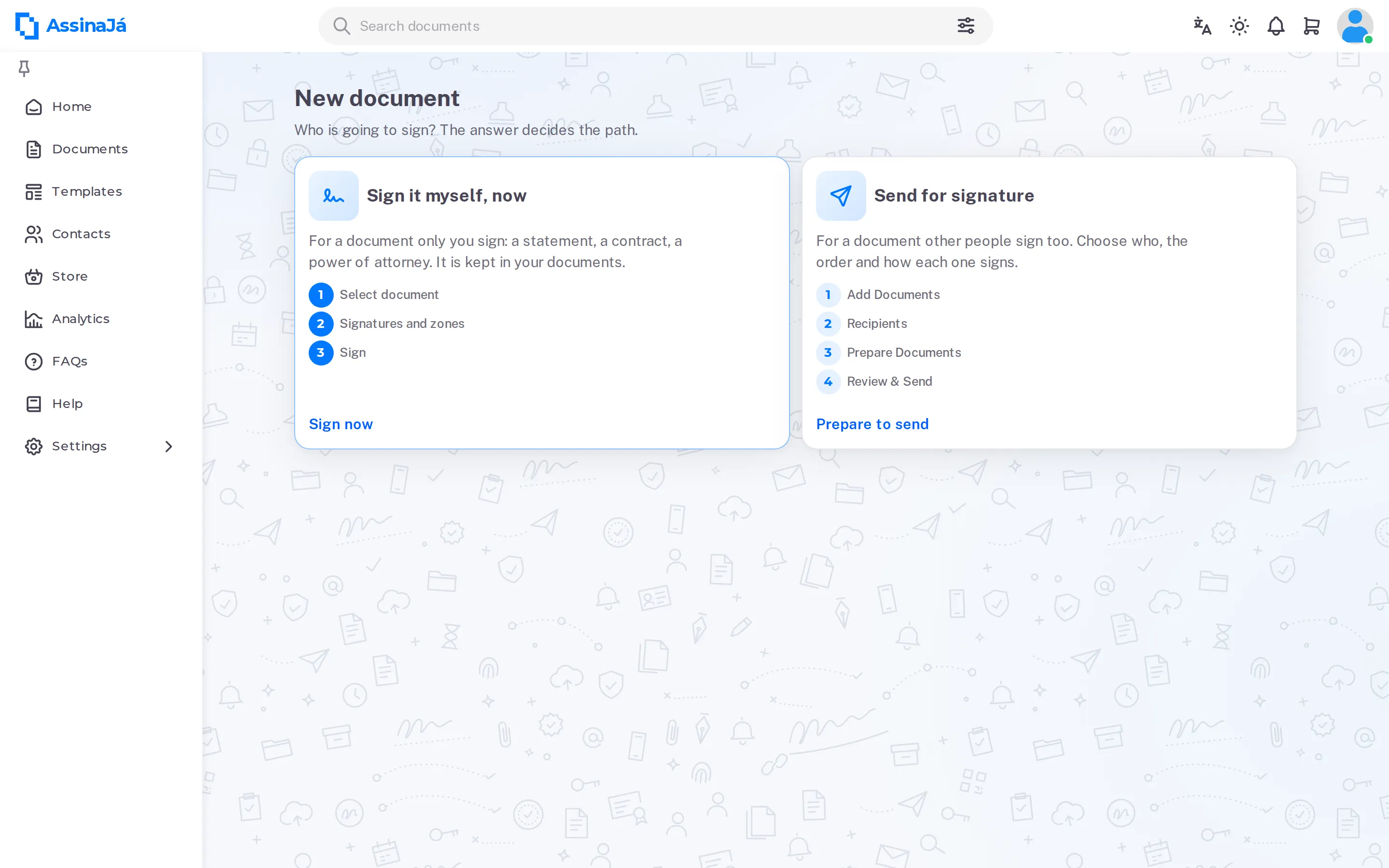
Sección titulada «Elegir el camino»El botón Nuevo documento de la pantalla de inicio, el botón Documento de la barra lateral de la lista de documentos y el + de la lista en el móvil llevan todos a la misma página, Nuevo documento, que se abre con una elección: «¿Quién va a firmar? La respuesta define el camino.»
| Tarjeta | Para qué |
|---|---|
| Firmarlo yo ahora | «Para un documento que solo firma usted: una declaración, un contrato, un poder. Se guarda en sus documentos.» Tres pasos. |
| Enviar para firmar | «Para un documento que también firman otras personas. Elija quién firma, en qué orden y cómo firma cada uno.» Cuatro pasos; consulte Enviar un documento para firma. |
Elija Firmar ahora. Los tres pasos son los del asistente de envío, sin el paso de los destinatarios y sin el de revisar y enviar:
| # | Paso | Lo que dice la aplicación |
|---|---|---|
| 1 | Seleccionar documento | «Elija el documento que va a firmar. PDF o Word.» |
| 2 | Firmas y zonas | «Coloque sus firmas y rellene lo que falte en el documento.» |
| 3 | Firmar | «Confirme y firme. El documento se guarda en sus documentos.» |
1. Seleccionar documento
Sección titulada «1. Seleccionar documento»Es la misma zona de subida que en el envío, con una diferencia: aquí entra un solo documento. Arrástrelo o use Seleccionar documento. Un archivo de Word se convierte, y lo que se firma es el PDF: revíselo antes de avanzar.
2. Firmas y zonas
Sección titulada «2. Firmas y zonas»El panel de firmas es el del envío, descrito en Firmas, pero solo tiene una persona: usted. Empieza con una Firma simple; desde el panel añade las demás formas de firmar que quiera usar en el mismo documento (rúbrica, Chave Móvel Digital, Chave Móvel Digital con atributos profesionales o su certificado digital) y coloca una zona para cada una.
Las formas de firmar aceptadas son las cinco anteriores. Como solo hay una persona, no hay orden de firma, código SMS ni contraseña: entra con su sesión, y eso es lo que identifica a quien firma.
Las reglas de las zonas son las del envío: una sola firma cualificada por persona y por documento, y cada zona cuesta un crédito del tipo de esa zona. Consulte Cada zona cuesta un crédito.
El botón Firmar queda desactivado mientras no haya al menos una zona. Si llega al paso 3 sin ninguna, el aviso es «Coloque al menos una firma: elija Firma y toque la página.»
3. Firmar
Sección titulada «3. Firmar»Antes de firmar, ve un resumen: el nombre del archivo, cuántas zona(s) para firmar, quién es el Firmante (su nombre y correo electrónico) y Cómo, con una etiqueta por cada forma de firmar que ha usado.
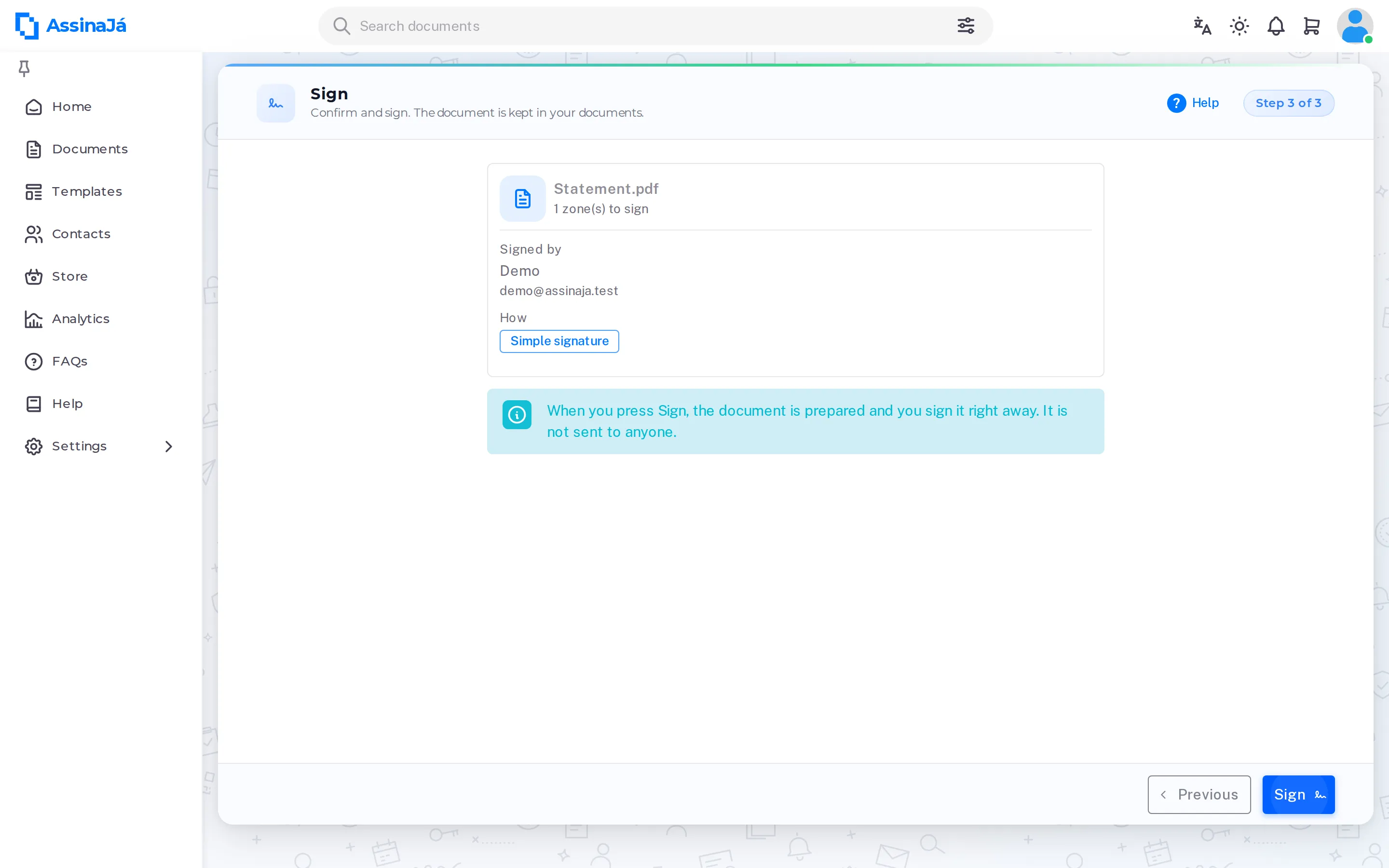
Al pulsar Firmar, el documento se prepara y lo firma a continuación. No se envía a nadie.
Pulse Firmar. Ocurren tres cosas seguidas, en la misma pantalla:
- «Preparando…»: el documento se publica. Aquí se comprueba el saldo y, en una organización gratuita, se le puede pedir el móvil; consulte más abajo.
- «Preparando el documento para la firma…»: la plataforma aplica el sello certificador al PDF, como hace con cualquier documento enviado. Consulte Documento final seguro.
- La pantalla de firma, la misma que ve quien firma por invitación: crear o elegir la firma y firmar cada zona. Es lo que se describe en Firmar un documento, con la diferencia de que ya tiene la sesión iniciada.
Con la Chave Móvel Digital, el ir y volver al servicio de la ARTE (antigua AMA) le devuelve al mismo sitio: desde el momento en que se publica el documento, la dirección de la página lo identifica, y recargar o volver atrás reabre este paso en el punto correcto.
Documento firmado
Sección titulada «Documento firmado»Al final, Documento firmado: «Está guardado en sus documentos, en Completados.»
- Descargar PDF: el documento firmado y cerrado. Mientras la plataforma lo cierra, el botón espera con «Cerrando el documento firmado…».
- Compartir: solo aparece en los dispositivos en los que el navegador sabe compartir archivos, normalmente en el móvil. Abre la hoja para compartir del sistema con el PDF.
- Ver en documentos: la lista de documentos, donde lo encontrará en Completados con el historial y el informe de finalización, como cualquier otro documento.
Mensajes que puede ver
Sección titulada «Mensajes que puede ver»| Mensaje | Qué ha ocurrido |
|---|---|
| Firme con la Chave Móvel Digital, Siga firmando o Firme con su certificado | En una organización gratuita, se ha agotado el saldo de ese tipo de firma. No se ha firmado ni descontado nada. Elija un paquete y Continuar al pago: el pago se abre en otra pestaña, y esta confirma el saldo sola; consulte Cuando se agotan las firmas. |
| Falta saldo para completar | Lo mismo, en un plan de pago: Comprar en la tienda le lleva a Complementos con el paquete destacado. |
| «Confirmando el pago… Su documento está guardado; en cuanto llegue el saldo, podrá firmar.» | Ha pagado en otra pestaña y el saldo todavía no ha llegado. Cuando aparezca «Pago confirmado: ya puede firmar.», pulse Firmar. |
| Falta un paso para enviar | Su organización es gratuita y todavía no ha confirmado el móvil. Confírmelo en el diálogo y el documento sigue adelante; consulte Confirmar el móvil. |
| «La preparación está tardando más de lo normal. El documento queda en Por firmar; puede volver a él desde la lista.» | El sellado no ha terminado en el tiempo previsto. El documento existe; fírmelo después desde la lista. |
| «No se ha podido preparar el documento para la firma.» | El sellado ha fallado. Abra el documento en la lista para ver el estado. |
| «Este documento ya no se puede firmar aquí. Ábralo desde la lista de documentos.» | Ha vuelto a abrir la dirección de un documento que ya no está esperando su firma. |
| «El documento aún se está completando. Lo encontrará en Documentos dentro de poco.» | Ha firmado, pero el cierre del PDF todavía no ha terminado. El archivo aparece en la lista cuando termine. |
| «No se ha podido compartir. Descargue el documento y envíelo desde ahí.» | La hoja para compartir del sistema ha fallado. La descarga sigue funcionando. |
Véase también
Sección titulada «Véase también»- Enviar un documento para firma: cuando también firman otras personas
- Firmar un documento: la pantalla de firma en detalle
- Niveles de firma: lo que vale cada forma de firmar
- Seguir y gestionar documentos