Firmar un documento
No necesita una cuenta en AssinaJá para firmar. El correo de invitación enlaza directamente con el documento, y quien firma desde él, sin iniciar sesión, firma como invitado.
Abrir la invitación
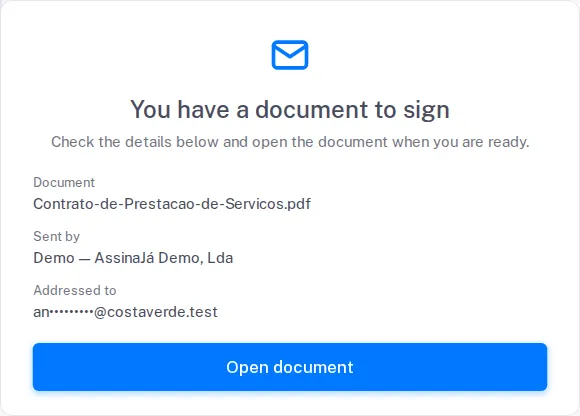
Sección titulada «Abrir la invitación»La pantalla de entrada se llama Tiene un documento para firmar y le pide que confirme los datos y abra el documento cuando esté listo, mostrando Documento, Enviado por y Dirigido a, para que pueda comprobar que es realmente para usted antes de abrir nada.
Elija Abrir documento para continuar.
Si la dirección de la invitación ya tiene cuenta
Sección titulada «Si la dirección de la invitación ya tiene cuenta»Si la invitación se envió a una dirección con cuenta en AssinaJá y no ha iniciado sesión, la pantalla Ya tiene cuenta en AssinaJá le pide que elija: «Esta invitación es para una dirección con cuenta en AssinaJá. Elija cómo quiere firmar.»
| Tarjeta | Qué ocurre |
|---|---|
| Continuar como invitado | «Firme solo este documento, sin iniciar sesión. No se usarán sus firmas guardadas.» |
| Acceder a AssinaJá | «Use su perfil (rúbricas, firmas y preferencias) para firmar este documento.» Acceder y firmar le pide que inicie sesión y le devuelve a este mismo documento. |
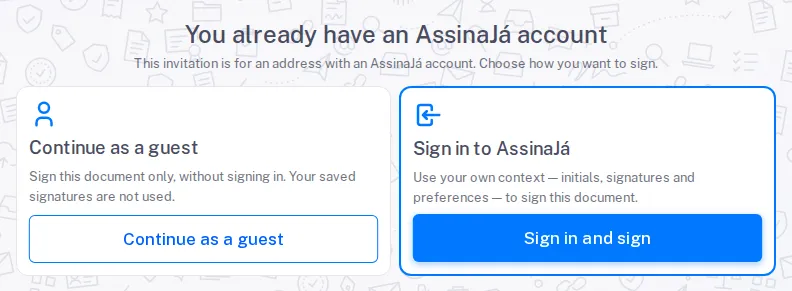
Si ya ha iniciado sesión con esa dirección, no ve esta elección: el enlace le lleva directamente al documento.
Si el enlace no funciona
Sección titulada «Si el enlace no funciona»| Mensaje | Qué ha ocurrido |
|---|---|
| Ya ha firmado este documento | Ya ha firmado. No tiene que hacer nada más: recibirá el documento final por correo electrónico cuando todos hayan firmado. |
| Esta invitación ya no está disponible | La invitación ha caducado o se ha sustituido. Pida una nueva a quien se la envió. |
| La sesión ha caducado | Ha pasado demasiado tiempo. Vuelva a abrir el enlace desde el correo. |
| Su firma ya está en curso | Hay una sesión de firma abierta para esta invitación, normalmente la suya, en otra pestaña. «Espere un momento y recargue la página: la invitación sigue siendo válida.» |
Si el navegador es demasiado antiguo
Sección titulada «Si el navegador es demasiado antiguo»La página de firma necesita un navegador reciente: Safari 17.4 o posterior, o una versión reciente de Chrome, Edge o Firefox. En un navegador más antiguo, la página no se abre y muestra este aviso, en portugués («Su navegador es demasiado antiguo para esta página. Actualícelo o abra el mismo enlace en otro dispositivo»):
O seu browser é demasiado antigo para esta página
Atualize o browser (Safari 17.4 ou superior, ou uma versão recente do Chrome, Edge ou Firefox) ou abra o mesmo link noutro dispositivo — por exemplo, no telemóvel.
Tentar novamente (reintentar) no lo resuelve: el navegador sigue siendo el mismo. Actualícelo (en un iPhone o iPad, Safari se actualiza con el sistema operativo) o abra el enlace del correo en otro dispositivo. La invitación sigue siendo válida.
El estado de la suscripción de quien le envió el documento no está en esta lista a propósito: un documento enviado se pagó cuando salió, y la invitación se abre y se firma aunque esa suscripción haya caducado entretanto.
Desbloquear el documento, si hace falta
Sección titulada «Desbloquear el documento, si hace falta»Quien lo envió puede haberlo protegido.
Código SMS: «Le hemos enviado un SMS con un código necesario para firmar el documento.» Introdúzcalo en el campo Código SMS. Si no llega, ¿No ha recibido el código por SMS? ofrece Reenviar SMS. Si lo pide demasiado pronto, se rechaza con «Ya ha solicitado el reenvío de un SMS hace poco. Espere un momento e inténtelo de nuevo.»
Contraseña: «Documento protegido con contraseña.» Introdúzcala y elija Entrar. Una contraseña incorrecta da Contraseña incorrecta.
Tras cinco intentos fallidos, el documento deja de aceptar la contraseña durante 15 minutos, contados desde el primer intento fallido. En ese intervalo la pantalla responde Contraseña incorrecta incluso con la contraseña correcta: no insista; espere esos minutos y escríbala con calma.
Crear su firma
Sección titulada «Crear su firma»La primera vez que pulsa la zona, la pantalla pregunta ¿Empezar a firmar?: para poder dibujar hay que iniciar el proceso. Responda Sí (equivale a Empezar a firmar en la barra superior); Todavía no cierra y lo deja todo como estaba.
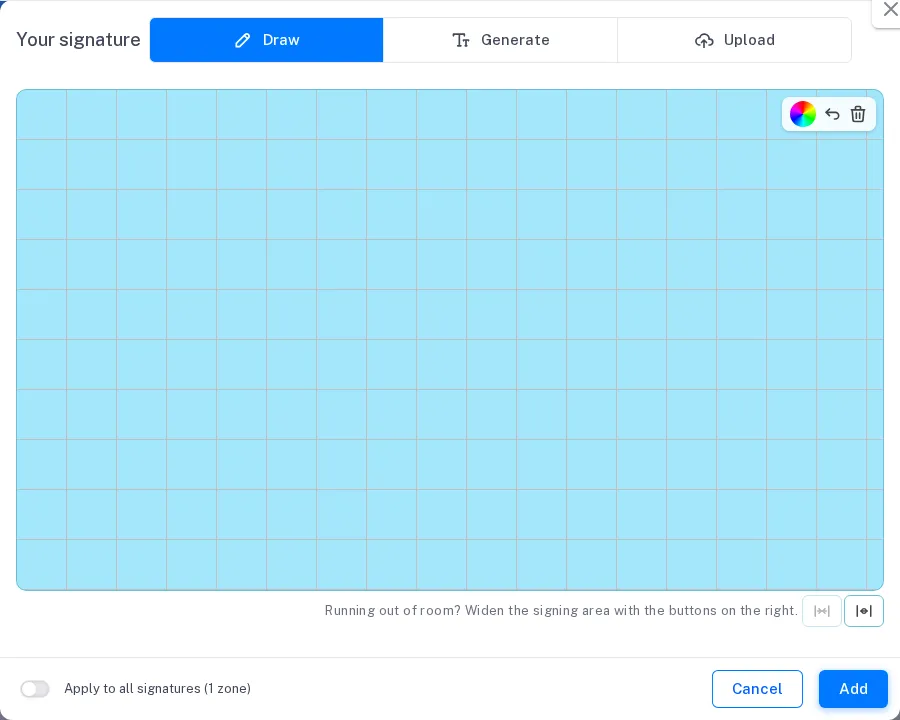
Después se abre el panel Su firma (o Su rúbrica, en una zona de rúbrica). Si tiene más de una zona, el panel indica en cuál está, por ejemplo Zona 2 de 3. Tiene tres pestañas: Dibujar y Generar son iguales para todo el mundo; la tercera depende de si ha iniciado sesión o no:
| Pestaña | Qué hace |
|---|---|
| Firmas (o Rúbricas) | Con la sesión iniciada: las firmas y rúbricas guardadas en su perfil. El panel se abre aquí. |
| Dibujar | Dibujarla con el ratón, el dedo o un lápiz |
| Generar | Escribir su nombre en Escriba su nombre (hasta 100 caracteres, o 10 en una rúbrica) y elegir uno de los estilos generados |
| Subir archivo | Como invitado: una imagen de su firma, en PNG, hasta 1 MB. «La imagen solo se usa en esta firma y no se guarda.» |
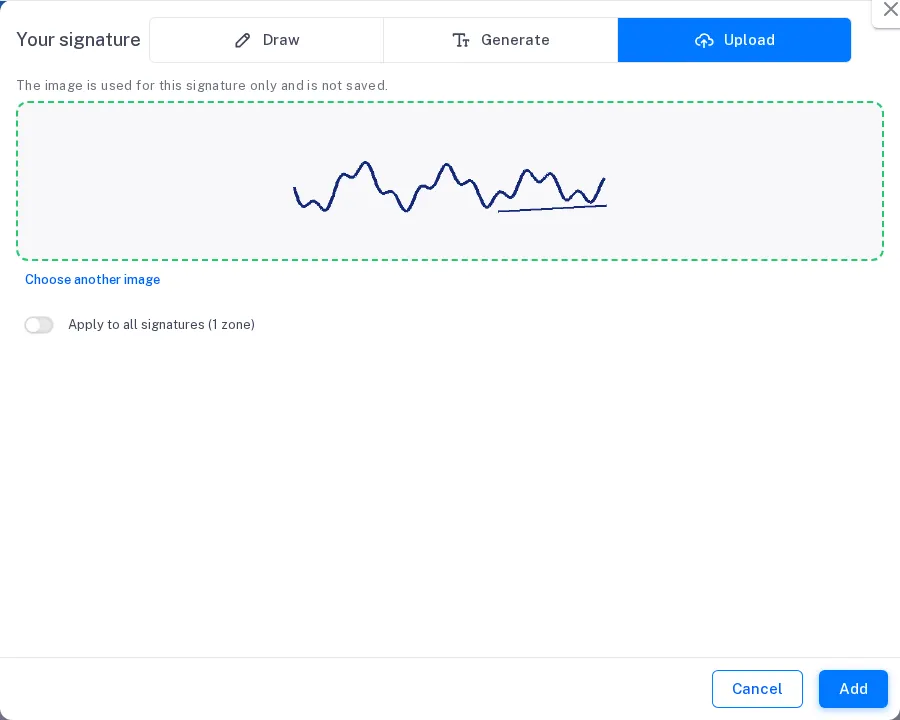
Como invitado, el panel se abre en Dibujar. Lo que suba o dibuje sirve solo para este documento: no hay perfil donde guardarlo. Para guardar firmas y reutilizarlas, consulte Configurar su firma.
El interruptor Aplicar a todas las firmas coloca la misma firma en todas sus zonas de una vez, en lugar de una a una; entre paréntesis indica cuántas son, por ejemplo (3 zonas). Si el espacio para dibujar es escaso, los dos botones junto al área la amplían: «¿Poco espacio? Amplíe el área de firma con los botones de la derecha.» En un móvil en vertical, el panel sugiere «Gire el móvil para tener más espacio».
Añadir cierra el panel y coloca la firma en la zona; Cancelar cierra sin cambiar nada. Si vuelve a abrir una zona que ya ha firmado, el panel muestra la Firma actual: lo que haga a continuación la sustituye, y Borrar firma vacía la zona para rehacerla.
Responder a las preguntas del documento
Sección titulada «Responder a las preguntas del documento»Quien envió el documento puede haber colocado preguntas para usted: un texto, una fecha, un número, una elección en una lista, opciones que marcar o una cuadrícula. Cada pregunta obligatoria sin responder tiene al lado una flecha RELLENAR, igual que las zonas de firma tienen la flecha FIRMAR; las opcionales no tienen flecha.
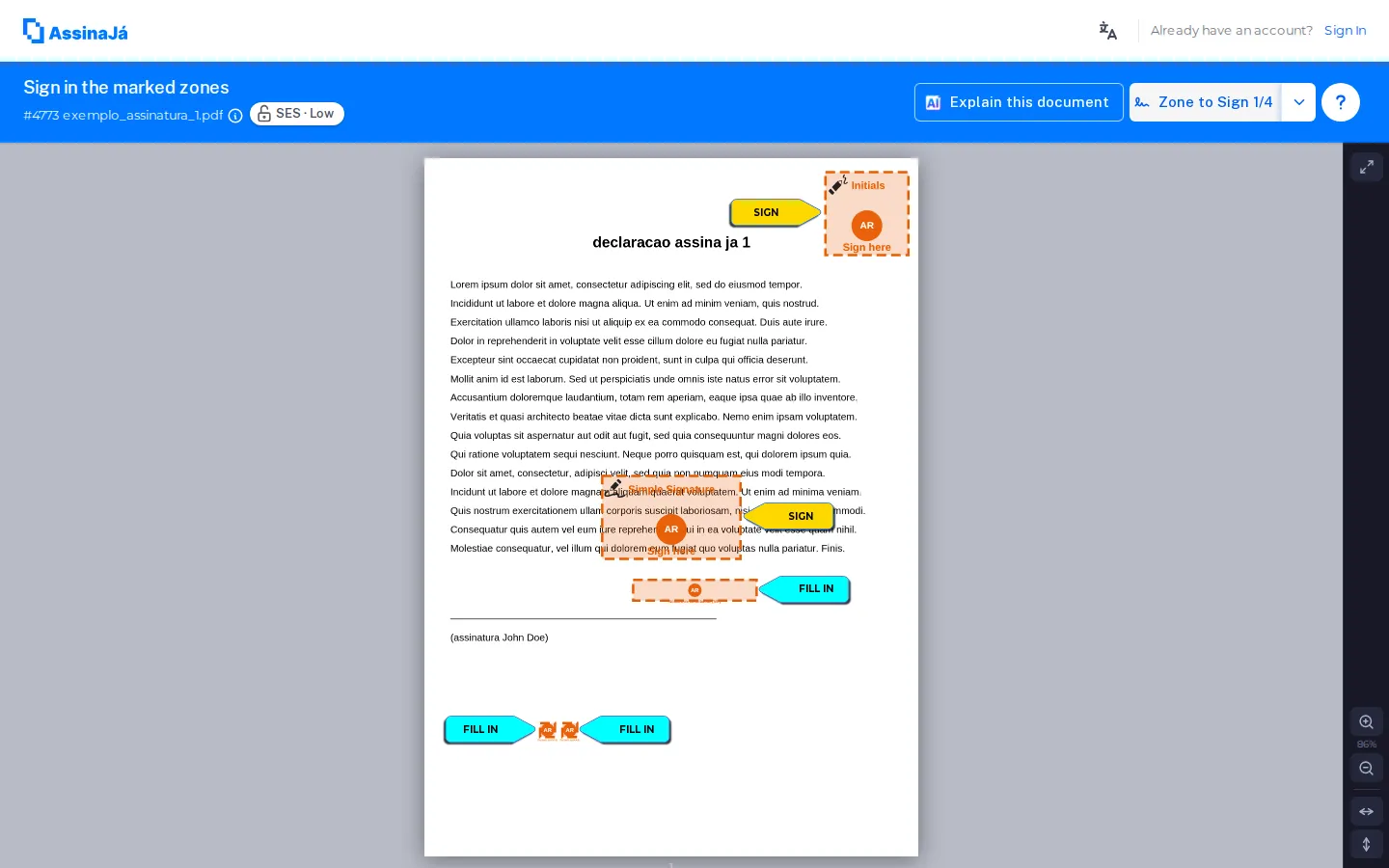
- Opciones: toque la casilla para marcarla o desmarcarla.
- Cuadrícula: toque la celda que quiere marcar.
- Texto, fecha, número y lista: al tocar se abre un diálogo con Borrar, Cancelar y Guardar. Si el campo tiene un formato, aparece antes de escribir (por ejemplo, «Formato 0000-000.»), y una respuesta que no cumpla el formato no se guarda: «Indique el código postal con el formato 0000-000.»
Cada respuesta se guarda en cuanto la da. Puede cambiarla hasta que firme; después, ya no.
Las preguntas obligatorias tienen que estar respondidas antes de firmar, también con la Chave Móvel Digital. Si falta alguna, la pantalla le lleva a la primera y avisa:
Faltan por responder las preguntas obligatorias: …
Sus respuestas quedan escritas en el documento que firma, y quien lo envió las recibe también en el informe de finalización. Si el documento tiene preguntas de otros firmantes, solo verá sus respuestas después de que esas personas firmen.
Mientras le falten zonas, el botón de la barra indica Zona para firmar 1/3 y le lleva a la zona siguiente. Cuando estén todas hechas, pasa a Finalizar firma.
Si abrió el documento desde la invitación, Finalizar firma abre Revisar y firmar, con el Documento, Firmando como, las Zonas que firmar y la Fecha y hora:
Al continuar, confirma que ha leído el documento y que autoriza que se aplique su firma, con la validez legal correspondiente.
Firmar y finalizar firma; Volver al documento cierra sin firmar. Si el documento se ha modificado después de que lo abriera, el diálogo avisa («El documento se ha actualizado después de que lo abriera. Revise la nueva versión antes de firmar.») y el botón pasa a Cargar la nueva versión.
Si quedan zonas por firmar, la plataforma lo rechaza con «No se han completado todas las firmas.»
Después de firmar
Sección titulada «Después de firmar»Desde la invitación, la página siguiente confirma:
La firma se ha completado correctamente.
Recibirá por email una copia del documento o documentos firmados.
Si esa firma ha completado un conjunto de documentos, el título indica cuántos: «Se han completado correctamente los 3 documentos.» Haga clic aquí para cerrar la página cierra la pestaña; si el navegador no lo permite, la página le indica que puede cerrarla manualmente.
Con la sesión iniciada, vuelve a la lista de documentos.
En ambos casos, si todavía tiene otra firma suya en este documento, la página se recarga en ella; y si hay otro documento del mismo conjunto esperándole, es ese el que se abre a continuación.
Firmar con la Chave Móvel Digital
Sección titulada «Firmar con la Chave Móvel Digital»La CMD siempre es la última de las suyas, y exige que sus firmas visuales estén hechas antes:
Antes de firmar con la CMD, debe completar las firmas visuales (rúbricas o firma simple). La firma CMD debe ser la última, ya que sella el documento y no permite más cambios, salvo otras firmas CMD adicionales.
En cuanto se aplica una firma CMD, el documento queda sellado. Después solo se pueden añadir más firmas CMD.
Es una regla por persona, no del documento: en un documento simultáneo, varias personas pueden firmar con CMD a la vez; consulte Otro firmante está completando la firma cualificada, más abajo.
Firmar con su certificado digital
Sección titulada «Firmar con su certificado digital»Si la zona indica Certificado digital local, firma con el certificado digital que ya tiene (el de su colegio profesional, por ejemplo) mediante la aplicación AssinaJá para certificados, instalada en su ordenador. Consulte Firmar con el Certificado digital local y, si todavía no la tiene, Instalar la aplicación AssinaJá para certificados.
Si tiene varias firmas en posiciones distintas del orden
Sección titulada «Si tiene varias firmas en posiciones distintas del orden»En un documento secuencial, quien lo preparó puede haberle asignado una firma visual en una posición del orden y la CMD en otra, más adelante. Cuando llega su turno, se abren todas sus firmas a la vez: las de su posición y las que estaban para más tarde. Hace las visuales, después la CMD, y solo entonces el turno pasa a la persona siguiente. Recibe una invitación, no una por firma.
Nadie se salta la cola por esto: las firmas de las demás personas en posiciones posteriores siguen esperando.
Las pantallas de espera y qué hacer con ellas
Sección titulada «Las pantallas de espera y qué hacer con ellas»Firmar no siempre termina con una pantalla de éxito inmediata. Hay unas pocas situaciones en las que la plataforma le hace esperar, le pide que repita o le indica que hable con quien le envió el documento, y conviene saber distinguirlas.
Está hecho, pero el archivo todavía no
Sección titulada «Está hecho, pero el archivo todavía no»Después de firmar, puede ver debajo de la confirmación:
Listo: el documento firmado estará disponible en unos instantes.
Su firma está registrada. Lo que falta es que la plataforma la escriba en el PDF. No vuelva a firmar y no hace falta que espere en la página: recibirá el documento final por correo electrónico cuando todos hayan firmado.
Otro firmante está completando la firma cualificada
Sección titulada «Otro firmante está completando la firma cualificada»Solo ocurre en documentos simultáneos con más de una firma cualificada:
Otro firmante está completando la firma cualificada
La suya empezará automáticamente en unos instantes.
Dos personas no pueden sellar el mismo documento a la vez, así que la plataforma pone a una a esperar a la otra. Aparece una cuenta atrás y el proceso se reanuda solo cuando llega a cero: no tiene que volver a introducir el número de móvil ni el PIN. No es un error, y no merece la pena cerrar la página.
La sesión caducó antes de que se aplicara la firma
Sección titulada «La sesión caducó antes de que se aplicara la firma»La sesión caducó antes de que se aplicara la firma
Por seguridad, tiene que volver a firmar. Empiece de nuevo el proceso de firma: la firma anterior no se aplicó al documento.
Si abandona a medias la Chave Móvel Digital
Sección titulada «Si abandona a medias la Chave Móvel Digital»Cerrar a medias el asistente de la Chave Móvel Digital libera el documento de inmediato. Puede empezar de nuevo enseguida, sin esperar.
Si cierra el navegador de golpe, en lugar de cerrar el asistente, su línea puede quedar ocupada durante algunos minutos y un segundo intento se rechaza por estar ocupado. Espere y vuelva a abrir el enlace del correo.
Su firma está estampada, pero pendiente de finalizar
Sección titulada «Su firma está estampada, pero pendiente de finalizar»Su firma ya se ha estampado en este documento y está pendiente de finalizar. Recargue la página para completarla; no hace falta firmar otra vez.
Ocurre cuando la firma ha llegado al documento, pero la pantalla todavía no lo sabe. No vuelva a firmar. Recargue la página.
El documento le pide dos firmas cualificadas
Sección titulada «El documento le pide dos firmas cualificadas»Documento con demasiadas firmas cualificadas
Este documento le pide más de una firma con la Chave Móvel Digital, y la Chave Móvel Digital firma el documento una sola vez. Póngase en contacto con quien le envió el documento: tendrá que cancelarlo y enviarle uno nuevo.
No puede hacer nada por su parte: póngase en contacto con quien le envió el documento, que tiene que cancelarlo y enviar uno nuevo. La regla se explica en Reglas que conviene conocer.
Ya no es posible firmar
Sección titulada «Ya no es posible firmar»Si el documento se rechazó o se canceló antes de que llegara su turno, en lugar del documento ve:
Este documento ya no se puede firmar.
Se rechazó o canceló antes de que llegara su turno.
No puede hacer nada por su parte: el proceso ha terminado para todo el mundo. Quien se lo envió tiene que crear uno nuevo. Si la cancelación se está haciendo en ese momento, el mensaje es «El documento se está cancelando: ya no es posible firmar.»
Rechazar
Sección titulada «Rechazar»Si no quiere firmar, abra la flecha junto al botón principal (Más opciones de firma; en el móvil, ⋯) y elija Rechazar la firma. La opción existe desde la invitación y con la sesión iniciada, mientras tenga zonas por firmar. Se le pide confirmación (¿Rechazar la firma de este documento?) y puede indicar un motivo en Motivo (opcional); Rechazar documento confirma.
Una vez que el proceso ha pasado ese punto, puede ver «Ya no es posible rechazar este documento.»
Véase también
Sección titulada «Véase también»- Firma cualificada con CMD: el proceso completo, los requisitos previos y los mensajes de error
- Firmar con el Certificado digital local
- Niveles de firma
- Ciclo de vida del documento