Verificación en dos pasos
El acceso a la cuenta tiene siempre dos pasos: la contraseña y un código de seis dígitos que le llega por correo electrónico. No es una opción que tenga que activar: ya está activa en todas las cuentas con contraseña.
Para quien envía documentos con valor legal, la cuenta vale más de lo que parece: quien entra en ella ve sus documentos, sus contactos y sus plantillas. Por eso el segundo paso no se ofrece como una preferencia.
La pantalla del código
Sección titulada «La pantalla del código»Después de la contraseña correcta, la aplicación muestra Confirme que es usted, con “Hemos enviado un código de 6 dígitos a” y su dirección.
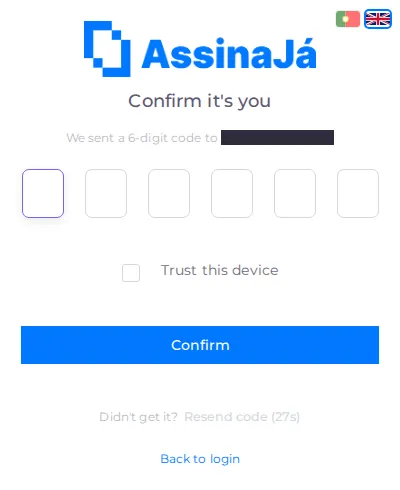
| Elemento | Para qué sirve |
|---|---|
| Seis casillas | Una para cada dígito. Pegar el código las rellena todas |
| Confiar en este dispositivo | En este navegador, el código deja de pedirse en los accesos siguientes |
| Confirmar | Valida el código y entra |
| ¿No lo ha recibido? → Reenviar código | Envía un código nuevo |
| Volver al inicio de sesión | Vuelve a empezar con otra cuenta |
El reenvío tiene una espera de 30 segundos: durante ese tiempo el botón muestra “Reenviar en {n} s” y no responde. Es un freno contra los intentos en serie, no un fallo.
Confiar en un dispositivo
Sección titulada «Confiar en un dispositivo»Confiar en este dispositivo guarda la decisión en ese navegador: en los accesos siguientes, basta con la contraseña.
Úselo en su ordenador y en su móvil. No lo use en equipos compartidos ni en ventanas de incógnito: en una ventana de incógnito la marca desaparece con la ventana, y solo gasta el código sin ahorrarle nada.
No puede desactivar la verificación en dos pasos
Sección titulada «No puede desactivar la verificación en dos pasos»No hay ningún interruptor. Ni para usted ni para el Propietario de su organización.
En Mi cuenta → Seguridad, la tarjeta Autenticación en dos pasos dice “Al acceder con contraseña, AssinaJá también le pide un código: el que le enviamos por email o, si la vincula, el de la app de autenticación.” y muestra Activa; es solo informativa, no hay nada que cambiar.
La verificación queda activa cuando se crea la cuenta, y se restablece siempre que la contraseña se cambia o se recupera: tres vías distintas que garantizan el mismo estado.
Existe una única excepción, reservada a pruebas e incidencias: un usuario Master puede desactivarla en una cuenta concreta, desde la consola. Desactivarla exige un motivo por escrito, queda registrado como aviso y la fila de la cuenta muestra una señal mientras dure. Tampoco es permanente: el siguiente cambio o recuperación de la contraseña vuelve a activarla.
Cuando el código no llega
Sección titulada «Cuando el código no llega»En el orden que lo resuelve antes:
- Mire en la carpeta de spam. Es la causa más común, y la más rápida de descartar.
- Confirme la dirección que se muestra en pantalla. Una cuenta antigua con un correo electrónico antiguo envía el código a un buzón que ya no lee.
- Espere los 30 segundos y reenvíelo.
- Compruebe si el buzón acepta al remitente. En cuentas de empresa, un filtro puede retener los mensajes automáticos.
Si aun así no llega, el problema es la entrega del correo, no la cuenta. Hable con quien administra su organización.
Véase también
Sección titulada «Véase también»- Iniciar sesión: donde se pide el código
- Cambiar la contraseña: cambiarla vuelve a activar la verificación en dos pasos
- Eliminar su cuenta o descargar sus datos