Iniciar sesión
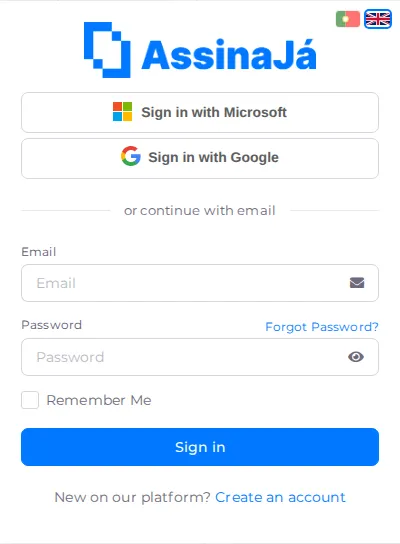
La pantalla de acceso empieza por las cuentas externas (Iniciar sesión con Microsoft e Iniciar sesión con Google), seguidas del separador o continuar con correo electrónico. Debajo está el formulario de siempre: Correo electrónico, Contraseña, la casilla Recordarme e Iniciar sesión. Al iniciar sesión, el formulario está siempre visible; no hay nada que desplegar.
Más abajo están ¿Ha olvidado su contraseña? y, para quien aún no tiene cuenta, ¿Nuevo en AssinaJá? con Crear cuenta.
Entrar con una cuenta de Microsoft o Google
Sección titulada «Entrar con una cuenta de Microsoft o Google»Los botones de cuenta externa van primero a propósito: usan la cuenta de Microsoft o Google que ya tiene y le evitan crear una contraseña propia en AssinaJá. Cuáles aparecen depende de los proveedores activos en el entorno; el orden es siempre Microsoft y después Google.
Una cuenta creada así puede no tener contraseña local; consulte Si ha entrado por un método externo.
Crear cuenta
Sección titulada «Crear cuenta»El registro sigue la misma lógica, con la cuenta externa en primer lugar. Bajo el título Crear cuenta con: están Registrarse con Microsoft y Registrarse con Google: un clic y la cuenta queda creada con el correo electrónico de esa cuenta, ya confirmado.
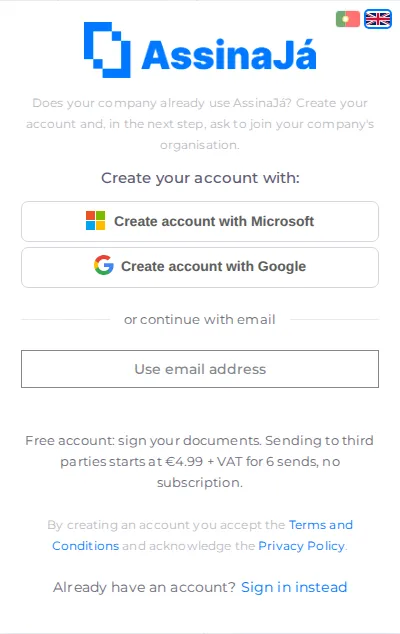
Quien prefiera el correo electrónico tiene, después del separador o continuar con correo electrónico, el botón Usar dirección de correo electrónico. Solo después de pulsarlo aparece el formulario: Correo electrónico, Contraseña, Confirmar contraseña y Crear cuenta. Si llegó por una invitación, o si el servidor tiene algo que señalar en el formulario, este ya aparece abierto.
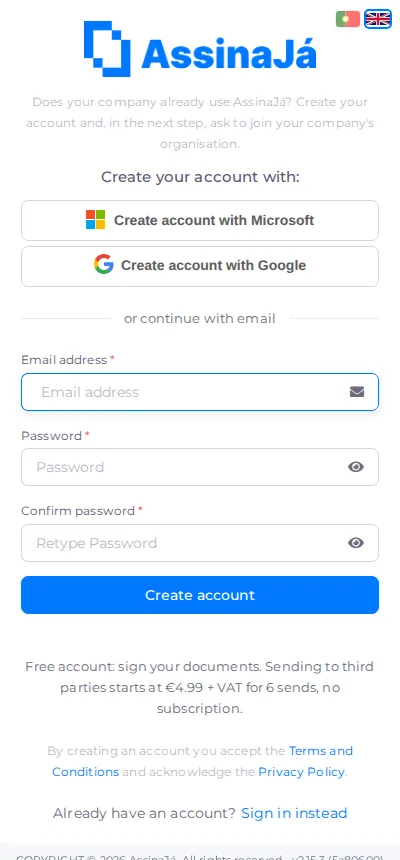
Más abajo, una línea resume el plan gratuito:
Cuenta gratuita: firme sus documentos. Enviar a terceros cuesta desde 4,99 € + IVA por 6 envíos, sin suscripción.
Consulte Organizaciones gratuitas y sus recursos.
Al pie de la página, en letra pequeña:
Al crear una cuenta, acepta los Términos y condiciones y declara conocer la Política de privacidad.
No hay ninguna casilla que marcar: crear la cuenta es la aceptación de los Términos. Los textos pueden leerse antes mediante los enlaces de la propia frase, y después en Revisar los términos que ha aceptado.
Cambiar de idioma
Sección titulada «Cambiar de idioma»En la esquina superior de la tarjeta hay dos banderas, la portuguesa y la británica. Eligen el idioma de estas páginas de cuenta, y la elección le acompaña hasta el final del inicio de sesión.
El correo electrónico tiene que estar confirmado
Sección titulada «El correo electrónico tiene que estar confirmado»Una cuenta sin confirmar no puede entrar, aunque la contraseña sea correcta. Por eso el mensaje de error habla de las dos cosas a la vez:
Intento de inicio de sesión no válido. Compruebe que ha confirmado su correo electrónico.
El mismo mensaje aparece con una contraseña incorrecta y con un correo electrónico sin confirmar, a propósito, para no revelar a extraños qué correos tienen cuenta. Si acaba de registrarse y no consigue entrar, busque primero el correo de confirmación antes de suponer que la contraseña es incorrecta.
Tres intentos y la cuenta se bloquea
Sección titulada «Tres intentos y la cuenta se bloquea»Tras 3 intentos fallidos, la cuenta queda bloqueada durante 5 minutos:
Acceso suspendido temporalmente
Por seguridad, tras 3 intentos fallidos el acceso a esta cuenta se suspende durante 5 minutos. El bloqueo termina automáticamente: después podrá volver a iniciar sesión.
El bloqueo no es definitivo y no hay nada que hacer salvo esperar: ni siquiera contactar con soporte lo acelera. Cinco minutos después, el recuento vuelve a empezar. Si no está seguro de la contraseña, es mejor usar ¿Ha olvidado su contraseña? en el segundo intento que gastar el tercero.
El segundo paso
Sección titulada «El segundo paso»La contraseña correcta no basta: a continuación, la aplicación le pide un código de seis dígitos enviado a su correo electrónico, en la pantalla Confirme que es usted. No es opcional: está activo en todas las cuentas con contraseña. La pantalla, el reenvío y qué hacer cuando el código no llega se explican en Verificación en dos pasos.
Si la cuenta es nueva
Sección titulada «Si la cuenta es nueva»La primera vez que entra, se le lleva a ¿Cómo va a usar AssinaJá?, donde elige entre Crear una organización nueva y/o una cuenta personal y Unirme a la organización de mi empresa. Consulte Crear su cuenta.