Configurar su firma y su rúbrica
Mi cuenta → Firmas visuales guarda el trazo que aparece dibujado en los documentos: “Se usan cuando firma documentos con su cuenta.”
Configurarlo una vez le ahorra el paso en todas las firmas siguientes: sin una firma guardada, cada documento le pide que la haga en ese momento.
Son dos cosas, una al lado de la otra
Sección titulada «Son dos cosas, una al lado de la otra»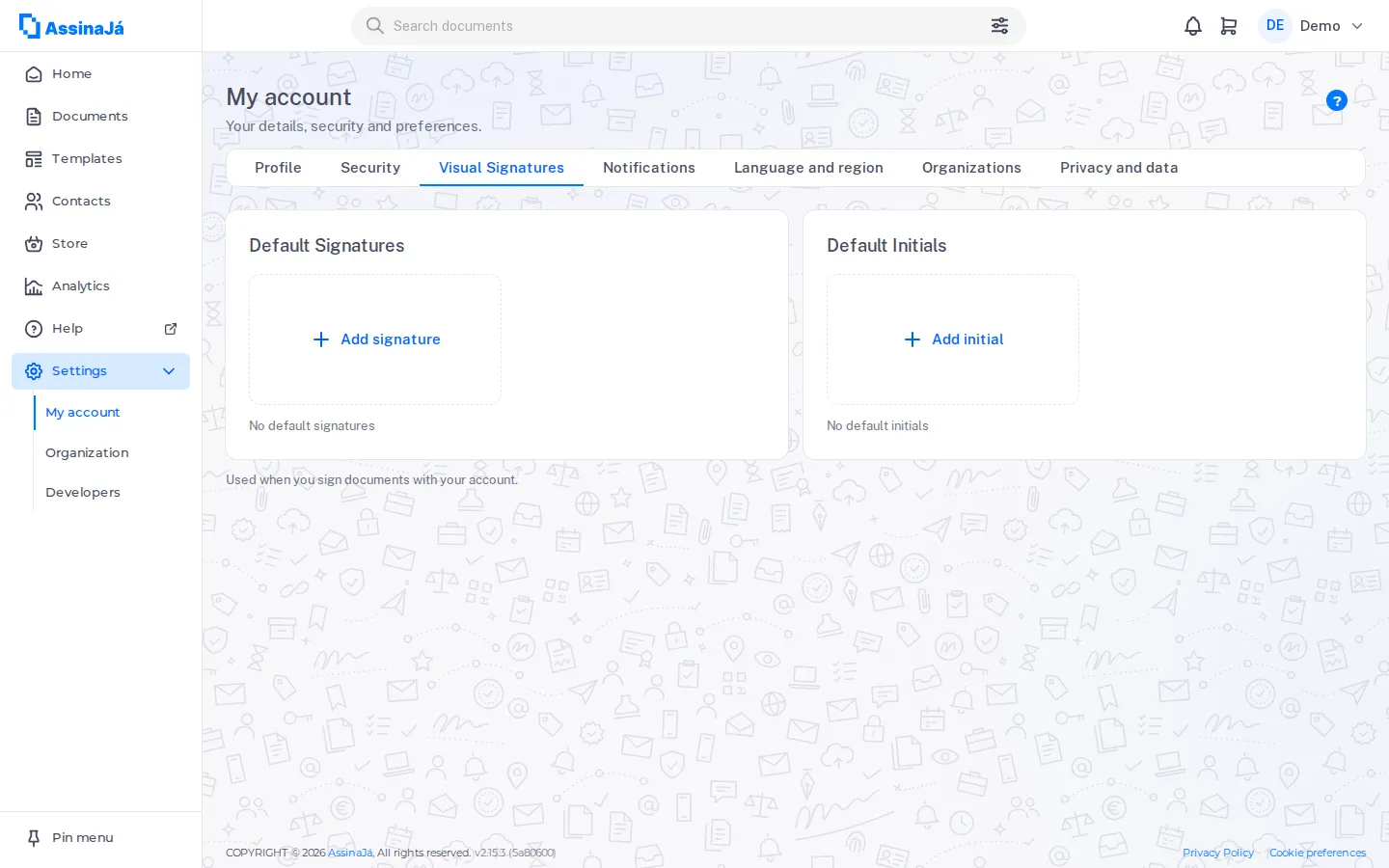
| Tarjeta | Para qué sirve |
|---|---|
| Firmas predeterminadas | La firma completa, para el lugar de la firma |
| Rúbricas predeterminadas | Las iniciales, para rubricar página a página |
Son independientes: puede tener una sin la otra. Mientras una tarjeta esté vacía, lo indica: “Sin firmas predeterminada” o “Sin rúbricas predeterminada”.
Cada tarjeta guarda hasta cinco, una al lado de la otra. Cada una muestra la fecha en Creada el; la que se usa por defecto lleva la marca Predeterminada. El botón ⋯ (Acciones) de cada una ofrece Establecer como predeterminada (en las que aún no lo son) y Eliminar.
Con cinco en la tarjeta, una sexta se rechaza:
Tiene 5 firmas, que es el número máximo permitido. Elimine una firma si desea añadir otra.
Crear una
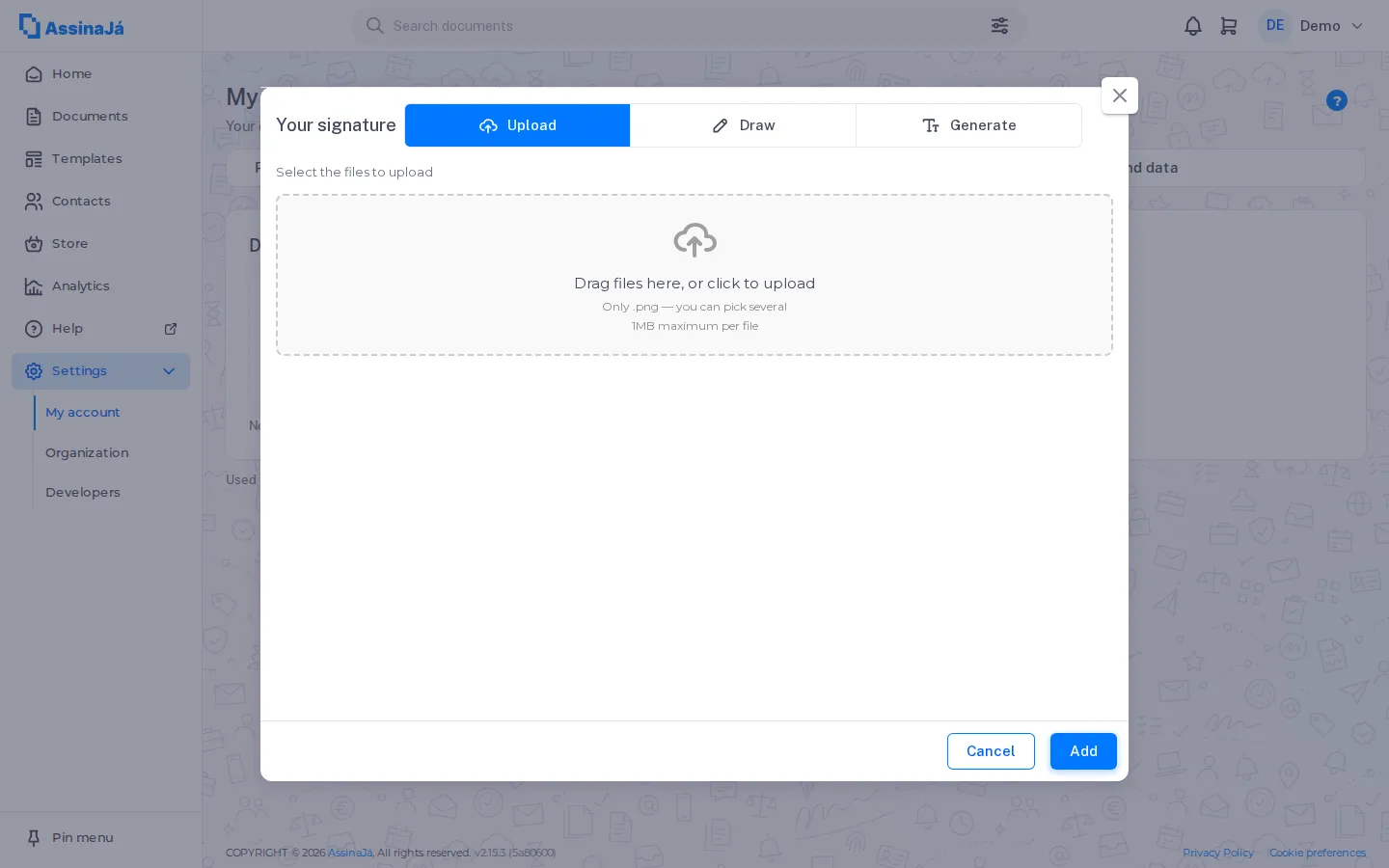
Sección titulada «Crear una»Añadir firma y Añadir rúbrica, al final de cada tarjeta, abren el mismo diálogo (Su firma o Su rúbrica), con tres pestañas; se abre en la primera. Las tres producen lo mismo, una imagen, y la elección es solo de comodidad. Añadir guarda; Cancelar cierra sin guardar.
Subir archivo
Sección titulada «Subir archivo»Para quien ya tiene una firma escaneada:
Arrastre archivos hasta aquí o haga clic para subirlos
Solo .png, con un máximo de 1 MB por archivo: “Solo .png; puede elegir varios”, “Tamaño máximo de 1 MB por archivo”. Puede elegir varios a la vez, hasta completar las cinco. Los que sube quedan en la tarjeta; para que uno pase a ser el que se usa por defecto, elija Establecer como predeterminada en él.
Quien firma por invitación, como invitado, también tiene Subir archivo en el momento de firmar, pero solo para esa firma: la imagen no se guarda en ningún sitio. Consulte Crear su firma.
Dibujar
Sección titulada «Dibujar»Firma con el ratón, o con el dedo en una pantalla táctil. Junto al área tiene Color del trazo, Deshacer el último trazo y Borrar todo; si el área es pequeña, los botones de al lado la amplían.
Es la que más se le parece, y la más difícil de hacer bien con un ratón. En un portátil, el panel táctil da mejor resultado de lo que parece; en un móvil, el dedo lo resuelve en segundos.
Generar
Sección titulada «Generar»Escriba el nombre en Escriba su nombre (hasta 100 caracteres en una firma, 10 en una rúbrica) y la plataforma lo dibuja en varios estilos:
Elija una de las firmas generadas automáticamente
Elija uno y pulse Añadir. Si pulsa Añadir sin haber elegido, la pantalla se lo recuerda: “Elija una de las firmas generadas”.
Es la opción rápida, y la más legible de las tres.
Una firma hecha en Dibujar o Generar queda guardada y pasa a ser la Predeterminada de la tarjeta, con la confirmación “Firma añadida correctamente” (o “Rúbrica añadida correctamente”).
Eliminar
Sección titulada «Eliminar»Eliminar, en el menú ⋯, pide confirmación:
Quitar la firma como predeterminada
Al confirmar, esta firma dejará de ser la predeterminada. Puede establecer una nueva en este menú más adelante.
Aceptar confirma.
Eliminar no cambia nada de lo que ya ha firmado. Una firma estampada en un documento forma parte de ese documento y de su historial de auditoría; consulte Historial y auditoría.
También puede crearla en el momento de firmar
Sección titulada «También puede crearla en el momento de firmar»No es obligatorio pasar por aquí. Al firmar un documento con la sesión iniciada, el panel de la firma se abre en la pestaña Firmas (o Rúbricas), con las que ha guardado aquí; en Dibujar y Generar tiene una casilla Guardar firma para guardarla para la próxima vez. Consulte Firmar un documento.
La diferencia es el momento: aquí decide con calma; allí, con un documento esperando.
Véase también
Sección titulada «Véase también»- Firmar un documento
- Niveles de firma: lo que prueba una firma visual y lo que no
- Gestionar su configuración personal