Crear una plantilla
Una plantilla se construye a partir de un archivo DOCX. Usted lo marca una vez con marcadores, y todos los documentos que se generan a partir de él rellenan esos marcadores.
Marcar el DOCX
Sección titulada «Marcar el DOCX»Hay dos tipos de marcador, y la diferencia importa:
Solo un archivo .docx. Use marcadores
{{Campo}}para los datos y{{AssinaJa_N_Tipo}}para las firmas.
{{Campo}}: un campo de datos. El nombre que le dé pasa a ser un campo que
usted rellena al generar un documento. Use tantos como quiera.
{{AssinaJa_N_Tipo}}: dónde va una firma. La N es el número del
firmante, así que todos los marcadores con el mismo número pertenecen a la misma
persona.
| Marcador | Coloca |
|---|---|
{{AssinaJa_1_SIGNATURE}} |
La firma del firmante 1 |
{{AssinaJa_1_INITIALS}} |
La rúbrica del firmante 1 |
{{AssinaJa_1_CMD}} |
El firmante 1 firmando con la Chave Móvel Digital |
{{AssinaJa_1_CMDSCAP}} |
El firmante 1 firmando con CMD + atributos profesionales |
{{AssinaJa_1_LDC}} |
El firmante 1 firmando con su certificado digital local |
{{AssinaJa_2_SIGNATURE}} |
La firma del firmante 2 |
Los marcadores de firma nunca se tratan como datos: pasan intactos y se convierten en zonas de firma en el documento final.
Campos que el firmante rellena al firmar
Sección titulada «Campos que el firmante rellena al firmar»Un tercer tipo de marcador coloca en el documento una casilla que el firmante
rellena en el momento de firmar, a diferencia de {{Campo}}, que rellena
quien usa la plantilla.
| Marcador | Coloca |
|---|---|
{{AssinaJa_1_IN_Morada}} |
Una casilla que rellena el firmante 1: texto, fecha, número o una lista de opciones |
{{AssinaJa_1_IN_Estado_Bom}} |
La opción Bom de la pregunta Estado, que marca el firmante 1 |
{{AssinaJa_1_IN_Estado_Mau}} |
La opción Mau de la misma pregunta |
La N es el firmante que rellena, como en los marcadores de firma. La clave
(Morada, Estado) identifica la pregunta: empieza por una letra y solo lleva letras
y dígitos —sin _, porque el _ separa la clave del valor de una opción—.
Todas las casillas con la misma clave y un valor distinto son opciones de la misma
pregunta.
El DOCX solo indica dónde va la casilla. Lo que pregunta —Pregunta, Tipo, Obligatorio u Opcional, Selección única o Selección múltiple en las opciones, las opciones de una lista— se define en el paso 2, en Campos que debe completar el firmante.
Tres reglas:
- Cada marcador aparece una sola vez en el DOCX. Un marcador repetido se rechaza al guardar la plantilla; para dos casillas, use dos claves o dos valores.
- No hay matriz en las plantillas DOCX. El Tipo ofrece Texto, Fecha, Número y Lista de opciones; la matriz solo existe al preparar un documento.
- Quien rellena también firma. El firmante
Nnecesita un marcador de firma o de rúbrica en el mismo DOCX.
Escriba estos marcadores a mano, con AssinaJa_ exactamente así. A diferencia
de los marcadores de firma, aquí las mayúsculas y minúsculas del prefijo cuentan.
Campos de combinación de correspondencia de Word
Sección titulada «Campos de combinación de correspondencia de Word»Un DOCX que ya use los campos de combinación de correspondencia del propio Word
(MERGEFIELD) también sirve: al subirlo, cada uno pasa a ser un marcador
{{CAMPO}}, y lo que se guarda es el archivo convertido. El nombre se ajusta a las
reglas de los marcadores —sin acentos, en mayúsculas y con un solo _ en lugar de
espacios y otros caracteres—: Preço_Imóvel pasa a ser {{PRECO_IMOVEL}}.
Cada nombre modificado aparece en los Avisos del paso 2, y es el nombre nuevo el que
usted rellena al usar la plantilla. Los avisos aparecen en inglés, tal como los escribe
el análisis. Dos nombres de Word que den el mismo marcador pasan a ser un solo campo.
Un MERGEFIELD dentro de otro campo de Word (un IF, por ejemplo) se queda como
está y se señala: sustitúyalo por un marcador {{...}}.
Construir la plantilla
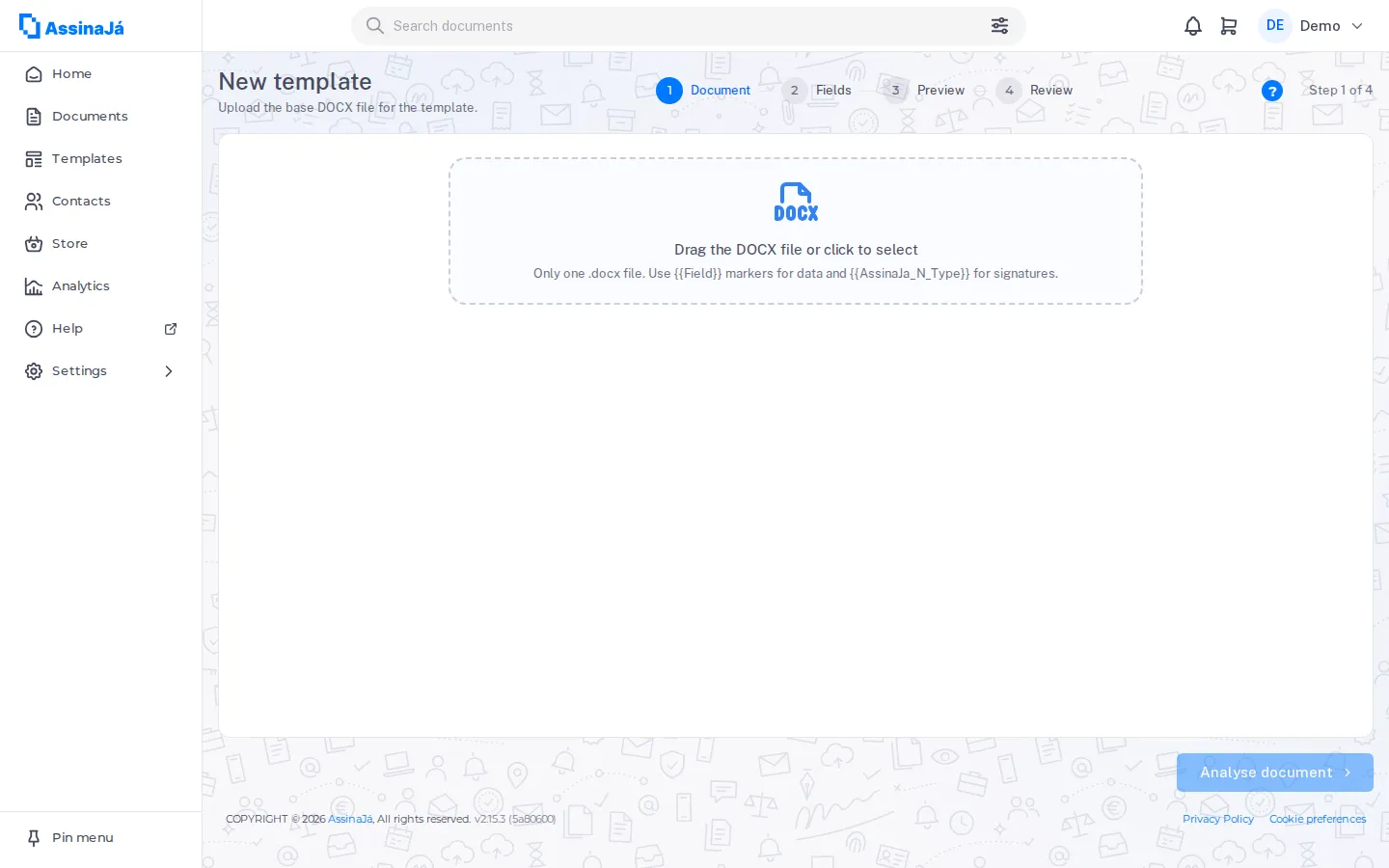
Sección titulada «Construir la plantilla»Elija Plantilla para empezar. El asistente se abre con el título Nueva plantilla (en el móvil, “Paso 1 de 4 · Documento”). Son cuatro pasos:
| # | Paso | Qué hace |
|---|---|---|
| 1 | Documento | Suba el archivo DOCX base de la plantilla. |
| 2 | Campos | Revise los campos detectados en el documento. |
| 3 | Vista previa | Ajuste las zonas de firma sobre el documento. |
| 4 | Revisión | Defina el nombre y guarde la plantilla. |
Arrastre el archivo dentro, o haga clic para elegirlo —Arrastre el archivo DOCX o haga clic para seleccionarlo— y avance con Analizar documento. En el paso 4, además del Nombre de la plantilla y la Descripción, el Resumen cuenta los Campos MailMerge y los Campos de firma encontrados. Compruebe esas cifras: son la forma más rápida de detectar un marcador mal escrito.
Termine con Guardar y salir: la plantilla queda guardada —“Plantilla guardada correctamente.”— y vuelve a la lista.
Cada paso tiene, junto al contador, el botón de ayuda de ese paso.
Si se rechaza la subida
Sección titulada «Si se rechaza la subida»| Mensaje | Causa |
|---|---|
| Solo se admiten archivos DOCX. | Tipo de archivo incorrecto: no se aceptan DOC ni PDF |
| Solo se puede subir un archivo DOCX. | Se ha elegido más de un archivo |
| No se pueden subir varios archivos. | Lo mismo, al arrastrar varios |
| No se pueden subir carpetas. | Se ha soltado una carpeta en lugar de un archivo |
| Falta el archivo de la plantilla. | Se ha enviado el paso sin archivo |
| El archivo contiene macros, que no están permitidas. | Un documento con macros |
| El archivo supera el tamaño máximo permitido. | Demasiado grande |
| El archivo DOCX no es válido. | El archivo está dañado o no es un DOCX auténtico |
| No se ha podido analizar el archivo DOCX. | El análisis no ha podido leer el contenido |
| La plantilla tiene un campo AssinaJá no válido. | Un marcador que no sigue la forma esperada |
| La plantilla hace referencia a un firmante que no existe. | Un marcador AssinaJa_N_… cuya N no tiene firmante |
| Falta completar un campo obligatorio de la plantilla. | Ha quedado fuera un campo obligatorio |
| No se ha podido convertir el DOCX a PDF. | La conversión ha fallado |
| No se ha podido localizar la posición de un campo AssinaJá en el documento. | Se ha encontrado el marcador, pero no se puede colocar |
| La plantilla ya no existe. | Se eliminó mientras trabajaba en ella |
| Cada firmante solo puede tener un marcador de firma cualificada (CMD o CMDSCAP). Corrija el DOCX y vuelva a subirlo. | La misma N tiene dos marcadores cualificados; véase más abajo |
Un solo marcador con certificado por firmante
Sección titulada «Un solo marcador con certificado por firmante»{{AssinaJa_N_SIGNATURE}} y {{AssinaJa_N_INITIALS}} se pueden repetir sin límite, pero
la misma N solo puede tener un {{AssinaJa_N_CMD}}, un
{{AssinaJa_N_CMDSCAP}} o un {{AssinaJa_N_LDC}}. Un DOCX que lo incumpla se
rechaza al subirlo, y no se guarda nada:
Cada firmante solo puede tener un marcador de firma cualificada (CMD o CMDSCAP). Corrija el DOCX y vuelva a subirlo.
El mensaje solo habla de “CMD o CMDSCAP”, pero es también el que aparece cuando el
conflicto afecta a un LDC. A través de la API pública, el rechazo sale como
400 { "code": "MULTIPLE_QUALIFIED_MARKERS_FOR_SIGNER" }, con el número del
firmante en el mensaje. El porqué de la regla está en
Reglas que conviene conocer.
Si no se encuentran marcadores
Sección titulada «Si no se encuentran marcadores»No se han detectado campos de sustitución. Añada marcadores
{{Campo}}y vuelva a subir el archivo.
No se han detectado campos de firma. Añada marcadores
{{AssinaJa_N_Tipo}}y vuelva a subir el archivo.
En la práctica, ambos quieren decir lo mismo: los marcadores no están donde el analizador los ha buscado. La causa habitual es que Word ha partido un marcador entre formatos distintos: vuelva a escribirlo de una vez, sin cambiar de tipo de letra ni de estilo a mitad, y súbalo de nuevo.
Debajo de cada uno, “Si desea ver el formato de los campos que debe incluir, consulte la ayuda en línea” aquí le trae a Marcar el DOCX.
Si los campos que hay que rellenar están mal definidos
Sección titulada «Si los campos que hay que rellenar están mal definidos»El paso 2 avisa, encima de las preguntas, de lo que impide guardar la plantilla; por ejemplo, “«{pregunta}»: la lista no tiene opciones.” o “«{pregunta}»: solo puede haber una opción preseleccionada.” Al generar un documento a partir de una plantilla con una pregunta mal definida, el rechazo es:
Hay campos que debe completar el firmante mal definidos en la plantilla (pregunta, modo u opciones). Corríjalos en el asistente y vuelva a intentarlo.
UNVERIFIED: cuando es el servidor el que rechaza al guardar —un marcador repetido, por ejemplo—, la pantalla muestra el mensaje técnico del servidor, en inglés, en lugar de un texto traducido. Está registrado como cuestión abierta.
Gestionar plantillas
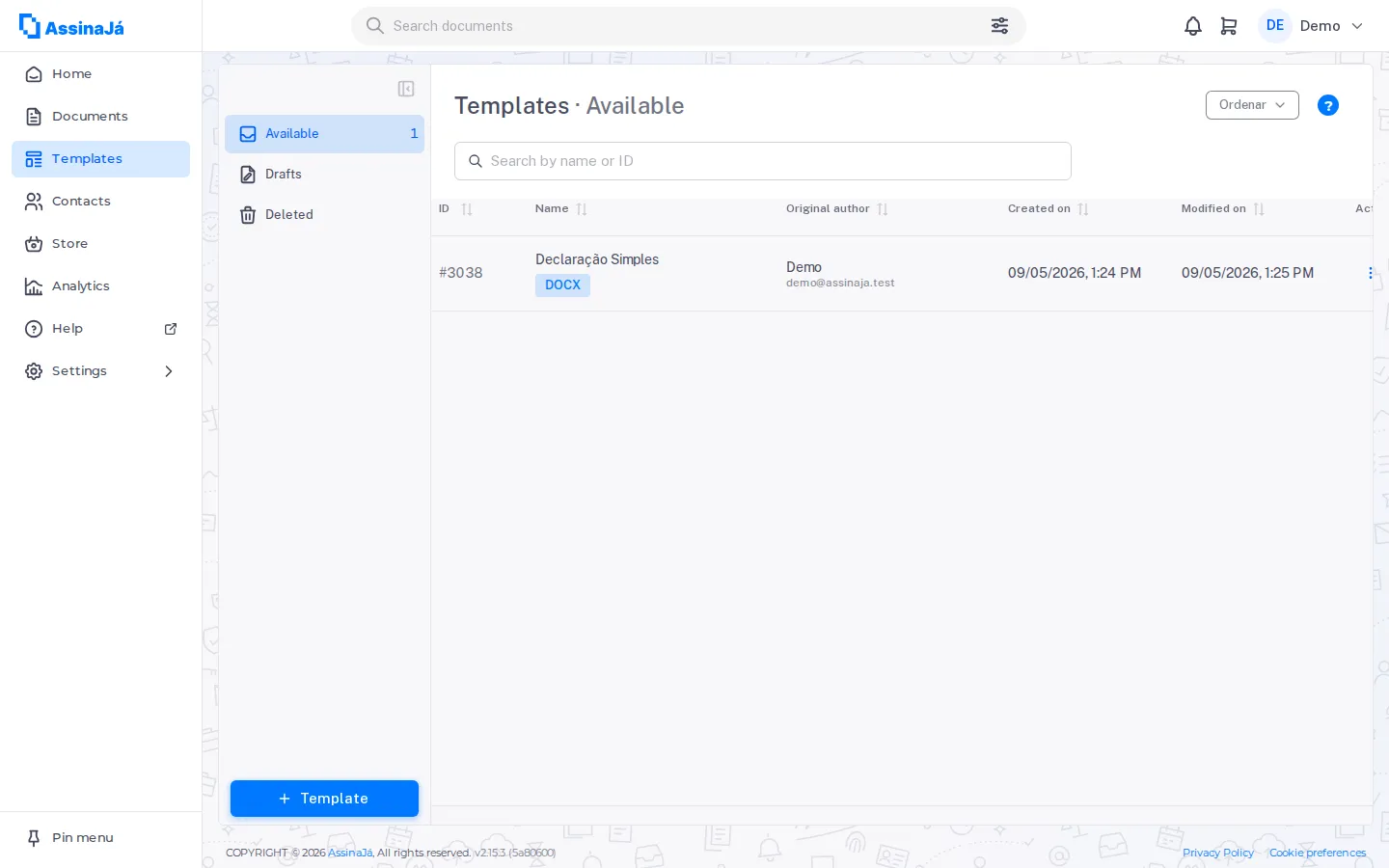
Sección titulada «Gestionar plantillas»La lista tiene tres vistas —Disponibles, Borradores y Eliminadas— con las columnas ID, Nombre, Autor original, Creado el y Modificado el. Cada vista muestra el total entre paréntesis, por ejemplo Disponibles (12). En las organizaciones que pueden publicar en el catálogo hay una cuarta vista, En el catálogo; véase más abajo.
Encima de la lista, Buscar por nombre o ID filtra mientras escribe, y Ordenar ordena por nombre o por fecha. Al hacer clic en una fila se abre Detalles de la plantilla; consulte Inspeccionar una plantilla.
El menú de cada fila tiene estas acciones:
| Acción | |
|---|---|
| Usar plantilla | Crear un documento a partir de ella; consulte Usar una plantilla |
| Información | Ver los campos, los firmantes y el ID de la plantilla (API); consulte Inspeccionar una plantilla |
| Editar | Modificar la plantilla |
| Publicar en el catálogo / Retirar del catálogo | Solo en las organizaciones con catálogo; véase más abajo |
| Descargar la plantilla | Recuperar el DOCX de origen |
| Eliminar | Quitarla; pide confirmación: ¿Eliminar la plantilla?, “La plantilla pasa a la sección «Eliminadas».” |
Editar solo aparece a quien tiene permiso para gestionar plantillas. Sin él, la plantilla se puede leer y usar, pero no modificar; consulte Roles y permisos.
En la vista Eliminadas el menú cambia: la única acción es Mover a la carpeta Plantillas, que recupera la plantilla.
Conviene fijarse en Autor original: una plantilla que proceda de otra suscripción conserva el registro de quién la construyó, y no solo de quién la tiene ahora. Si esa suscripción de origen ha caducado, las acciones sobre la plantilla se detienen con “La acción ha fallado. La suscripción de la que procede la plantilla ha caducado.”
La lista no tiene ninguna acción para compartir o enviar una plantilla a un compañero.
Publicar una plantilla en el catálogo
Sección titulada «Publicar una plantilla en el catálogo»En una organización con el plan Enterprise, una plantilla puede ponerse a disposición de otras organizaciones a través del catálogo de plantillas:
Otras organizaciones podrán usar esta plantilla mediante una clave de API con acceso al catálogo de plantillas.
Se publica plantilla a plantilla, de dos formas: con el interruptor Publicar en el catálogo en el paso 4 del asistente, o con Publicar en el catálogo en el menú de la fila. Ninguna plantilla está publicada por defecto. La vista En el catálogo muestra las que ha publicado, y Retirar del catálogo las quita de ahí.
- Solo se puede publicar una plantilla de Disponibles: un borrador o una plantilla eliminada no entran en el catálogo.
- Publicar corresponde al autor de la plantilla; retirarla puede hacerlo cualquier persona que gestione plantillas.
- Eliminar una plantilla la quita del catálogo, y recuperarla no la vuelve a publicar.
Si la plantilla queda guardada pero la publicación falla, el paso 4 avisa “Plantilla guardada, pero no se ha podido cambiar la publicación en el catálogo.”: vuelva a intentarlo desde el menú de la fila.
Qué es el catálogo para quien lo usa se explica en El acceso al catálogo de plantillas.
Véase también
Sección titulada «Véase también»- Usar una plantilla: generar documentos a partir de ella
- Niveles de firma: qué significan CMD y CMDSCAP