Enviar un documento para firma
Enviar un documento son cuatro pasos, siempre en el mismo orden. El asistente no le deja avanzar mientras el paso actual esté incompleto: Siguiente queda desactivado.
Nuevo documento pregunta primero «¿Quién va a firmar? La respuesta define el camino.» Esta página trata de la tarjeta Enviar para firmar («Para un documento que también firman otras personas. Elija quién firma, en qué orden y cómo firma cada uno.») y de su botón Preparar envío. Si el documento es solo suyo, la otra tarjeta, Firmarlo yo ahora, tiene tres pasos en lugar de cuatro: consulte Firmar un documento usted mismo. Debajo de las dos tarjetas, si su organización tiene plantillas, O empiece a partir de una plantilla lleva a la lista de plantillas.
| # | Paso | Para qué |
|---|---|---|
| 1 | Documentos | Añadir los documentos que se van a firmar |
| 2 | Destinatarios | Quién recibe este documento y cómo firma |
| 3 | Firmas | Definir qué se firma en los documentos |
| 4 | Revisar y enviar | Destinatarios, mensaje, plazo y recursos; después, enviar |
En los pasos Documentos y Firmas, el pie tiene Guardar borrador, para volver más tarde. El asistente también guarda solo: se ve «Guardando el borrador automáticamente…».
1. Documentos
Sección titulada «1. Documentos»Arrastre los archivos o use Seleccionar archivos. Acepta PDF/DOCX, hasta 128 MB por archivo.
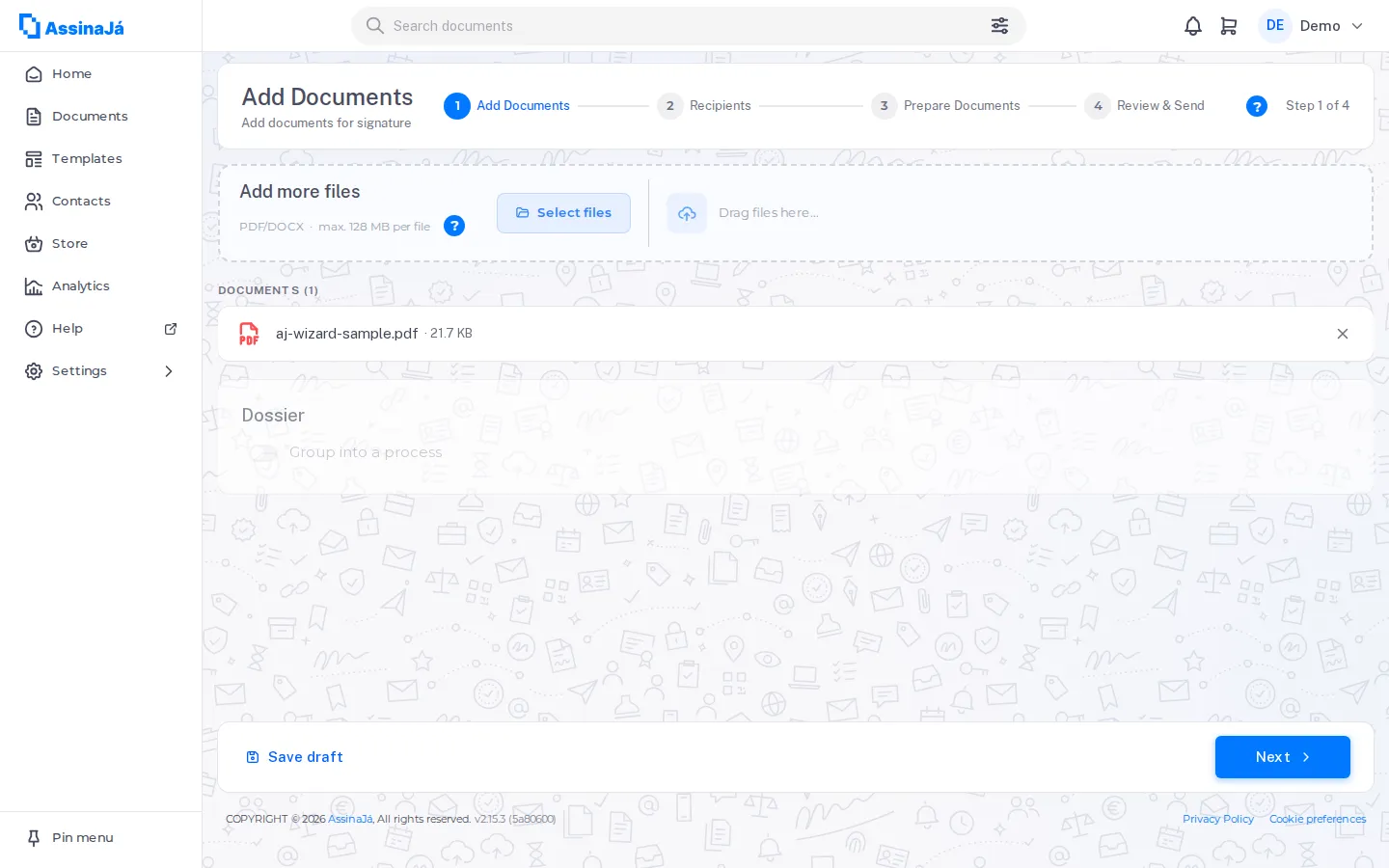
Puede añadir más de un archivo. Van todos en el mismo proceso y se firman en conjunto: quien recibe copia recibe el conjunto de documentos completo. En un ordenador, con dos o más archivos, arrástrelos por el asa para cambiar el orden de los documentos; al hacer clic en el nombre de un archivo, se cambia.
Debajo de la lista está la tarjeta Expediente, con el interruptor Agrupar en un proceso. Solo se activa con dos o más archivos, y se enciende solo al añadir el segundo. Activado, pide el Nombre del proceso («Ej.: Contrato de arrendamiento»), y Siguiente no avanza sin él: «Indique el nombre del proceso para agrupar los documentos.»
Un archivo de Word se convierte a PDF, y lo que se firma es el PDF: el archivo aparece marcado como Convertido a PDF. Revíselo antes de avanzar: la paginación puede cambiar en la conversión.
En una organización gratuita, aquí es donde se crea el borrador, y el plan gratuito permite 5 a la vez. Con 5 borradores en curso, Siguiente abre Límite de borradores alcanzado, y Ver borradores abre la lista en otra pestaña. El archivo se queda en la lista: después de enviar o eliminar un borrador, vuelva a pulsar Siguiente. Consulte Cinco borradores a la vez.
2. Destinatarios
Sección titulada «2. Destinatarios»Este paso decide las dos cosas que más importan: quién participa y cómo participa cada persona.
Añada a las personas implicadas y elija quién firma y quién solo recibe copia.
Al llegar a este paso se abre un vídeo corto, Cómo añadir a quienes firman, solo con grabación de escritorio. Igual que el del paso 3, vuelve a abrirse cada vez hasta que marque No volver a mostrar.
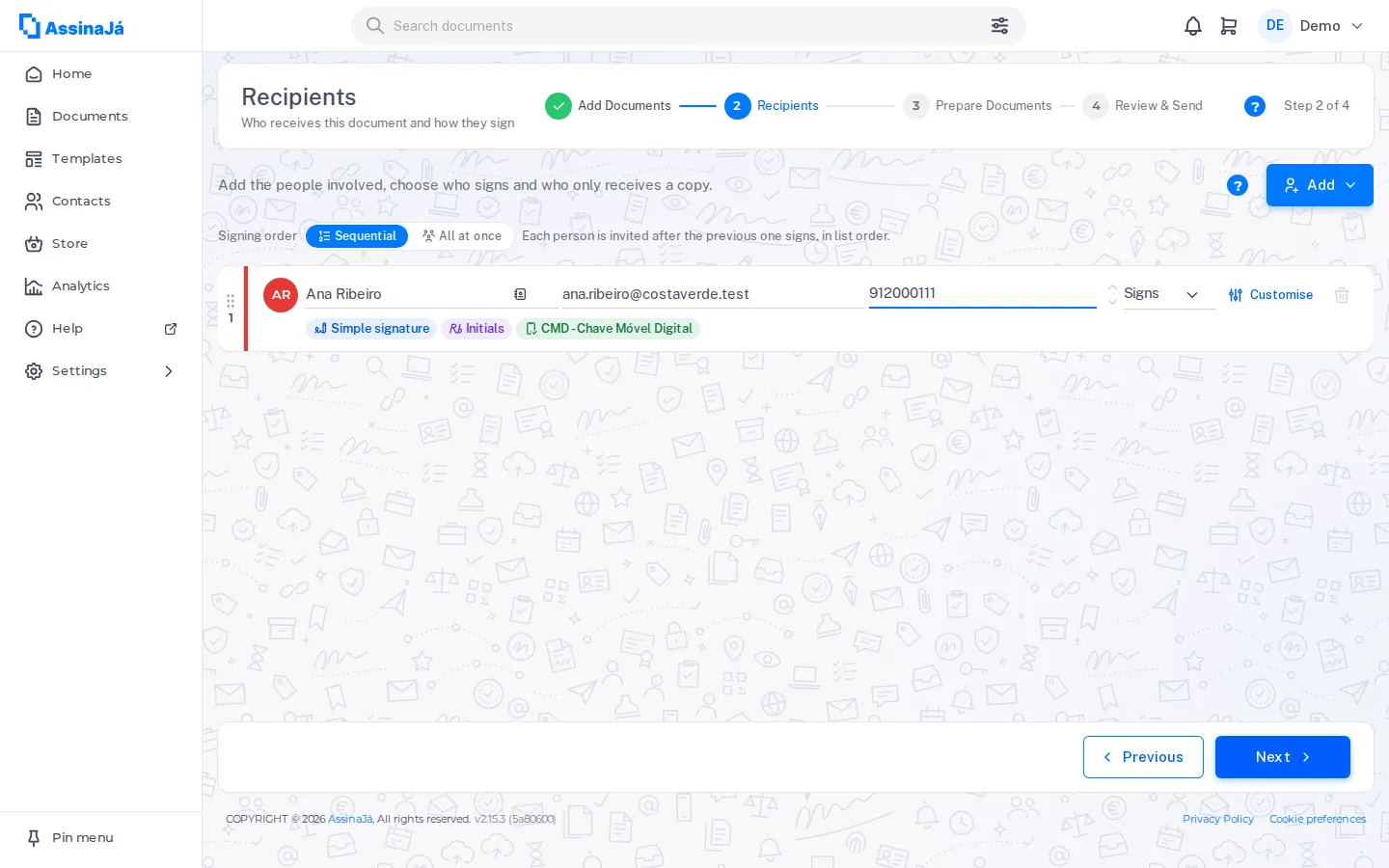
Cada persona es una tarjeta. En la fila superior, de izquierda a derecha:
| Elemento | Qué hace |
|---|---|
| ⠿ y el número | Arrastrar para cambiar el orden de firma; solo en modo secuencial |
| Nombre · Correo electrónico · N.º de teléfono | Los datos de la persona. Al escribir el nombre o el correo electrónico, la aplicación le sugiere contactos suyos |
| Icono de lista, en el campo del nombre | Elegir de su lista de contactos |
| Flechas hacia arriba y hacia abajo | Cambiar el orden sin arrastrar; solo en modo secuencial |
| Firma / Recibe copia | El papel de esta persona |
| Personalizar | La configuración solo de esta persona; consulte más abajo. En el móvil es solo el icono |
| Papelera | Quitar a la persona (no si solo hay una) |
Debajo, para quien firma, aparecen los tipos de firma que le ha asignado, cada uno con su icono y su color. Al hacer clic en uno de ellos se abre el mismo panel que con Personalizar.
Añadir abre un menú en dos grupos: en Destinatarios, Nuevo destinatario (una fila en blanco); en Rellenar destinatario, Lista de contactos, Mis datos de contacto e Importar lista. Si usted ya está en la lista, Mis datos de contacto queda desactivado con «Ya está en la lista de destinatarios».
El orden de firma
Sección titulada «El orden de firma»Encima de la lista está Orden de firma, y aquí decide si las personas firman una detrás de otra o todas a la vez.
| Opción | Lo que dice la aplicación |
|---|---|
| Secuencial | «Cada persona recibe la invitación cuando la anterior ha firmado, por el orden de la lista.» |
| Simultánea | «Todos reciben la invitación a la vez y firman en cualquier orden.» |
Secuencial viene elegido por defecto. Con esta opción, la posición en la lista es el orden real del proceso: el número junto al ⠿ es el turno de cada persona, y quien todavía no ha llegado al suyo aparece, en el documento enviado, como Esperando su turno.
Con Simultánea, ese número desaparece y la lista ya no se puede reordenar: no hay turnos. El ⠿ pasa a indicar «Sin orden: todos reciben la invitación a la vez». Todo el mundo recibe el correo en el momento del envío, y nadie espera a nadie.
La configuración de cada firmante
Sección titulada «La configuración de cada firmante»El botón Personalizar abre un panel con el nombre de la persona en el título y dos pestañas: Destinatario y Mensaje.
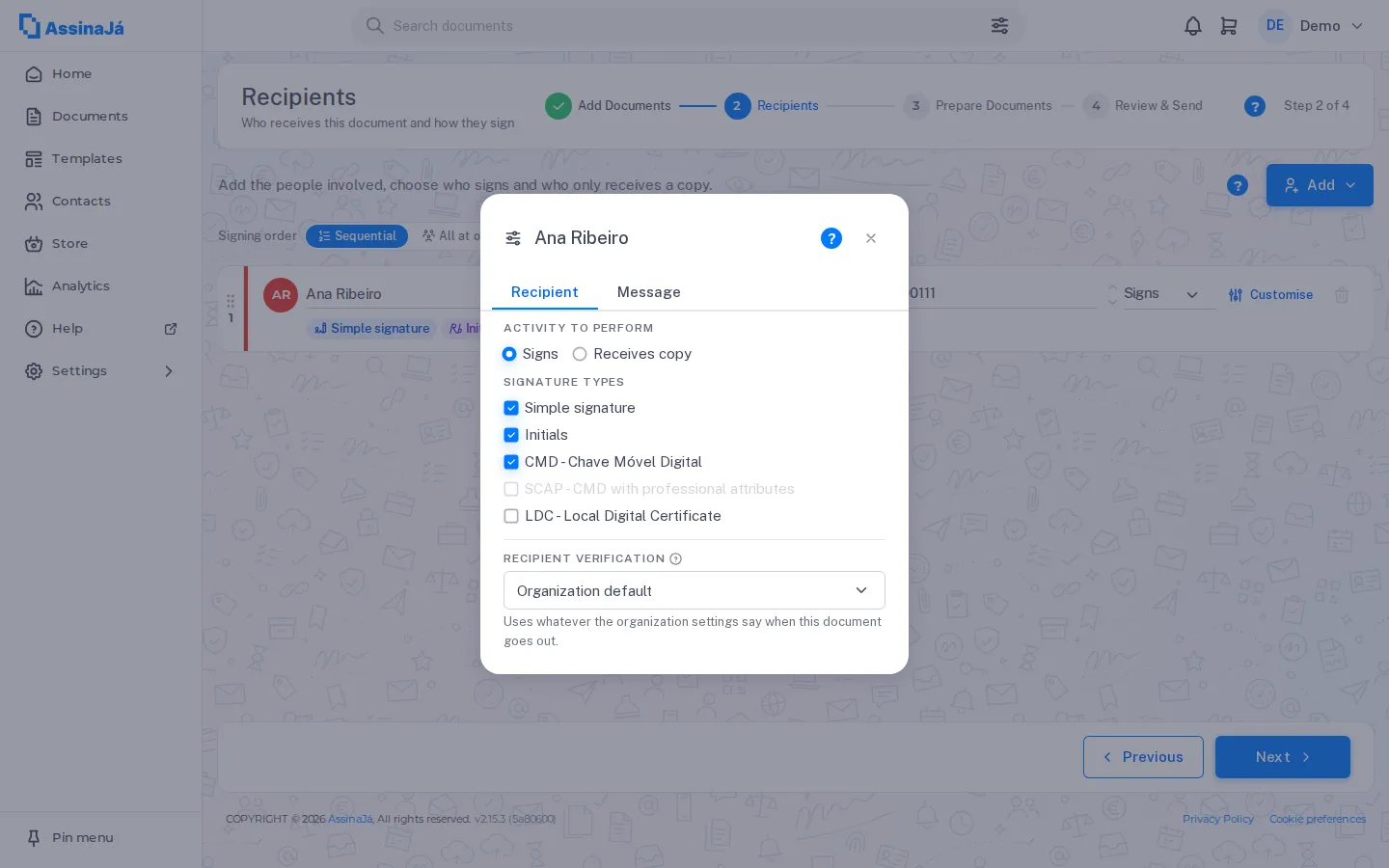
Acción requerida: Firma o Recibe copia. Es lo mismo que la columna de la fila, repetido aquí por comodidad.
Tipos de firma: y aquí está lo que suele sorprender: son casillas de verificación, no una única opción. La misma persona puede tener más de un tipo en el mismo documento.
| Opción | Qué es |
|---|---|
| Firma simple | Firma visual dibujada o escrita |
| Rúbrica | Iniciales, para rubricar páginas |
| CMD - Chave Móvel Digital | Firma cualificada; consulte Firma cualificada con CMD |
| SCAP - CMD con atributos profesionales | Cualificada, y prueba la condición profesional |
| LDC - Certificado digital local | Avanzada, con el certificado digital del propio firmante; consulte Firmar con el Certificado digital local |
Un firmante nuevo ya viene con Firma simple y Rúbrica marcadas; si la organización tiene saldo CMD, también CMD; y si los atributos profesionales están activos, también SCAP. Es así para que en el paso siguiente vea enseguida todo lo que puede colocar, sin buscarlo en el menú. LDC - Certificado digital local nunca viene marcado: márquelo cuando la persona tenga certificado propio. Un tipo sin zonas colocadas se ignora en el envío y no cuesta nada; consulte Cómo se cuenta una firma.
Verificación del destinatario: por defecto, Valor predeterminado de la organización: «Usa lo que esté definido en la configuración de la organización cuando se envíe este documento.» Puede subir o bajar el nivel solo para esta persona. El valor predeterminado se explica en Configurar las políticas de la organización.
Las opciones que solo aparecen sin firma cualificada
Sección titulada «Las opciones que solo aparecen sin firma cualificada»Estas secciones no aparecen con CMD ni con SCAP. Si las desmarca (o si elige Certificado digital local), aparecen en el panel dos secciones nuevas:
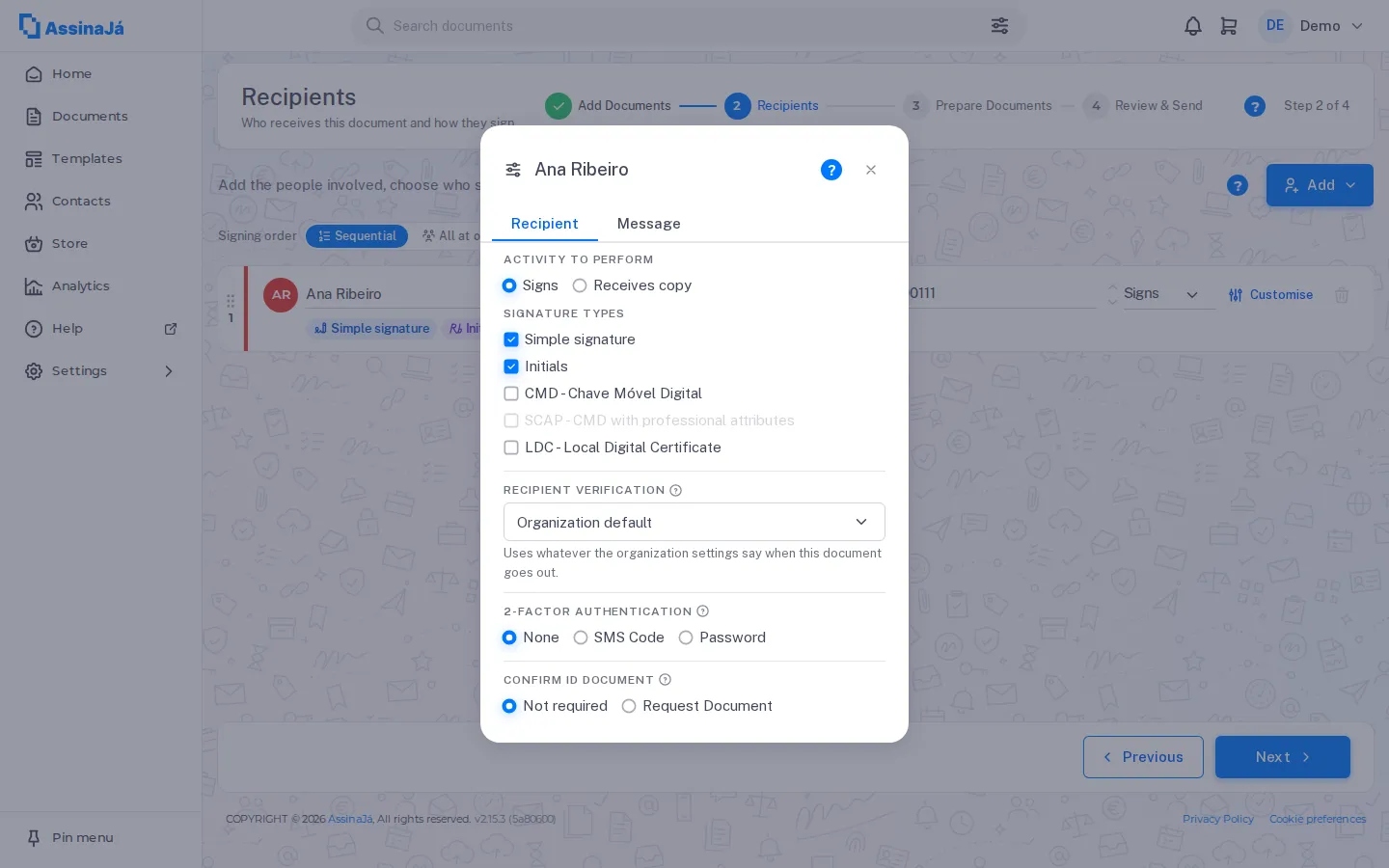
Autenticación en 2 factores: Ninguna, Código SMS o Contraseña. El icono de ayuda junto al título lo explica:
Defina el método de seguridad que se usa para confirmar la identidad del firmante. Puede no exigir autenticación adicional o solicitar un código por SMS o una contraseña.
Con Código SMS, el panel muestra el número de móvil de la persona, que puede corregir ahí mismo. Con Contraseña, escriba la Contraseña de acceso (de 4 a 8 caracteres): la define usted y tiene que comunicársela a la persona por otro medio.
En algunas suscripciones, Código SMS aparece desactivado.
Confirmar documento de identidad: No necesario o Solicitar documento, con Cartão de Cidadão (el documento de identidad portugués) o Pasaporte y el Número del documento. Con Solicitar documento, quien firma tiene que confirmar su identificación antes de firmar.
Con Certificado digital local, las dos secciones se mantienen. El certificado no lo verifica el Estado como la Chave Móvel Digital: el código SMS o la contraseña son la prueba de quién ha abierto el enlace, y el número del documento de identidad que indique aquí se contrasta con el del certificado en el momento de firmar; consulte El certificado tiene que ser suyo.
La pestaña Mensaje
Sección titulada «La pestaña Mensaje»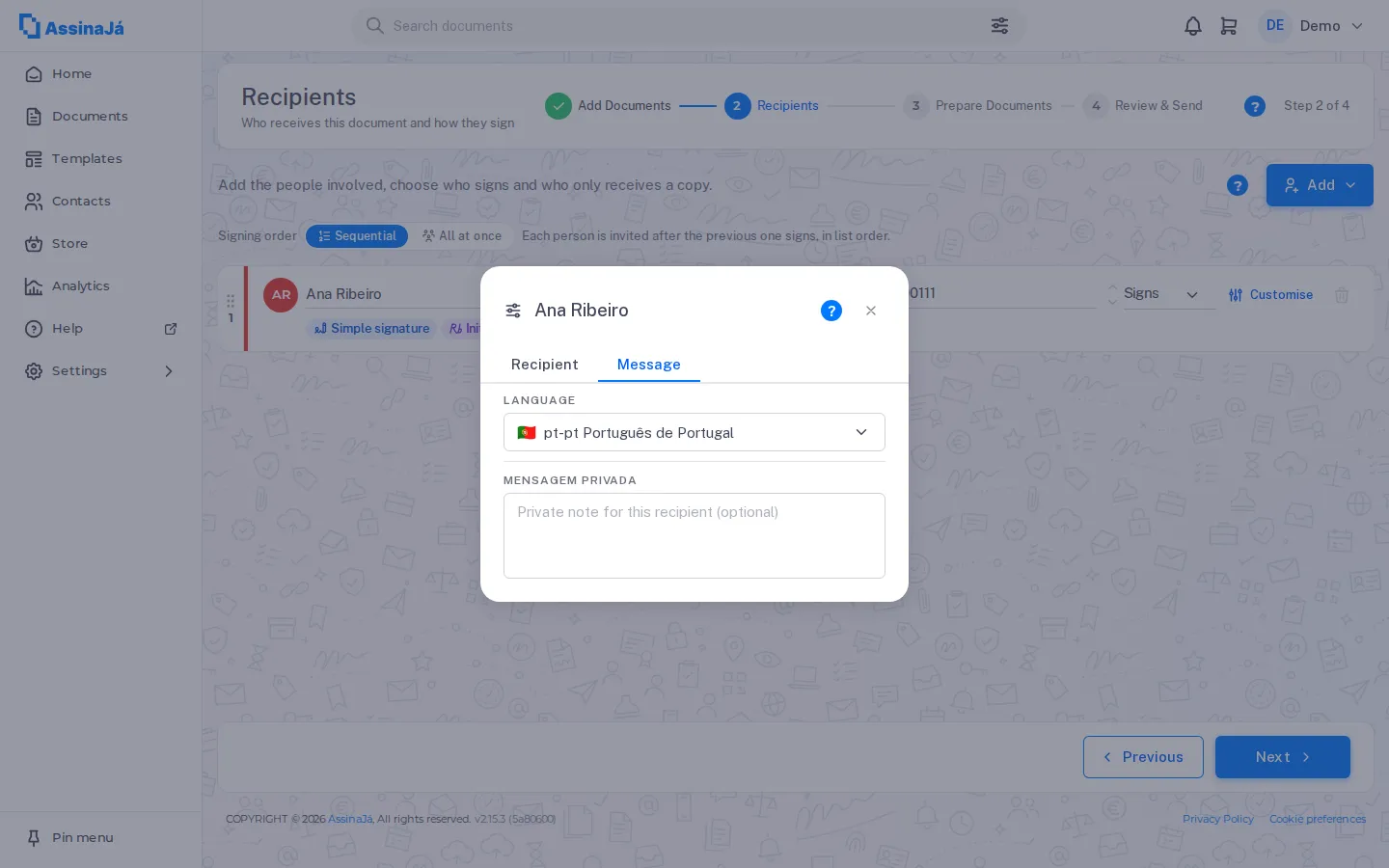
Idioma decide en qué idioma recibe esta persona el correo y ve la pantalla de firma. Mensaje privado añade un texto que solo lee esta persona: útil para instrucciones que no interesan a los demás.
Lo que el asistente impide y lo que solo avisa
Sección titulada «Lo que el asistente impide y lo que solo avisa»Impide: avanzar sin al menos una persona que Firma. El botón Siguiente queda desactivado, sin mensaje, hasta que haya un firmante y todas las filas tengan nombre, correo electrónico válido e idioma. Con varios documentos, cada firmante tiene que firmar al menos uno, y cada documento tiene que tener quien lo firme.
El número de móvil de la fila solo hace falta para el código SMS. Para la Chave Móvel Digital, es quien firma quien lo introduce, en el asistente de firma.
No repite a nadie: quien llega desde la lista de contactos o desde una lista importada con un correo que ya está entre los destinatarios no se vuelve a añadir. Puede añadirse a sí mismo como firmante (con Mis datos de contacto o escribiendo su correo electrónico) sin ningún aviso.
3. Firmas
Sección titulada «3. Firmas»El paso del editor: Definir qué se firma en los documentos.
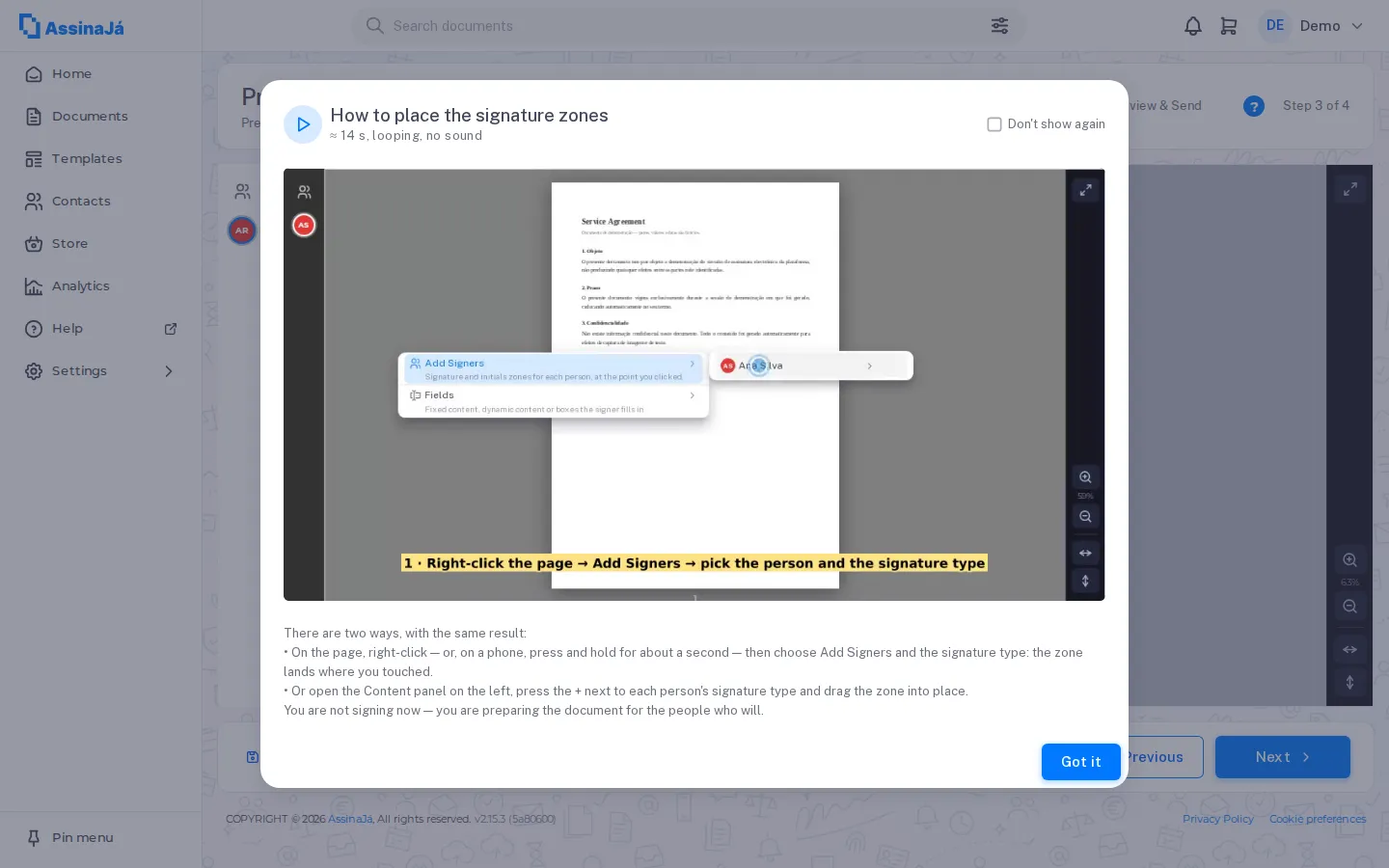
El vídeo que se abre al llegar
Sección titulada «El vídeo que se abre al llegar»Al llegar a este paso se abre un vídeo corto, Cómo colocar las zonas de firma, de unos 14 segundos, en bucle y sin sonido, con este texto debajo:
Hay dos formas, y dan el mismo resultado:
• En la página, haga clic con el botón derecho del ratón (o, en el móvil, mantenga el dedo pulsado alrededor de un segundo), elija Firmantes y el tipo de firma: la zona queda donde ha pulsado.
• O abra el panel Contenido a la izquierda, pulse el + junto al tipo de firma de cada persona y arrastre la zona al lugar correcto.
No está firmando ahora: está preparando el documento para quienes lo van a firmar.
Entendido lo cierra, pero el vídeo vuelve a abrirse la próxima vez que llegue a este paso: solo la casilla No volver a mostrar, marcada antes de cerrar, impide que vuelva. Ese «ya lo he visto» se guarda en el propio navegador, no en su cuenta, así que en otro ordenador, en otro navegador o después de borrar los datos del sitio, el vídeo vuelve a aparecer. En este paso no hay ningún botón para volver a ver el vídeo; la ayuda de la esquina superior derecha abre la explicación de este paso, con el mismo vídeo arriba.
En pantallas estrechas se muestra una grabación distinta, hecha con pulsación larga en lugar de clic derecho. Los gestos no son los mismos, y el vídeo de escritorio reducido no los enseñaba.
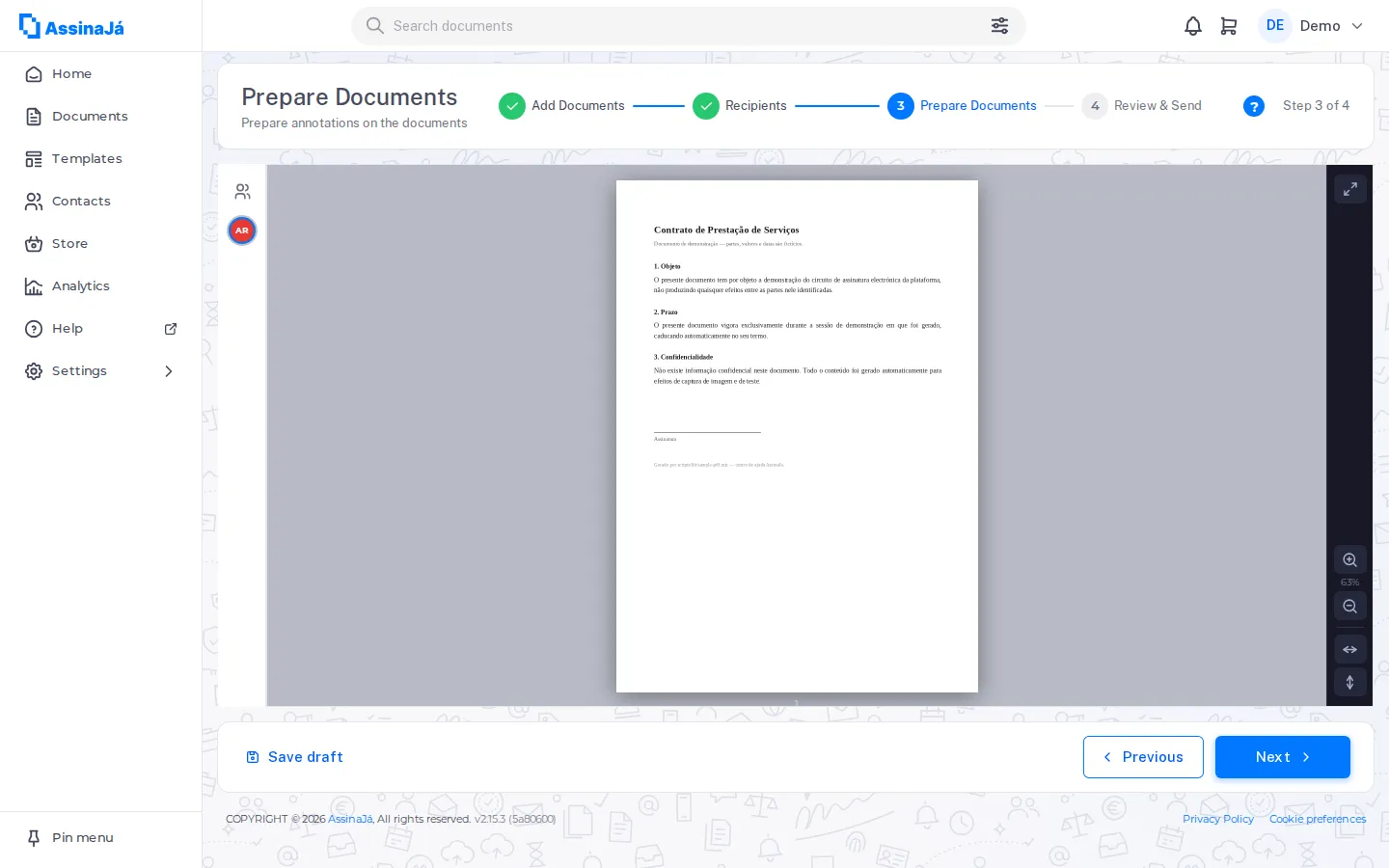
A la izquierda está el panel Contenido, que se abre cerrado para que el documento tenga todo el espacio. El botón del panel cerrado (Contenido, al pasar el ratón por encima) lo abre.
Abierto, muestra las pestañas Zonas e IA automática. En Zonas, el botón Campos abre tres grupos (Fijos, Dinámicos y Para rellenar), y al elegir un tipo se coloca directamente en la página que está viendo.
Debajo está la lista Firmantes. Bajo cada persona aparece una fila por tipo de firma que le ha asignado (en el ejemplo, Rúbrica y CMD), cada una con:
- +: añade una zona de ese tipo al documento
- ×: quita ese tipo a este firmante
Dónde aparece la primera zona de cada persona. Con el +, la primera firma de cada persona ya no cae siempre en el mismo sitio:
- Si la organización ya ha enviado este formulario (el mismo documento, con el mismo número de páginas y de firmantes), la zona se abre donde esa persona firmó la última vez. Lo mismo vale para la primera rúbrica de cada página.
- En un formulario nuevo, la firma se abre junto al nombre impreso de la persona, en una línea en blanco con una palabra como Firma o Cliente cerca, o al final del texto de la última página.
Es solo la posición de partida: arrastre la zona como cualquier otra. Puede abrirse en otra página: el documento se desplaza hasta allí. La segunda zona del mismo tipo va a la página que está viendo, como siempre. La organización aprende cuando envía un documento subido; los documentos generados a partir de una plantilla ya traen las posiciones de la plantilla y no cuentan.
Los firmantes en sí (quiénes son, el nombre, el correo electrónico, quién sale) se cambian en el paso Destinatarios, no aquí.
A medida que coloca campos, aparecen debajo las secciones Contenido fijo, Contenido dinámico y Campos para rellenar, con los campos ya colocados en cada una. Una sección solo aparece cuando tiene al menos un campo.
A la derecha está el documento, con zoom, ajustar al ancho y ajustar al alto.
La forma rápida: clic derecho
Sección titulada «La forma rápida: clic derecho»Al hacer clic con el botón derecho sobre la página se abre un menú en el punto exacto donde ha hecho clic:
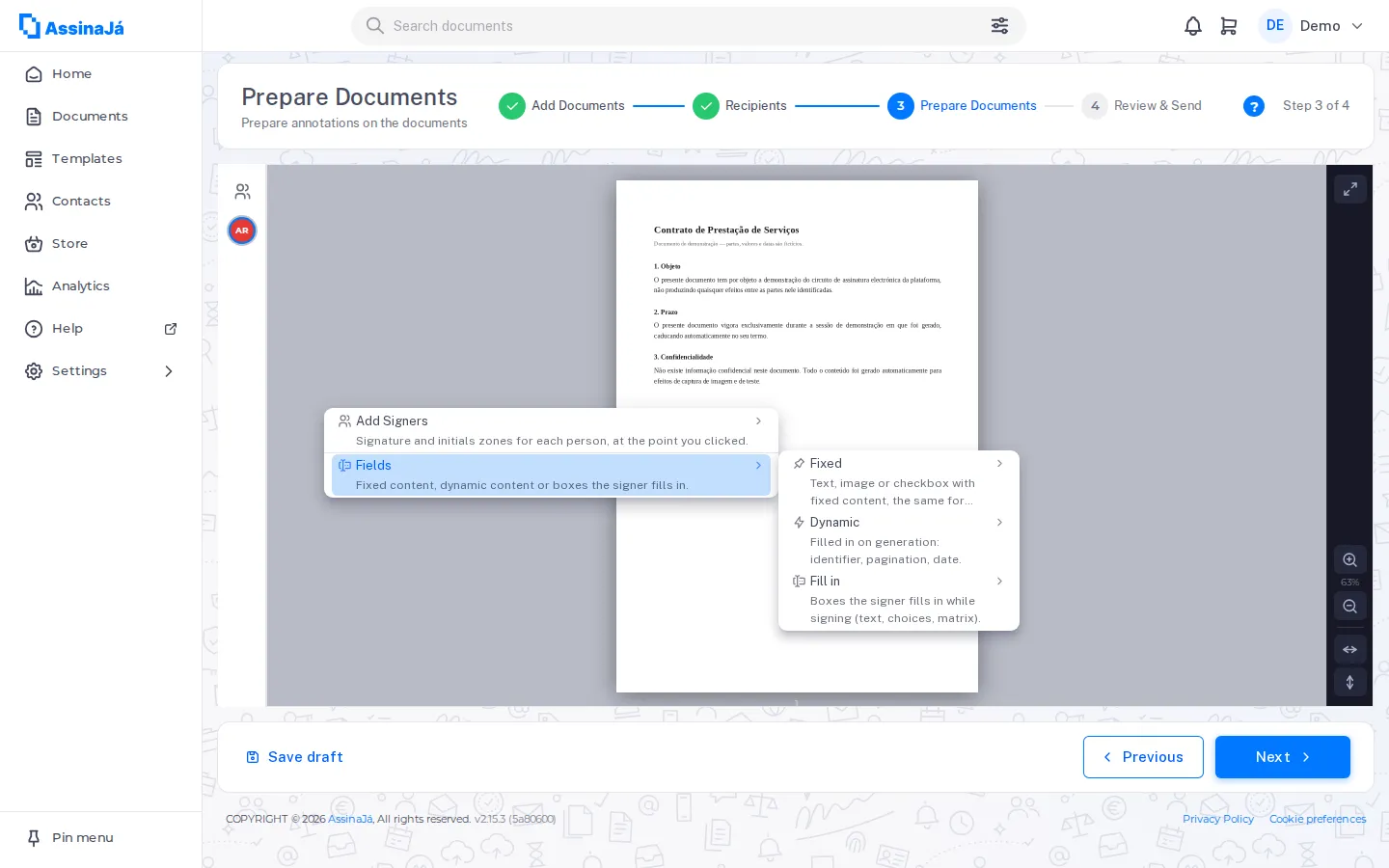
| Entrada | Lo que dice la aplicación |
|---|---|
| Firmantes | «Zonas de firma y rúbrica de cada persona, en el punto donde ha hecho clic.» |
| Campos | «Contenido fijo, dinámico o para que lo rellene el firmante.»: abre Fijos, Dinámicos y Para rellenar |
Cada entrada del menú, y cada tipo dentro de ella, lleva una línea de explicación debajo del nombre.
Es más rápido que arrastrar, y coloca la zona donde está el ratón en lugar de soltarla a ojo. Para un contrato con firma al final de cada página, es la diferencia entre un minuto y cinco.
Una vez colocada, la zona se arrastra y se redimensiona por las esquinas.
Preguntas que el firmante rellena al firmar
Sección titulada «Preguntas que el firmante rellena al firmar»El grupo Para rellenar coloca en el documento campos que rellena quien firma en el momento de firmar: un NIF, una fecha de entrada, una elección entre opciones. Son distintos de los campos Fijos y Dinámicos, que rellena usted, o la plataforma, antes del envío.
| Tipo | Lo que dice la aplicación |
|---|---|
| Texto libre | «El firmante escribe un texto; puede limitar la longitud y el formato.» |
| Fecha | «El firmante elige una fecha, dentro de los límites que defina.» |
| Número | «El firmante escribe un número; decimales y límites opcionales.» |
| Opción (elección) | «Una casilla de una pregunta de elección; varias casillas forman el grupo.» |
| Lista desplegable | «El firmante elige una entrada de una lista que usted define.» |
| Matriz | «Cuadrícula de filas × columnas; el firmante marca una celda por fila.» |
El panel de un campo se abre a la derecha, con el tipo en el título, cuando pulsa la rueda dentada de la esquina del campo, hace doble clic sobre él o pulsa con el botón derecho:
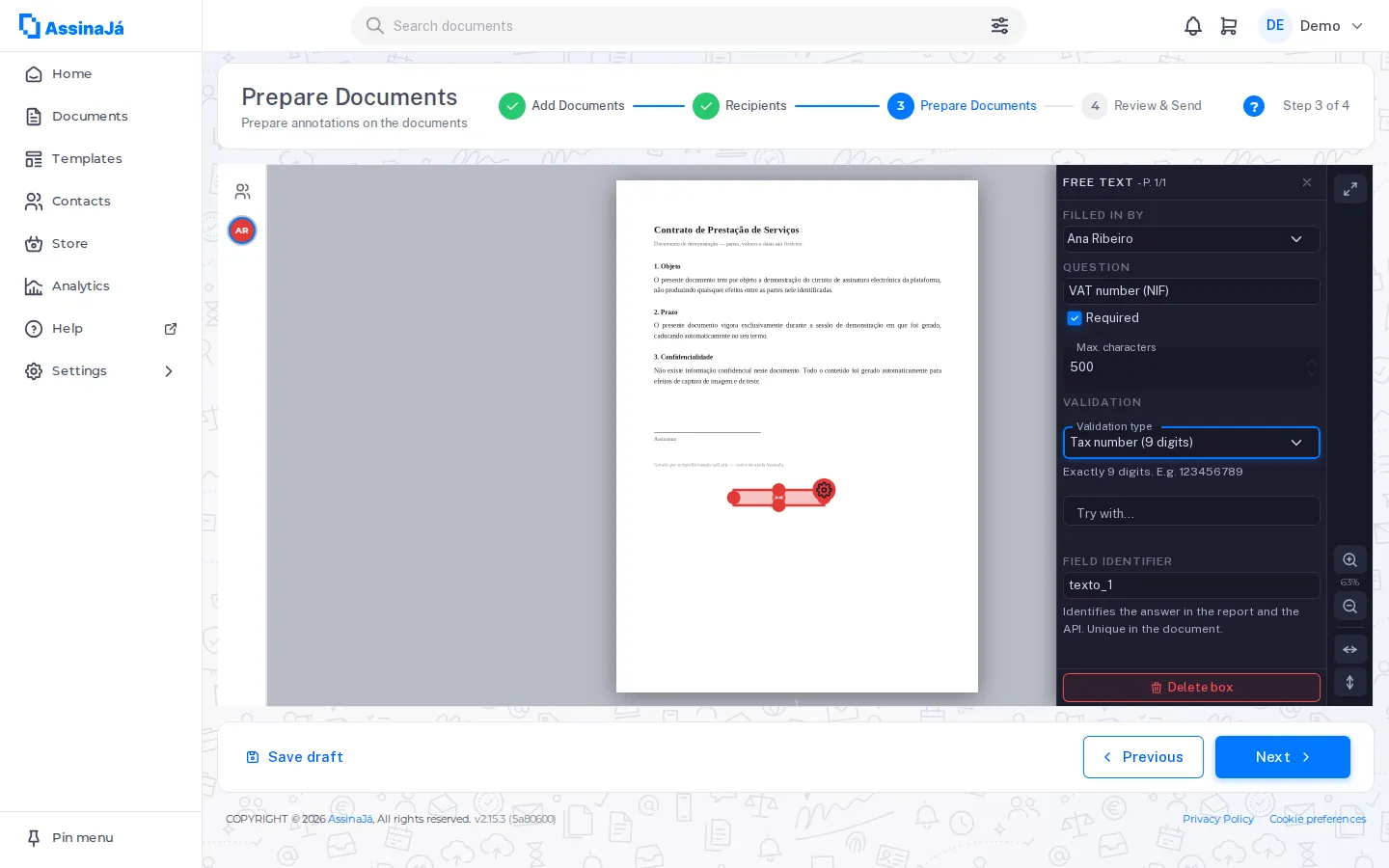
- Lo rellena: la persona que responde. Cada campo es de una persona.
- Pregunta: el texto que ve el firmante. Hasta 200 caracteres.
- Obligatorio: sin respuesta, la persona no puede completar la firma.
- Identificador del campo: «Identifica la respuesta en el informe y en la API. Único en el documento.»
Y, según el tipo:
- Texto libre: Máx. caracteres y Tipo de validación: Cualquier texto, Solo números, Solo letras y espacios, Letras, números y espacios, Dirección de correo electrónico, NIF (9 dígitos), Código postal (0000-000) u Otro (expresión regular). En Otro se escribe la expresión, que se aplica al texto completo; Probar con… indica si un ejemplo es Válido. o No válido.
- Fecha y Número: Mínimo y Máximo; en el número, también Decimales.
- Opción (elección): cada campo es una opción, colocada sobre el cuadrado impreso en el documento. Los campos con el mismo identificador forman una sola pregunta, con Selección única o Selección múltiple en Modo.
- Lista desplegable: las Opciones, y como máximo una Preseleccionada.
- Matriz: N.º de filas y N.º de columnas, Resultado por fila o columna, Selección con Una opción o Varias opciones, y una Lista de valores opcional: «Sin lista, la respuesta es el número de la opción (1, 2, …).»
A quién pertenece un campo nuevo. En orden secuencial, al firmante que firma primero; en simultáneo, al primero de la lista. Cámbielo en Lo rellena. Si quiere la misma pregunta para dos personas, coloque dos campos.
Quien responde tiene que firmar. Una persona con campos para rellenar necesita una zona de firma o de rúbrica en el mismo documento: es esa firma la que da fe de las respuestas. Sin ella, Siguiente abre Campos para rellenar que hay que corregir, con una línea por problema; en este caso, «[nombre] tiene campos para rellenar, pero ninguna zona de firma o rúbrica en este documento.»
Si quita a un firmante, sus campos pasan a otra persona que se queda.
No cuestan créditos. Un campo para rellenar no es una firma: no se cobra ni cuenta en el resumen de recursos del paso 4.
Qué ocurre con las respuestas. Cada respuesta queda escrita en el PDF que firma esa persona, en el lugar del campo, y también se guarda como dato: aparece en el informe de finalización y en la API. Los demás firmantes solo ven la respuesta después de que haya firmado quien respondió, y a partir de ese momento nadie la modifica.
Una sola firma cualificada por persona y por documento
Sección titulada «Una sola firma cualificada por persona y por documento»Las zonas de Firma simple y de Rúbrica se repiten sin límite, pero cada persona firma con CMD, SCAP o Certificado digital local una sola vez en cada documento. El editor rechaza la segunda zona cualificada:
Cada firmante firma con Chave Móvel Digital una sola vez por documento. Quite la zona cualificada existente antes de colocar otra.
El mensaje es el mismo para una zona Certificado digital local. El porqué se explica en Reglas que conviene conocer.
Cada zona cuesta un crédito, del tipo de esa zona
Sección titulada «Cada zona cuesta un crédito, del tipo de esa zona»El cargo se hace por zona colocada, y cada una paga el recurso de su propio tipo: una rúbrica cuesta una firma simple, incluso a quien firma con CMD. La tabla completa está en Cómo se cuenta una firma.
El orden dentro de la misma persona
Sección titulada «El orden dentro de la misma persona»Un firmante con firmas visuales y CMD hace primero las visuales y solo después la CMD, porque la CMD sella el documento. Es una regla por persona, y solo por persona: no obliga a poner a los firmantes CMD al final de la lista, ni impide que varias personas firmen con CMD en simultáneo; consulte Firmar un documento.
4. Revisar y enviar
Sección titulada «4. Revisar y enviar»El último paso no añade personas: quedan definidas en Destinatarios. Reúne, en tarjetas que se pueden contraer:
- Mensaje de firma: el Asunto y el Mensaje del correo, ya rellenados con un texto predeterminado que puede cambiar, y Enviar recordatorios automáticos, con la Periodicidad. Si los destinatarios usan más de un idioma, aparece también Mensajes por idioma, para el asunto y el mensaje de cada idioma.
- Resumen: los documentos (o «Expediente: …», si los agrupó en un proceso) y las personas, con el orden y los tipos de firma de cada una.
- Fecha límite de firma: desactivada por defecto. Active Fecha de caducidad para elegir el día y la hora.
- Recursos que se consumirán: lo que va a consumir el envío, con el saldo disponibles al lado.
Debajo de los recursos, la aplicación ya muestra los problemas con los que se va a encontrar Enviar:
| Aviso | Qué hacer |
|---|---|
| «Falta confirmar el móvil antes de enviar.» | Confirmar ahora; consulte más abajo |
| «El saldo disponible no es suficiente para este envío. Al enviar, podrá recargar más.» | Puede enviar igualmente: Enviar abre la compra; consulte más abajo |
| «Sin zona de firma: …. Vuelva al paso Firmas.» | Volver a Firmas |
En una organización gratuita, el resumen tiene también la línea Envíos a terceros (disponibles / plan) y una nota sobre el envío. Enviar a alguien ajeno a la organización (para firmar o solo en copia) consume un envío. Consulte Qué cuenta como un envío.
El sello de la plataforma
Sección titulada «El sello de la plataforma»No hay nada que activar. Todos los documentos publicados desde el asistente llevan el sello certificador de la plataforma, aplicado antes de cualquier firma, excepto los que ya llegan firmados. Consulte Documento final seguro.
En una organización gratuita: confirmar el móvil
Sección titulada «En una organización gratuita: confirmar el móvil»Una organización con el plan gratuito solo envía documentos después de que quien la creó confirme su móvil por SMS. Se hace una sola vez, y sirve para proteger el plan gratuito frente a cuentas creadas en serie: «Le enviamos un código por SMS para confirmar que la cuenta es suya. No usamos el número con fines publicitarios.»
Si todavía no lo ha hecho, al pulsar enviar se abre Falta un paso para enviar («Después de confirmar, el envío continúa desde aquí, sin perder nada.»):
- Móvil: su número, con el prefijo del país; y Enviar código.
- «Hemos enviado el código a {número}. Es válido durante {n} minutos.» Escriba el Código de 6 dígitos y pulse Confirmar. Si no llega, Reenviar código (disponible pasado un momento, con la cuenta atrás en Reenviar dentro de {tiempo}) o Cambiar número.
- Móvil confirmado: «El número queda asociado a su cuenta.» El envío sigue solo a partir de aquí.
La regla se comprueba antes de que el envío guarde nada: no se descuenta nada y no se invita a nadie hasta que el número esté confirmado. Se aplica en los mismos sitios desde los que sale un documento (este asistente, Usar plantilla, Firmar ahora y la API) y no depende de quién pulse el botón:
- Cuenta el móvil de quien creó la organización, no el de quien envía. Un compañero en una organización gratuita cuyo Propietario todavía no lo ha confirmado ve Envío no disponible («Esta organización solo puede enviar documentos después de que el propietario de la cuenta confirme su móvil. Pídale que acceda a AssinaJá y lo confirme.»), y confirmar su propio número no cambia nada.
- Las organizaciones con plan de pago no pasan por esto. Quien firma por invitación tampoco: firmar no es enviar.
Puede adelantarse: el mismo diálogo, Confirme su móvil, se abre una vez al llegar a la aplicación con la organización recién creada, con Más tarde para cerrarlo. Después queda en la pantalla de inicio un recordatorio («Confirme su móvil para enviar documentos.», con Confirmar ahora) hasta que el número esté confirmado. También se puede confirmar en el perfil: consulte El contacto tiene que estar validado.
| Mensaje | Qué hacer |
|---|---|
| «El número no es válido. Compruebe el prefijo del país y los dígitos.» | Revise el prefijo y el número. |
| «Este número no es de móvil. Indique un número que pueda recibir SMS.» | Solo números móviles. |
| «Todavía no enviamos SMS a números de este país.» | Use un número de un país con servicio. |
| «Este número ya está asociado a otra cuenta. Si es suyo, póngase en contacto con nosotros.» | Cada número confirma una sola cuenta. |
| «Le hemos enviado un código hace poco. Espere un momento antes de pedir otro.» | Espere a la cuenta atrás de Reenviar dentro de. |
| «Ha alcanzado el límite de solicitudes de código. Vuelva a intentarlo más tarde o póngase en contacto con nosotros.» | Hay un máximo de solicitudes; vuelva más tarde. |
| «Ha superado el número de intentos para este código. Solicite un código nuevo.» | Reenviar código. |
| «El código ha caducado. Solicite un código nuevo.» | Reenviar código. |
| «El código no es correcto. Revise el mensaje y vuelva a intentarlo.» | Compruebe los seis dígitos del SMS. |
| «No se pueden enviar SMS en este momento. Vuelva a intentarlo dentro de unos minutos.» | Fallo temporal del envío; no es cosa de su número. |
Si faltan firmas en el saldo
Sección titulada «Si faltan firmas en el saldo»Al pulsar Enviar, la aplicación pregunta primero al servidor qué falta para este envío, sin guardar nada. Si no falta nada, el documento sale, sin ninguna oferta. Si falta algo, no se invita a nadie, no se descuenta nada, el documento queda como borrador y se abre el diálogo de compra con dos paquetes de cada recurso que falta: el primero ya seleccionado, con Mejor precio cuando sale más barato por unidad.
En una organización gratuita, el diálogo vende los paquetes allí mismo, en Stripe, y le devuelve al borrador, tanto para envíos como para firmas. Si falta más de un recurso (por ejemplo, envíos y firmas CMD), es un único diálogo: Para enviar, faltan estos paquetes: «Elija un paquete de cada tipo y páguelo todo de una vez. Su borrador queda guardado.» Hay una sección Paquete de … por recurso, el total («Total: … + IVA»), y Continuar al pago abre un único pago con todos. Si alguno de esos recursos no se vende así, el diálogo los trata de uno en uno y avisa de los demás: «Después, también le pediremos …». Todo se explica en Cuando se agotan los envíos.
En un plan de pago, el diálogo se llama Falta saldo para completar: «El documento se ha guardado como borrador. Elija un paquete para continuar.» Elija un paquete y Comprar en la tienda le lleva a Complementos con ese paquete destacado, para pagarlo con créditos; Ver más opciones de compra abre la tienda; y Volver al borrador cierra el diálogo. Después de comprar, vuelva al borrador y pulse enviar de nuevo. Si no hay ningún paquete a la venta para ese recurso, el diálogo indica «No hay paquetes a la venta para este recurso. Abra la tienda para ver las opciones disponibles.»
El diálogo no se cierra con Esc ni al hacer clic fuera.
Si vuelve a pulsar enviar en un documento que entretanto ya ha salido, la respuesta es «Este documento ya se ha enviado. Puede seguirlo en la lista de documentos.»
Consulte Planes, créditos y complementos.
Después de enviar
Sección titulada «Después de enviar»Mientras la plataforma lo sella, el documento está en la vista En preparación de la lista, con el estado En preparación (en los detalles del documento, Procesando). Después pasa a Esperando firmas. Cuando entra la última firma, pasa por Finalizando antes de quedar Completado. Consulte Ciclo de vida del documento.