Gestionar sus ajustes personales
Mi cuenta es su cuenta, no la de la organización. Se abre desde el menú de usuario o en Configuración → Mi cuenta. Nada de lo que cambie aquí afecta a sus compañeros.
| Pestaña | Qué decide |
|---|---|
| Perfil | Foto, nombre, contacto e identificación; y un resumen de la seguridad |
| Seguridad | La contraseña, la verificación en dos pasos y los inicios de sesión externos |
| Firmas visuales | El trazo que aparece en los documentos |
| Notificaciones | Lo que le llega por correo electrónico y en el browser |
| Mensajería | Los chats de Telegram vinculados a la cuenta |
| Idioma y región | El idioma en el que ve la aplicación |
| Organizaciones | La organización en la que está, las invitaciones que ha recibido y, si procede, la solicitud para unirse a otra |
| Privacidad y datos | Los términos que ha aceptado, la copia de sus datos y la eliminación de la cuenta |
En el móvil, Mi cuenta se abre como una lista de estas secciones; elija una para abrirla.
Varias tienen su propia página: Cambiar la contraseña, Configurar su firma, Revisar los términos que ha aceptado, Usar AssinaJá en Telegram y Eliminar su cuenta o descargar sus datos. Las demás se explican a continuación.
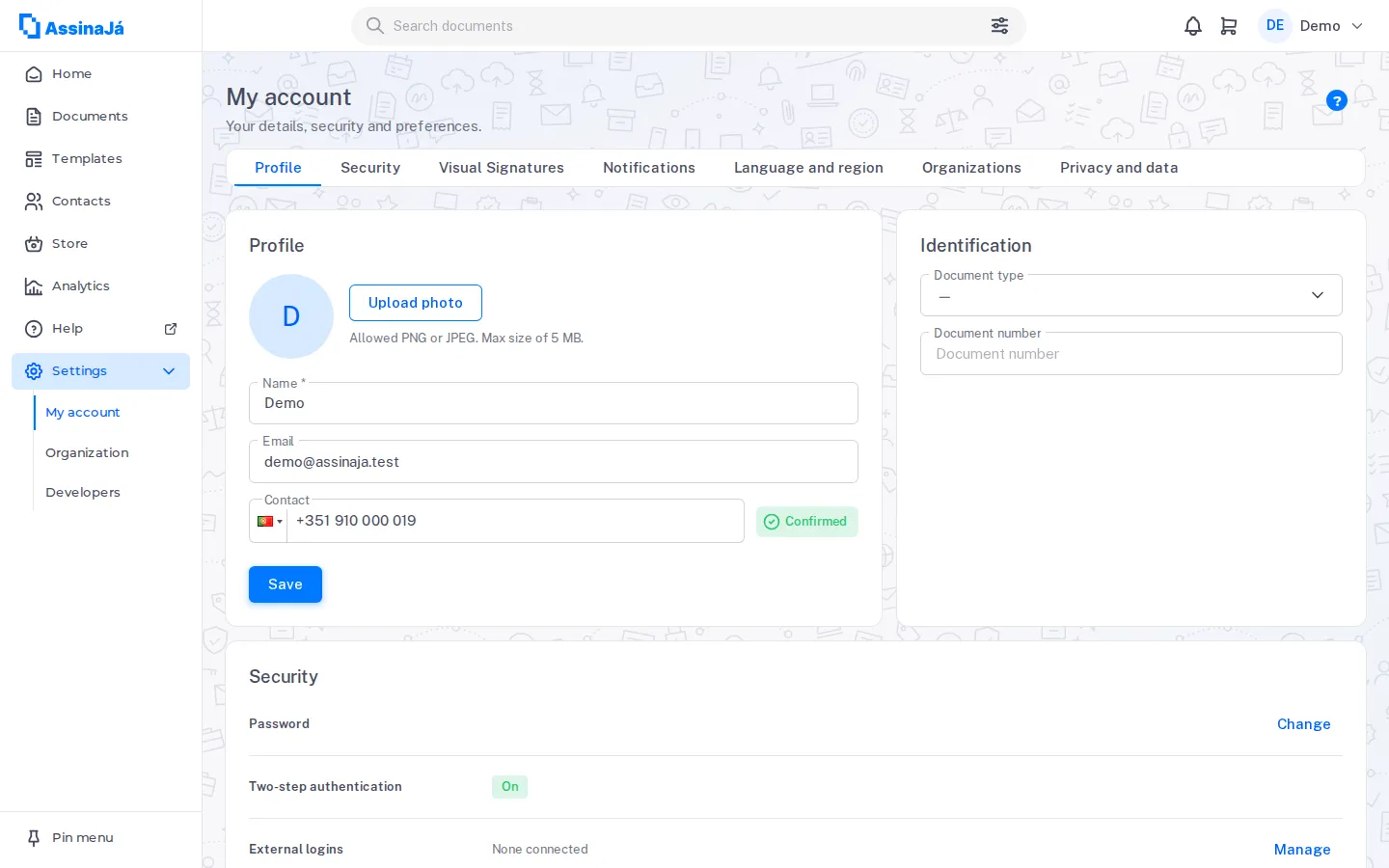
La pestaña tiene tres tarjetas:
| Tarjeta | Qué contiene |
|---|---|
| Perfil | La foto, Nombre (obligatorio), Correo electrónico y Contacto |
| Identificación | Tipo de documento (Cartão de Cidadão o Pasaporte) y Número del documento |
| Seguridad | Un resumen: la contraseña, la Autenticación en dos pasos y los Inicios de sesión externos, con Cambiar y Gestionar para llevarle a la pestaña Seguridad |
El correo electrónico se muestra, pero no se cambia aquí. Guardar aplica los cambios del nombre, del contacto y de la identificación. El nombre es obligatorio (“El nombre es obligatorio.”) y es lo que los firmantes ven como remitente de sus documentos. La Identificación es opcional; el Cartão de Cidadão es el documento de identidad portugués.
El contacto tiene que validarse
Sección titulada «El contacto tiene que validarse»El número de móvil no cuenta como validado solo por estar escrito. En cuanto el Contacto difiere del número ya confirmado, aparece a su lado el botón Validar, que abre Confirme su móvil: la plataforma le envía un código por SMS (“Hemos enviado el código a {número}. Es válido durante {n} minutos.”), usted escribe el Código de 6 dígitos y pulsa Confirmar. Solo entonces el contacto queda en “Contacto validado correctamente”, el número confirmado pasa a ser el que figura en el campo y, en lugar de Validar, aparece Confirmado.
Si pide otro SMS demasiado pronto, la respuesta es “Le hemos enviado un código hace poco. Espere un momento antes de pedir otro.”; si el número ya pertenece a otra cuenta, “Este número ya está asociado a otra cuenta. Si es suyo, póngase en contacto con nosotros.” Los demás mensajes del diálogo están en Confirmar el móvil: es el mismo diálogo que ve una organización gratuita antes del primer envío.
Subir foto acepta PNG o JPEG, con el tamaño máximo que indica la propia pantalla (“Solo PNG o JPEG. Tamaño máximo de …”). Sin foto, el avatar muestra sus iniciales. Un archivo de otro tipo se rechaza con “Tipo de archivo no admitido. Solo PNG o JPEG.” Quitar vuelve a las iniciales.
La foto es para la interfaz. No aparece en los documentos firmados; para eso está la firma visual.
Notificaciones
Sección titulada «Notificaciones»Una tabla con una fila por tipo de notificación y dos columnas de destino: CORREO ELECTRÓNICO y NAVEGADOR. Las filas se agrupan en cuatro categorías: Documentos, Equipo y uso compartido, Suscripción y facturación y Otras. Encima, la pantalla resume la regla: “Elija cómo quiere recibir los avisos. Cada notificación debe mantener al menos un canal activo.”
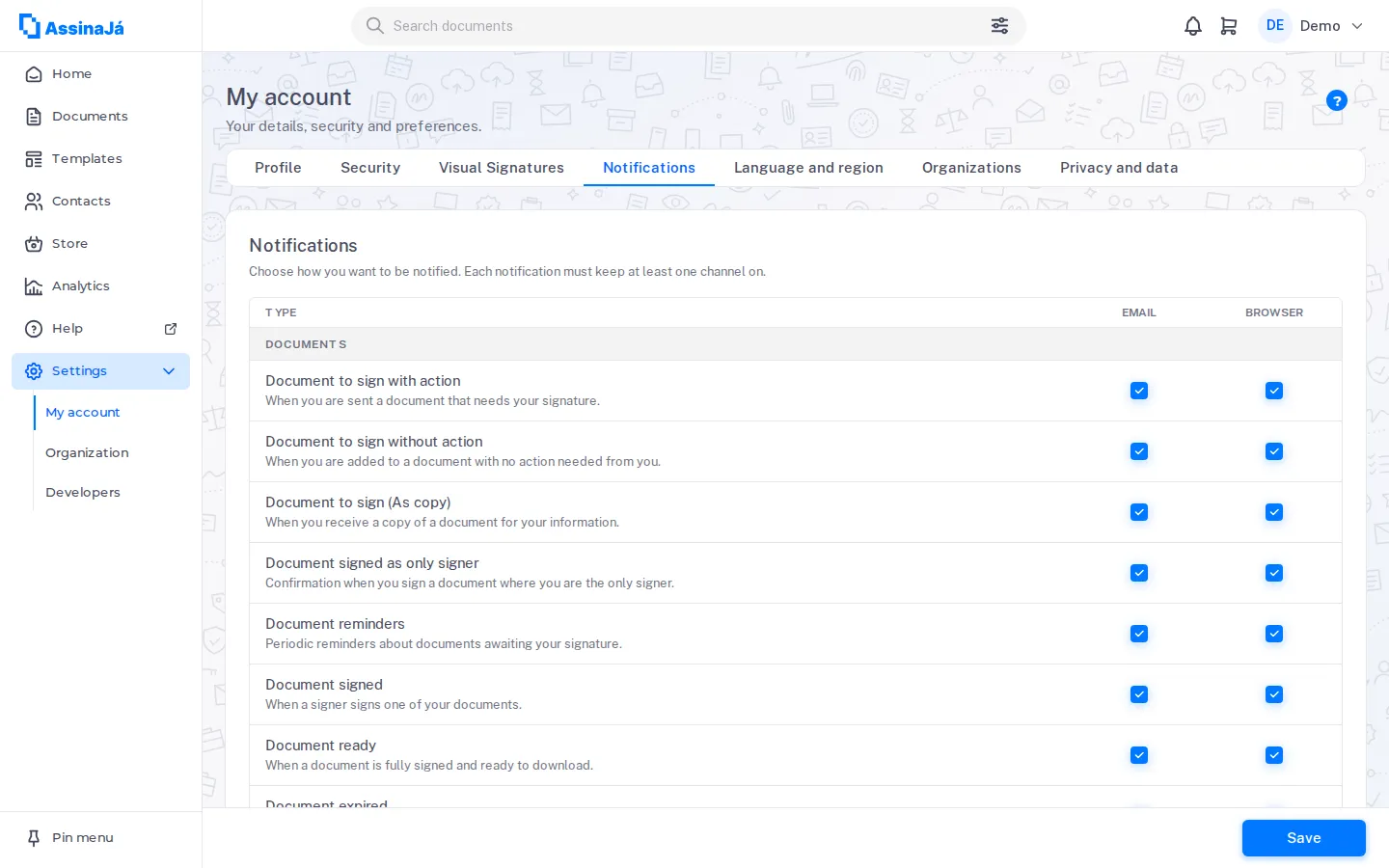
Si Telegram está disponible, aparece una tercera columna, Telegram, y debajo la indicación de que “Los chats vinculados a la cuenta se gestionan en” Mensajería. La columna Telegram no cuenta para la regla del canal activo: el chat es un extra; solo recibe avisos si tiene un chat vinculado, y solo de los documentos de las organizaciones que lo permiten. Consulte Usar AssinaJá en Telegram.
Guardar aplica los cambios y lo confirma con “Configuración guardada correctamente”.
Seguridad
Sección titulada «Seguridad»Tres tarjetas: Cambiar contraseña (o Establecer contraseña, si la cuenta no tiene ninguna), consulte Cambiar la contraseña; Autenticación en dos pasos, siempre Activa, consulte Verificación en dos pasos; e Inicios de sesión externos.
Inicios de sesión externos
Sección titulada «Inicios de sesión externos»Muestra las cuentas externas vinculadas a esta, cada una marcada como Vinculado:
Puede iniciar sesión en AssinaJá con su cuenta de {proveedor}
Si no hay ninguna, la tarjeta indica “No tiene ningún inicio de sesión externo vinculado.” Desvincular pide confirmación (“¿Está seguro de que desea eliminarlo?”) y es reversible: vuelve a vincular la cuenta accediendo con Iniciar sesión con Microsoft o Iniciar sesión con Google con el mismo correo electrónico.
Si la cuenta no tiene contraseña, el único vínculo externo no se puede quitar; consulte Si accedió con un método externo.
Idioma y región
Sección titulada «Idioma y región»Elija el idioma de la aplicación: “El idioma en el que ve AssinaJá. Queda guardado en su cuenta.” El cambio es inmediato. Lo mismo puede hacerse en el submenú Idioma del menú de usuario.
Organizaciones
Sección titulada «Organizaciones»- Organización actual: el nombre de la organización en la que está trabajando y su rol en ella.
- Invitaciones a suscripciones: las invitaciones que ha recibido, con Aceptar y Rechazar; consulte Aceptar una invitación.
- Unirme a otra organización: solo aparece si es el único miembro de una organización gratuita, o si ya tiene una solicitud pendiente; consulte Si ya tiene una organización gratuita.
Privacidad y datos
Sección titulada «Privacidad y datos»Tres subpestañas; se abre en la primera:
- Consentimientos: los Consentimientos aceptados; consulte Revisar los términos que ha aceptado
- Copia de datos: la tarjeta Sus datos, con Descargar mis datos
- Eliminar: la tarjeta Eliminar cuenta
Lo que hace cada una, y lo que la eliminación borra y lo que no, está en Eliminar su cuenta o descargar sus datos.