Eine Vorlage verwenden
Eine Vorlage ist ein Dokument, das Sie einmal vorbereitet haben — die Felder und die Positionen der Unterzeichner sind gespeichert, sodass das erneute Senden derselben Art von Dokument nur noch das Ausfüllen eines kurzen Formulars ist, statt den ganzen Assistenten zu wiederholen.
Ein Dokument aus einer Vorlage erstellen
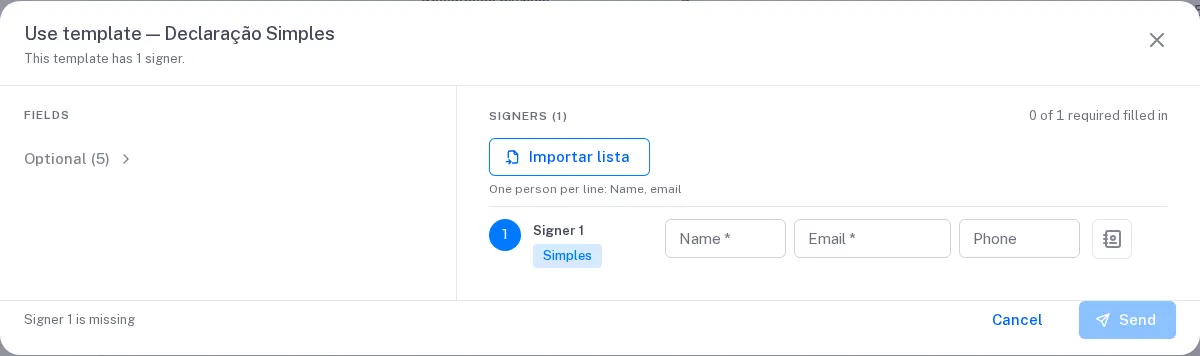
Abschnitt betitelt „Ein Dokument aus einer Vorlage erstellen“Klicken Sie in der Liste Vorlagen auf die Vorlage: Es öffnet sich Details der Vorlage, mit Vorlage verwenden oben. Der Dialog Vorlage verwenden hat den Namen der Vorlage im Titel und darunter, wie viele Unterzeichner sie verlangt — zum Beispiel “Diese Vorlage hat 4 Unterzeichner: 3 erforderlich und 1 optional.” Es werden zwei Dinge abgefragt.
Felder — die Werte, die sich von Dokument zu Dokument ändern. Jedes Feld zeigt
einen lesbaren Namen und darunter den Platzhalter aus der DOCX-Datei
({{NomeDoCampo}}). Pflichtfelder haben ein Sternchen; die übrigen sind unter
Optional eingeklappt, mit der Anzahl in Klammern — öffnen Sie sie, wenn Sie sie
ausfüllen möchten.
Unterzeichner — für jeden Unterzeichner, den die Vorlage erwartet, eine Zeile mit der Nummer, den Signaturarten der Vorlage (zum Beispiel Paraphe · CMD) sowie Name, E-Mail und Telefon. Das Symbol Aus Kontakten auswählen füllt die Zeile aus Ihrer Kontaktliste, und Liste importieren — “Eine Person pro Zeile: Name, E-Mail” — füllt mehrere auf einmal, in der Reihenfolge der Vorlage. Ein grünes Häkchen markiert jeden vollständigen Unterzeichner, und der Zähler sagt, wie viele Pflichtangaben noch fehlen: “2 von 3 Pflichtfeldern ausgefüllt”.
Optionale Unterzeichner stehen separat unter Optional, jeder mit dem Schalter Einbeziehen. Ist er ausgeschaltet, wird die Zeile nicht ausgefüllt, und der Unterzeichner kommt nicht ins Dokument.
Auf einem breiten Bildschirm stehen Felder und Unterzeichner nebeneinander, und jede Spalte scrollt für sich: Eine Vorlage mit vielen Feldern schiebt die Unterzeichner nicht aus dem Bildschirm. Auf schmaleren Bildschirmen stehen sie untereinander. Auf dem Smartphone füllt der Dialog den ganzen Bildschirm und teilt sich in zwei Schritte, 1 · Felder und 2 · Unterzeichner, mit Weiter dazwischen.
Senden bleibt inaktiv, solange etwas fehlt, und daneben steht, was fehlt: “„Name Vermieter“ muss noch ausgefüllt werden” oder “Unterzeichner 2 muss noch ausgefüllt werden”. Eine falsch geschriebene E-Mail-Adresse wird mit “Ungültige E-Mail-Adresse” markiert.
Hat die Vorlage Felder, die der Unterzeichner ausfüllt, beantworten Sie sie nicht hier: Jeder Unterzeichner beantwortet sie im Dokument, beim Unterschreiben. Siehe Felder, die der Unterzeichner beim Unterschreiben ausfüllt.
Wählen Sie dann Senden. Bei Erfolg erhalten Sie “Dokument erstellt und zur Unterschrift gesendet.”, und die Anwendung bringt Sie zur Dokumentenliste, mit geöffnetem Bereich des gerade erstellten Dokuments.
In einer kostenlosen Organisation, die die Mobilnummer noch nicht bestätigt hat, öffnet Senden zuerst Noch ein Schritt bis zum Versand; ist die Nummer bestätigt, wird das Dokument mit den bereits eingegebenen Werten erstellt und gesendet. Siehe Die Mobilnummer bestätigen.
Reicht das Guthaben nicht, lehnt der Server den Versand ab, und es öffnet sich derselbe Kaufdialog wie im Assistenten — siehe Wenn das Guthaben an Signaturen nicht reicht.
Erweiterte Daten
Abschnitt betitelt „Erweiterte Daten“Vorlagen können mehr als einfache Textfelder enthalten. Verwendet die Vorlage Wiederholungen, Bedingungen oder Bilder, endet die Spalte Felder mit Erweiterte Daten (JSON), bereits mit einem ausgefüllten Grundgerüst. Sie nimmt ein JSON-Objekt für die Fälle an, die ein einfaches Feld nicht abbildet:
Listen für Wiederholungen, true/false für Bedingungen und Bilder (base64/URL).
Das heißt: Eine Liste speist einen wiederholten Block, ein boolescher Wert blendet einen Abschnitt ein oder aus, und ein Bild kann direkt im Text oder per URL übergeben werden. Fehlerhafte Daten werden mit “Das Daten-JSON ist ungültig.” abgelehnt.
Eine Vorlage untersuchen
Abschnitt betitelt „Eine Vorlage untersuchen“Details der Vorlage zeigt, was eine Vorlage enthält, bevor Sie sich festlegen, sie zu verwenden:
| Allgemein | Name, Beschreibung, Status |
| Erstellt von, Erstellt am, Zuletzt geändert am | |
| Automatische Felder | Die Felder, die sie abfragt, und welche Pflichtfelder sind |
| Unterzeichner | Die erwarteten Unterzeichner, ob jeder Pflichtfeld oder Optional ist, die Signaturarten und die Seite jedes Platzhalters |
| Vorlagen-ID (API) | Oben, neben dem Namen, mit Kopieren — die Kennung, mit der diese Vorlage über die API angesteuert wird |
Vorlage herunterladen lädt die zugrunde liegende Datei herunter.
Die Vorlagen-ID (API) sollten Sie kennen, auch wenn Sie nie Code schreiben: So bezieht sich eine Integration auf genau diese Vorlage.
Siehe auch
Abschnitt betitelt „Siehe auch“- Eine Vorlage erstellen — die DOCX-Ausgangsdatei vorbereiten
- Ein Dokument zur Unterschrift senden — der vollständige Assistent, wenn keine Vorlage passt
- Signaturniveaus