Claude.ai mit AssinaJá verbinden
Am Ende dieser Anleitung bitten Sie Claude, ein Dokument zur Unterschrift zu senden, und Claude sendet es.
Es gibt zwei Seiten: Zuerst erstellen Sie den Schlüssel in AssinaJá, dann verweisen Sie Claude darauf. Die Reihenfolge ist wichtig — bei der Autorisierung werden Sie aufgefordert, einen Schlüssel zu wählen, und wenn keiner existiert, bricht der Vorgang mittendrin ab.
Bevor Sie beginnen
Abschnitt betitelt „Bevor Sie beginnen“- In AssinaJá: Sie müssen Inhaber der Organisation sein. Nur der Inhaber erstellt API-Schlüssel, und die Autorisierung zeigt Ihnen nur Schlüssel von Organisationen, deren Inhaber Sie sind — siehe Rollen und Berechtigungen.
- In Claude.ai: ein Tarif, der benutzerdefinierte Connectoren erlaubt. Zum Zeitpunkt dieser Anleitung erlauben das die Tarife Free, Pro, Max, Team und Enterprise, wobei Free auf einen Connector beschränkt ist.
1. Den Schlüssel in AssinaJá erstellen
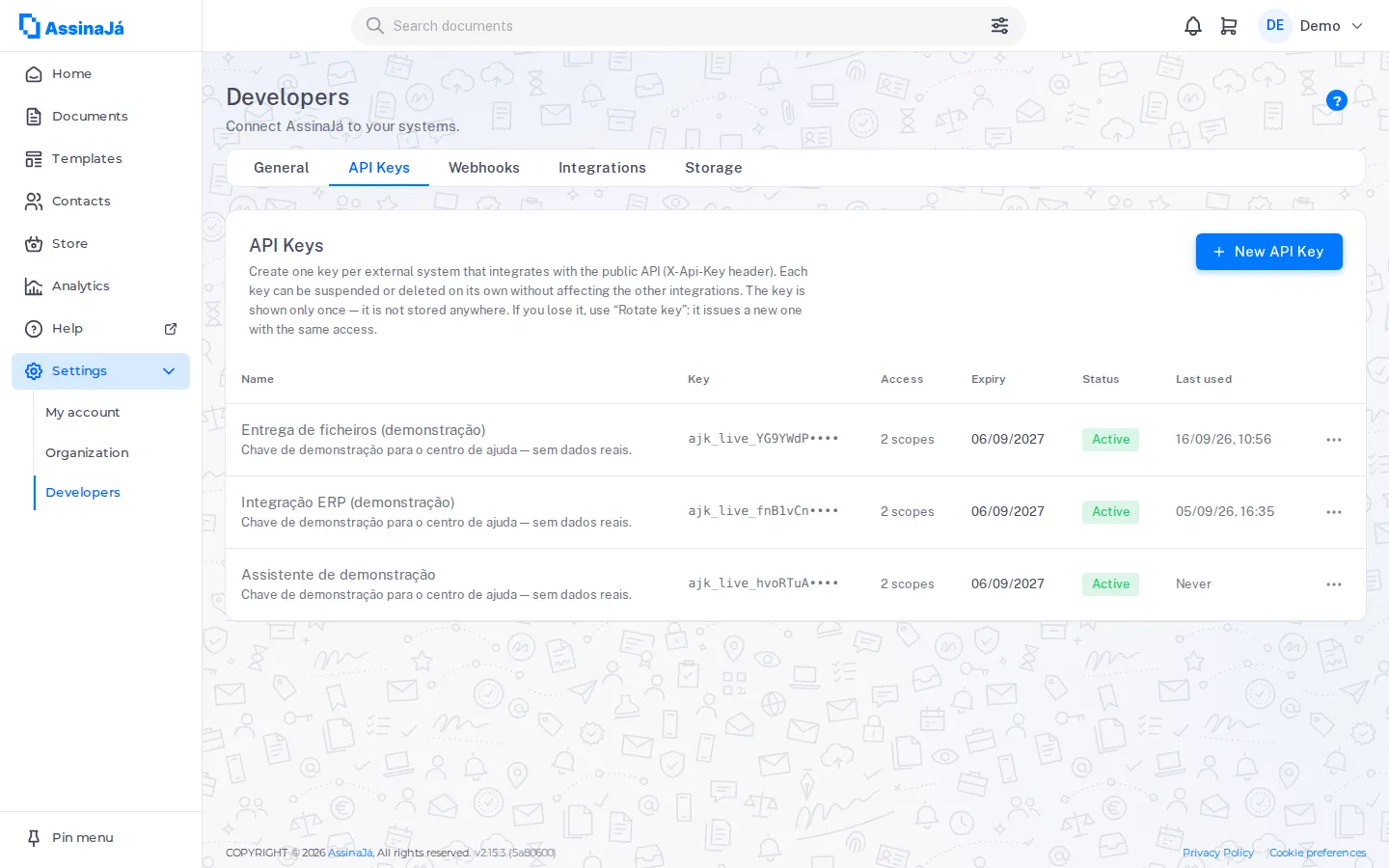
Abschnitt betitelt „1. Den Schlüssel in AssinaJá erstellen“Erstellen Sie unter Einstellungen → Entwickler → API-Schlüssel einen Schlüssel mit einem Namen, der die Verbindung erkennbar macht — zum Beispiel Claude.ai; Sie müssen ihn auch in sechs Monaten noch wiedererkennen. Die Schritte stehen unter Einen API-Schlüssel erstellen, die bei einer ersten Verbindung anzukreuzenden Berechtigungen unter Berechtigungen.
2. Den Connector in Claude.ai hinzufügen
Abschnitt betitelt „2. Den Connector in Claude.ai hinzufügen“Die folgenden Schritte beziehen sich auf die Oberfläche von Claude.ai im August 2026. Stimmen die Bezeichnungen nicht überein, finden Sie die offizielle Anleitung unter support.claude.com.
Bei einem Einzelkonto (Free, Pro oder Max):
- Öffnen Sie Customize → Connectors.
- Wählen Sie + und dann Add custom connector.
- Fügen Sie als Serveradresse ein:
https://app.assinaja.pt/mcp
- Wählen Sie Add.
Bei einem Team- oder Enterprise-Konto fügt der Inhaber den Connector einmalig unter Organization settings → Connectors → Add hinzu, über Custom und mit der Auswahl Web. Danach geht jedes Mitglied zu Customize → Connectors und wählt Connect, um sich mit dem eigenen Konto zu authentifizieren — und damit mit dem Schlüssel, den es wählt.
3. Autorisieren
Abschnitt betitelt „3. Autorisieren“Beim Hinzufügen des Connectors öffnet Claude die Autorisierungsseite von AssinaJá. Sie heißt Claude mit AssinaJá verbinden und hat zwei Schritte.
Sind Sie noch nicht angemeldet, melden Sie sich zuerst an.
Schritt 1 von 2 — wählen Sie den API-Schlüssel
Öffnen Sie die Liste — es erscheint — API-Schlüssel auswählen — — und wählen Sie den Schlüssel, den Sie erstellt haben. Dann Weiter.
Sie haben keinen aktiven API-Schlüssel.
Erstellen Sie im Backoffice unter Einstellungen → API-Schlüssel einen Schlüssel und versuchen Sie die Verbindung erneut.
Sehen Sie diese Meldung, haben Sie Schritt 1 dieser Anleitung übersprungen, oder der Schlüssel gehört zu einer Organisation, deren Inhaber Sie nicht sind.
Schritt 2 von 2 — bestätigen Sie die Berechtigungen, die Sie erteilen
Hier sehen Sie die genaue Liste dessen, was der Schlüssel erlaubt. Es ist die letzte Gelegenheit zu bemerken, dass Sie eine Berechtigung zu viel angekreuzt haben.
Mit Ihrer Bestätigung wird protokolliert, dass Sie Claude zur Nutzung dieses Schlüssels berechtigt haben. Sie können den Zugriff jederzeit entziehen, indem Sie den Schlüssel unter Einstellungen → API-Schlüssel sperren oder löschen.
Wählen Sie Zugriff erlauben. Es erscheint Verbindung wird hergestellt — „Einen Moment bitte — wir schließen den Vorgang ab und leiten Sie zurück zu Claude. Schließen Sie dieses Fenster nicht.“ —, und Sie kehren automatisch zu Claude zurück.
Was jeder Schritt prüft und was protokolliert wird, steht unter Einen Assistenten autorisieren und widerrufen.
4. Prüfen, ob es funktioniert
Abschnitt betitelt „4. Prüfen, ob es funktioniert“Bitten Sie in der Unterhaltung um etwas, das nur mit aktiver Verbindung gelingt:
Liste die in AssinaJá verfügbaren Vorlagen auf.
Sie sollten die echten Vorlagen Ihrer Organisation erhalten. Erhalten Sie eine allgemeine Antwort über AssinaJá ohne jede Liste, wird der Connector nicht verwendet — prüfen Sie, ob er unter Customize → Connectors aktiv ist.
Ein zweiter, nützlicherer Test:
Erstelle ein Dokument aus der Vorlage X für Max Mustermann (max@beispiel.de) und lass es als Entwurf stehen.
Gehen Sie dann zur Dokumentenliste und sehen Sie nach, ob es dort ist. So prüfen Sie, dass der Schlüssel mit der richtigen Organisation verbunden ist.
5. Den Zugriff entziehen
Abschnitt betitelt „5. Den Zugriff entziehen“Einen solchen Connector schalten Sie nicht auf der Seite von Claude ab — sondern über den Schlüssel.
Unter Einstellungen → Entwickler → API-Schlüssel den Schlüssel Sperren. Der Zugriff von Claude endet mit der nächsten Anfrage. Sperren lässt sich rückgängig machen, Löschen nicht — wenn Sie nur testen oder einen Verdacht haben, sperren Sie. Siehe Einen Assistenten autorisieren und widerrufen.
Wenn etwas schiefgeht
Abschnitt betitelt „Wenn etwas schiefgeht“| Was Sie sehen | Was zu tun ist |
|---|---|
| Sie haben keinen aktiven API-Schlüssel. | Der Schlüssel existiert nicht, ist gesperrt oder abgelaufen — oder Sie sind nicht Inhaber der Organisation des Schlüssels. Erstellen oder reaktivieren Sie einen. |
| Claude zeigt keine Werkzeuge von AssinaJá | Der Connector ist nicht aktiv, oder der Schlüssel hat keine Berechtigung angekreuzt. |
| Claude sieht Dokumente, erstellt aber keine | Dem Schlüssel fehlt Dokumente – erstellen. Bearbeiten Sie ihn unter Einstellungen → Entwickler → API-Schlüssel. |
| Claude erstellt, aber nichts wird gesendet | Das ist das erwartete Verhalten ohne Dokumente – versenden oder mit aktivierter Entwurfsrichtlinie. |
| Die Verbindung scheitert beim Hinzufügen des Connectors | Prüfen Sie, ob die Advanced settings von OAuth leer geblieben sind. |
Wenn „Claude X nicht kann“, fehlt fast immer eine Berechtigung im Schlüssel — siehe Der Assistent sieht nur, was der Schlüssel erlaubt.
Siehe auch
Abschnitt betitelt „Siehe auch“- Was ist MCP? — das Sicherheitsmodell dahinter
- ChatGPT mit AssinaJá verbinden
- Einen API-Schlüssel erstellen
- Eine Datei an einen Assistenten übergeben