Die Daten der Organisation vervollständigen
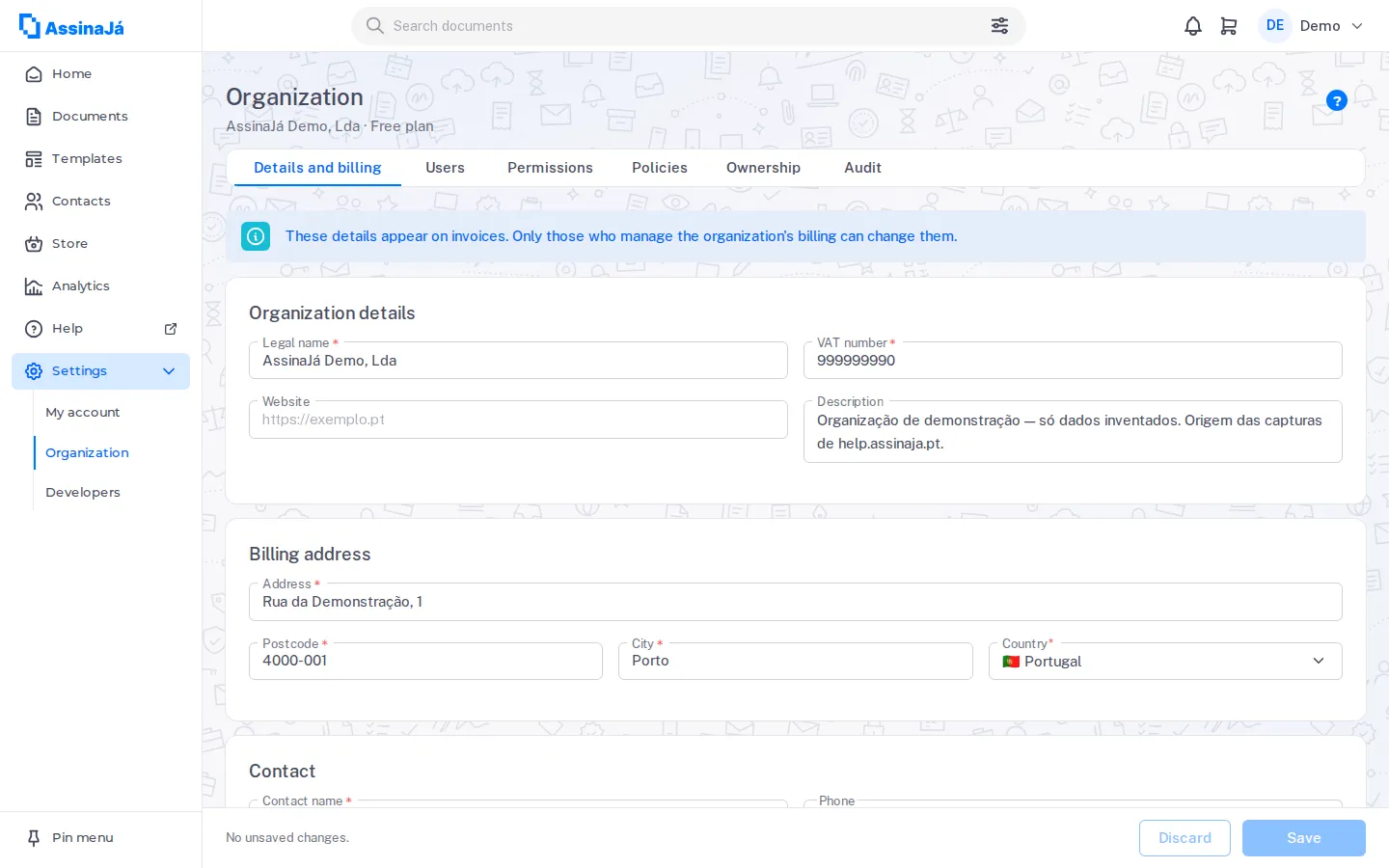
Einstellungen → Organisation → Daten und Abrechnung. Die Registerkarte öffnet sich mit dem Hinweis:
Diese Daten erscheinen auf den Rechnungen. Nur wer die Abrechnung der Organisation verwaltet, kann sie ändern.
Diese Felder sind keine Bürokratie der Plattform: Sie stehen gedruckt auf der Rechnung. Eine falsche Adresse hier ist eine falsche Rechnung, und eine falsche Rechnung wird mit einer Gutschrift korrigiert.
Die Felder
Abschnitt betitelt „Die Felder“Die Felder sind auf drei Karten verteilt: Daten der Organisation, Rechnungsadresse und Kontakt.
| Karte | Feld | Pflicht | |
|---|---|---|---|
| Daten der Organisation | Rechtlicher Name | ● | Der im Register eingetragene Name, nicht der Handelsname |
| Daten der Organisation | NIF / USt-IdNr. | ● | Zum Format siehe Erste Schritte |
| Daten der Organisation | Website | ||
| Daten der Organisation | Beschreibung | Nur für Sie; erscheint nirgends | |
| Rechnungsadresse | Adresse | ● | Die Rechnungsadresse |
| Rechnungsadresse | Postleitzahl | ● | |
| Rechnungsadresse | Ort | ● | |
| Rechnungsadresse | Land | ● | |
| Kontakt | Name des Ansprechpartners | ● | Die für die Abrechnung zuständige Person |
| Kontakt | Telefon | ||
| Kontakt | E-Mail für Benachrichtigungen | Wohin die Abrechnungshinweise gehen |
Die sieben Pflichtfelder sind auf dem Bildschirm mit einem roten Sternchen markiert.
Der Bildschirm sagt Ihnen, wo Sie stehen
Abschnitt betitelt „Der Bildschirm sagt Ihnen, wo Sie stehen“Statt Sie erst beim Speichern etwas entdecken zu lassen, meldet sich die fixierte Leiste am unteren Bildschirmrand, neben den Schaltflächen Verwerfen und Speichern, schon vorher:
| Status | |
|---|---|
| „{n} Pflichtfelder fehlen“ | Speichern ist noch nicht möglich |
| „Alles ausgefüllt. Bereit zum Speichern.“ | Es fehlt nur noch ein Klick auf Speichern |
| „Keine ungespeicherten Änderungen.“ | Alles ist gespeichert |
Nach dem Speichern: „Gespeichert.“
Wer Änderungen vornehmen darf
Abschnitt betitelt „Wer Änderungen vornehmen darf“Nur wer die Berechtigung Abrechnung verwalten hat – standardmäßig der Inhaber und der Administrator. Für alle anderen sind die Felder schreibgeschützt, ohne die Leiste mit Speichern, und der Hinweis oben lautet dann:
Nur Inhaber und Admins können die Rechnungsdaten ändern. Sie können sie unten einsehen.
Siehe Rollen und Berechtigungen.
Die Startseite erinnert Sie daran
Abschnitt betitelt „Die Startseite erinnert Sie daran“Solange Daten fehlen, zeigt die Startseite einen Hinweisbalken mit dem Link Daten ergänzen am Ende des Texts:
Es fehlen Rechnungsdaten Ihrer Organisation (Name, Steuernummer, Adresse, Postleitzahl, Ort, Land und Rechnungskontakt). Diese werden für die Ausstellung von Rechnungen benötigt.
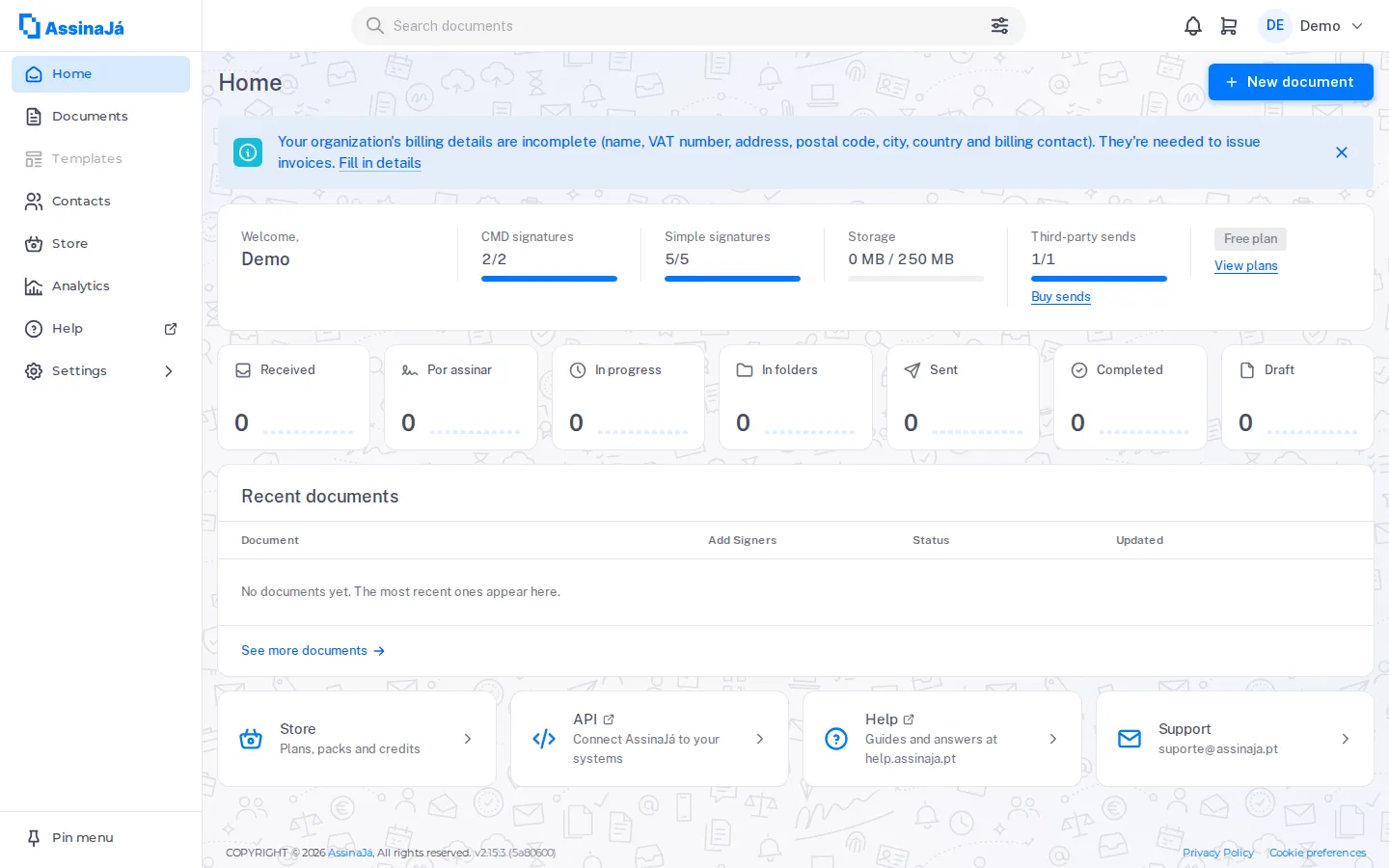
Der Link Daten ergänzen führt direkt zu dieser Registerkarte. Der Hinweis lässt sich mit dem × schließen, aber nur bis zum nächsten Öffnen der Seite – endgültig verschwindet er, sobald die sieben oben genannten Pflichtfelder ausgefüllt sind (es ist dieselbe Prüfung, die einen Kauf blockiert).
Sehen kann ihn nur, wer Abrechnung verwalten darf – standardmäßig der Inhaber und der Administrator. Für alle anderen wäre er sinnlos: Sie würden zu einer Karte geschickt, die sie nicht ändern können.
Der Moment, in dem es Sie einholt
Abschnitt betitelt „Der Moment, in dem es Sie einholt“Haben Sie die Daten noch nicht ausgefüllt, öffnet der erste Kauf – ein Tarif, eine Guthabenaufladung oder ein Versandpaket – vor der Zahlung einen Dialog:
Vervollständigen Sie Ihre Rechnungsdaten, um fortzufahren
Wir benötigen diese Angaben, um die Rechnung für Ihren Kauf auszustellen. Sie werden für künftige Käufe gespeichert.
Ist ein Teil bereits ausgefüllt, sagt der Dialog, was fehlt – „Es fehlen {n} Felder. Was uns bereits vorlag, haben wir vorausgefüllt.“
Und wenn die kaufende Person weder Inhaber noch Administrator ist, bleibt sie nicht ratlos zurück:
Keine Berechtigung zum Bearbeiten
Es fehlen Rechnungsdaten. Bitten Sie den Inhaber oder einen Administrator der Organisation, sie unter Einstellungen → Organisation → Daten auszufüllen.
Die anderen Registerkarten unter Organisation
Abschnitt betitelt „Die anderen Registerkarten unter Organisation“Einstellungen → Organisation hat sechs Registerkarten, und nicht alle sind für alle sichtbar:
| Registerkarte | Wer sie sieht | |
|---|---|---|
| Daten und Abrechnung | Alle | Diese Seite |
| Benutzer | Alle; die Mitgliederliste nur Inhaber und Administrator | Personen in Ihre Organisation einladen |
| Berechtigungen | Inhaber und Administrator | Rollen und Berechtigungen |
| Richtlinien | Alle | Richtlinien der Organisation konfigurieren |
| Inhaberschaft | Nur der Inhaber | Die Organisation übertragen |
| Prüfprotokoll | Inhaber und Administrator | Protokoll der Zugriffe im Namen anderer Benutzer |