Ihre persönlichen Einstellungen verwalten
Mein Konto ist Ihr Konto, nicht das der Organisation. Sie öffnen es über das Benutzermenü oder unter Einstellungen → Mein Konto. Nichts, was Sie hier ändern, betrifft Ihre Kolleginnen und Kollegen.
| Registerkarte | Was Sie festlegen |
|---|---|
| Profil | Foto, Name, Kontakt und Ausweisdaten; dazu eine Übersicht zur Sicherheit |
| Sicherheit | Das Passwort, die Zwei-Faktor-Authentifizierung und die externen Anmeldungen |
| Unterschriftsbilder | Der Schriftzug, der in den Dokumenten erscheint |
| Benachrichtigungen | Was Sie per E-Mail und im Browser erhalten |
| Messenger | Die mit dem Konto verbundenen Telegram-Chats |
| Sprache und Region | Die Sprache, in der Sie die Anwendung sehen |
| Organisationen | Die Organisation, in der Sie arbeiten, die erhaltenen Einladungen und gegebenenfalls die Anfrage, einer anderen beizutreten |
| Datenschutz und Daten | Die akzeptierten Bedingungen, die Kopie Ihrer Daten und das Löschen des Kontos |
Auf dem Smartphone öffnet sich Mein Konto als Liste dieser Bereiche; wählen Sie einen aus, um ihn zu öffnen.
Mehrere haben eine eigene Seite: Das Passwort ändern, Ihre Unterschrift einrichten, Die akzeptierten Bedingungen einsehen, AssinaJá in Telegram nutzen und Ihr Konto löschen oder Ihre Daten herunterladen. Die übrigen folgen unten.
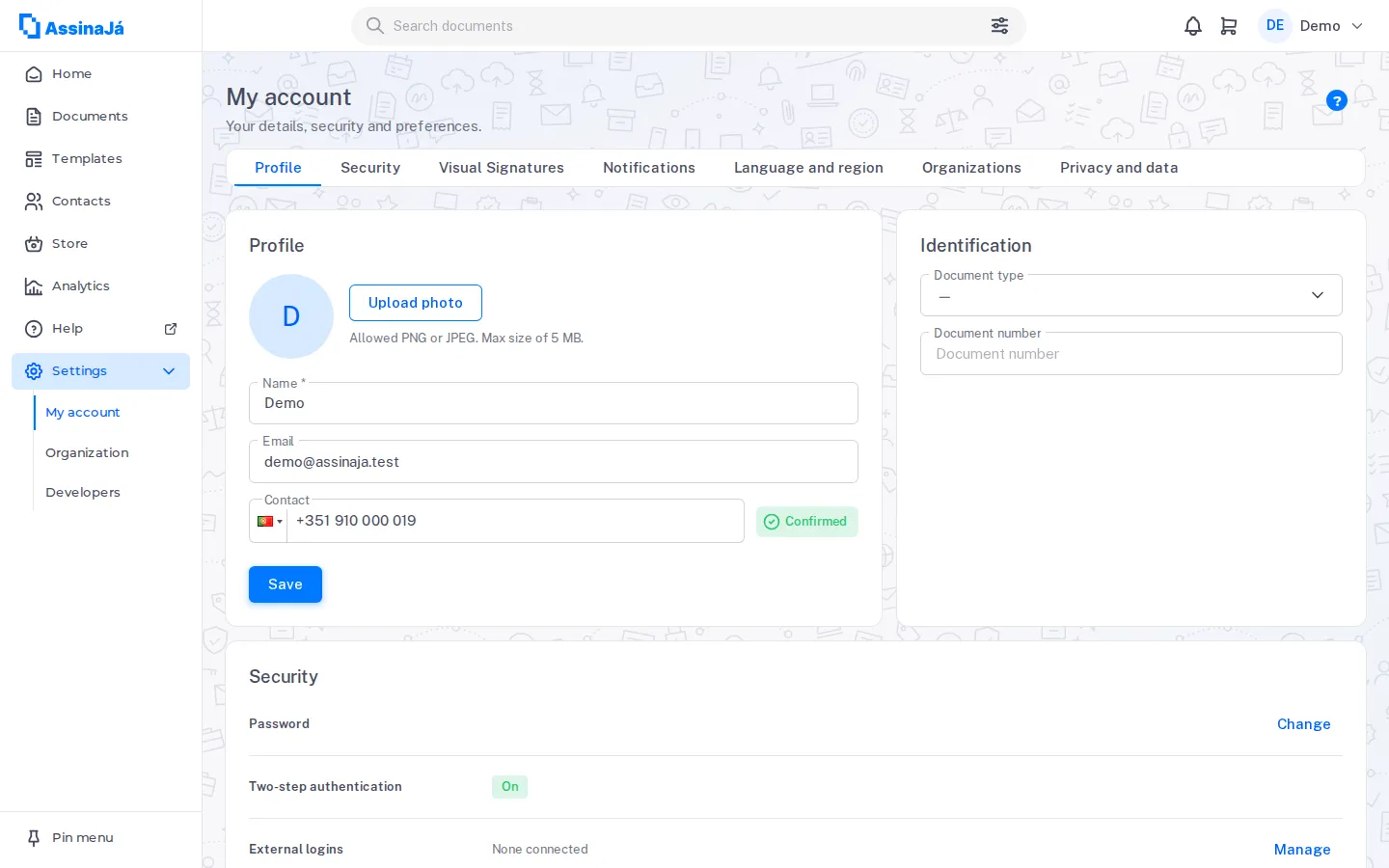
Die Registerkarte hat drei Karten:
| Karte | Inhalt |
|---|---|
| Profil | Das Foto, Name (Pflicht), E-Mail und Kontakt |
| Identifikation | Ausweisart – Personalausweis (Cartão de Cidadão) oder Reisepass – und Ausweisnummer |
| Sicherheit | Eine Übersicht: das Passwort, die Zwei-Faktor-Authentifizierung und die Externe Anmeldungen, mit Ändern und Verwalten, die Sie zur Registerkarte Sicherheit führen |
Die E-Mail-Adresse wird angezeigt, lässt sich hier aber nicht ändern. Speichern übernimmt die Änderungen an Name, Kontakt und Identifikation. Der Name ist Pflicht – „Der Name ist erforderlich.“ – und ist das, was die Unterzeichner als Absender Ihrer Dokumente sehen. Die Identifikation ist optional.
Der Kontakt muss bestätigt werden
Abschnitt betitelt „Der Kontakt muss bestätigt werden“Eine Mobilnummer gilt nicht als bestätigt, nur weil sie eingetragen ist. Sobald der Kontakt von der bereits bestätigten Nummer abweicht, erscheint daneben die Schaltfläche Prüfen, die Bestätigen Sie Ihre Mobilnummer öffnet: Die Plattform sendet Ihnen einen Code per SMS – „Wir haben den Code an {Nummer} gesendet. Er ist {n} Minuten gültig.“ –, Sie geben den 6-stelliger Code ein und Bestätigen. Erst dann ist der Kontakt „Kontakt erfolgreich bestätigt“, die bestätigte Nummer wird zu der im Feld, und anstelle von Prüfen erscheint Bestätigt.
Fordern Sie zu früh eine weitere SMS an, lautet die Antwort „Wir haben gerade erst einen Code gesendet. Warten Sie einen Moment, bevor Sie einen neuen anfordern.“; bei einer Nummer, die bereits zu einem anderen Konto gehört, „Diese Nummer ist bereits mit einem anderen Konto verknüpft. Falls es Ihre ist, kontaktieren Sie uns.“ Die übrigen Meldungen des Dialogs stehen unter Die Mobilnummer bestätigen – es ist derselbe Dialog, den eine kostenlose Organisation vor dem ersten Versand sieht.
Foto hochladen nimmt PNG oder JPEG an, mit der maximalen Größe, die der Bildschirm selbst angibt – „Nur PNG oder JPEG. Maximale Größe …“. Ohne Foto zeigt der Avatar Ihre Initialen. Eine Datei eines anderen Typs wird mit „Der Dateityp wird nicht unterstützt. Nur PNG oder JPEG.“ abgelehnt. Entfernen kehrt zu den Initialen zurück.
Das Foto ist für die Oberfläche gedacht. Es erscheint nicht in unterschriebenen Dokumenten – dafür gibt es das Unterschriftsbild.
Benachrichtigungen
Abschnitt betitelt „Benachrichtigungen“Eine Tabelle mit einer Zeile pro Benachrichtigungsart und zwei Zielspalten: E-MAIL und BROWSER. Die Zeilen sind in vier Kategorien gruppiert – Dokumente, Team und Freigaben, Abonnement und Abrechnung und Sonstige. Darüber fasst der Bildschirm die Regel zusammen: „Wählen Sie, wie Sie benachrichtigt werden möchten. Für jede Benachrichtigung muss mindestens ein Kanal aktiv bleiben.“
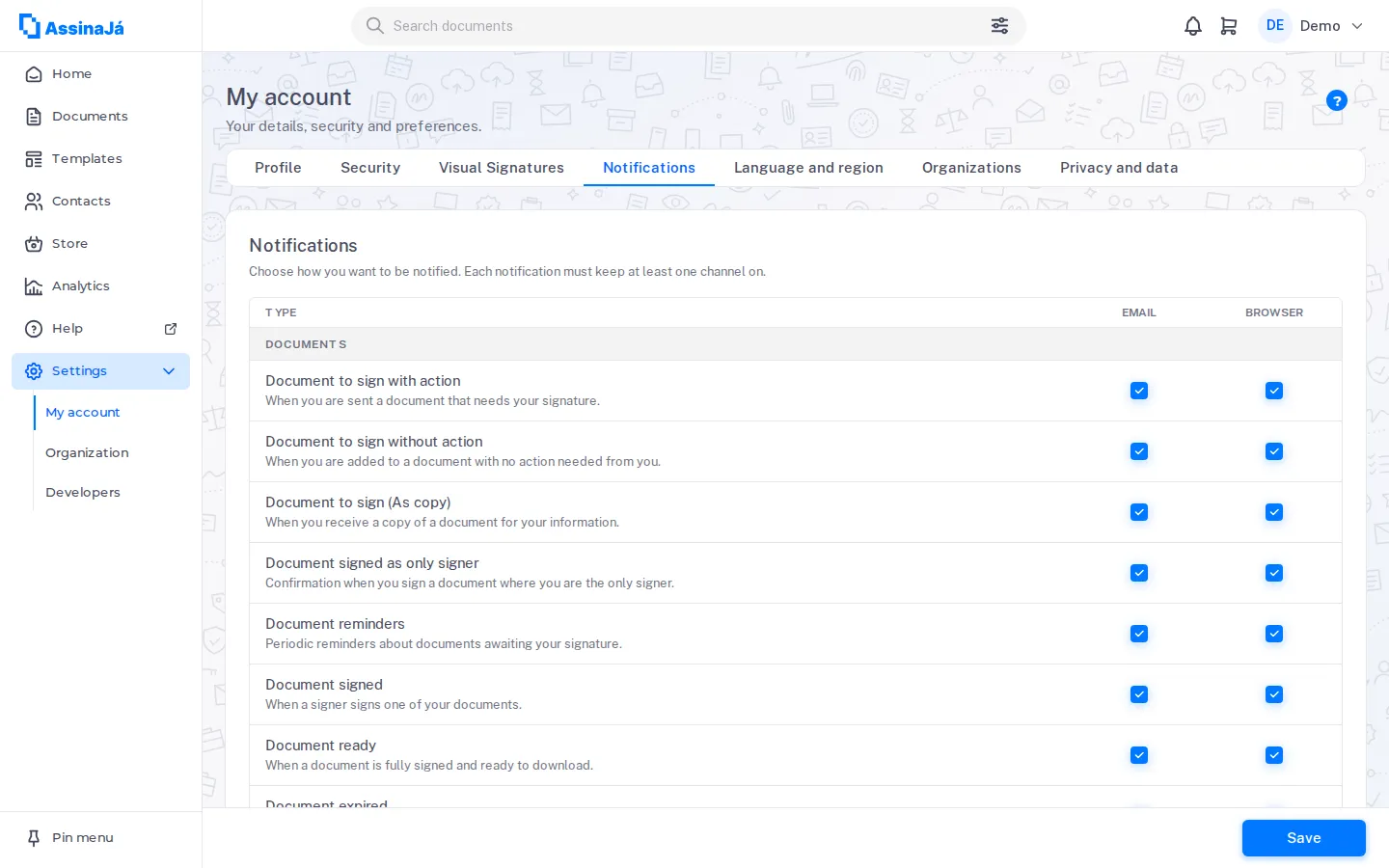
Ist Telegram verfügbar, erscheint eine dritte Spalte, Telegram, und darunter der Hinweis „Mit dem Konto verbundene Chats verwalten Sie unter“ Messenger. Die Telegram-Spalte zählt nicht für die Regel des aktiven Kanals: Der Chat ist ein Extra – er empfängt nur mit einem verbundenen Chat und nur Dokumente von Organisationen, die das erlauben. Siehe AssinaJá in Telegram nutzen.
Speichern übernimmt die Änderungen und bestätigt mit „Einstellungen erfolgreich gespeichert“.
Sicherheit
Abschnitt betitelt „Sicherheit“Drei Karten: Passwort ändern (oder Passwort festlegen, wenn das Konto keines hat) – siehe Das Passwort ändern; Zwei-Faktor-Authentifizierung, immer Aktiv – siehe Zwei-Faktor-Authentifizierung; und Externe Anmeldungen.
Externe Anmeldungen
Abschnitt betitelt „Externe Anmeldungen“Hier stehen die mit diesem Konto verbundenen externen Konten, jeweils mit Verbunden gekennzeichnet:
Sie können sich mit Ihrem {Anbieter}-Konto bei AssinaJá anmelden
Ohne externes Konto sagt die Karte „Sie haben keine externe Anmeldung verbunden.“ Trennen verlangt eine Bestätigung – „Möchten Sie diese Anmeldung wirklich entfernen?“ – und lässt sich rückgängig machen: Sie verbinden das Konto wieder, indem Sie sich mit Mit Microsoft anmelden oder Mit Google anmelden und derselben E-Mail-Adresse anmelden.
Hat das Konto kein Passwort, lässt sich die einzige externe Verbindung nicht trennen – siehe Wenn Sie sich über eine externe Methode angemeldet haben.
Sprache und Region
Abschnitt betitelt „Sprache und Region“Wählen Sie die Sprache der Anwendung – „Die Sprache, in der Sie AssinaJá sehen. Sie wird in Ihrem Konto gespeichert.“ Die Änderung wirkt sofort. Dasselbe geht über das Untermenü Sprache im Benutzermenü.
Organisationen
Abschnitt betitelt „Organisationen“- Aktuelle Organisation – der Name der Organisation, in der Sie arbeiten, und Ihre Rolle darin.
- Einladungen zu Abonnements – die erhaltenen Einladungen, mit Akzeptieren und Ablehnen; siehe Eine Einladung annehmen.
- Einer anderen Organisation beitreten – erscheint nur, wenn Sie das einzige Mitglied einer kostenlosen Organisation sind oder bereits eine offene Anfrage haben; siehe Wenn Sie bereits eine kostenlose Organisation haben.
Datenschutz und Daten
Abschnitt betitelt „Datenschutz und Daten“Drei Unterreiter; geöffnet wird der erste:
- Einwilligungen – die Erteilte Einwilligungen; siehe Die akzeptierten Bedingungen einsehen
- Datenkopie – die Karte Ihre Daten mit Meine Daten herunterladen
- Löschen – die Karte Konto löschen
Was jeder davon tut und was beim Löschen gelöscht wird und was nicht, steht unter Ihr Konto löschen oder Ihre Daten herunterladen.