Ihre Unterschrift und Ihre Paraphe einrichten
Mein Konto → Unterschriftsbilder speichert den Schriftzug, der gezeichnet in den Dokumenten erscheint – „Werden verwendet, wenn Sie Dokumente mit Ihrem Konto unterschreiben.“
Wenn Sie das einmal festlegen, sparen Sie sich diesen Schritt bei allen folgenden Unterschriften – ohne gespeicherte Unterschrift verlangt jedes Dokument, dass Sie sie in dem Moment erstellen.
Es sind zwei Dinge, nebeneinander
Abschnitt betitelt „Es sind zwei Dinge, nebeneinander“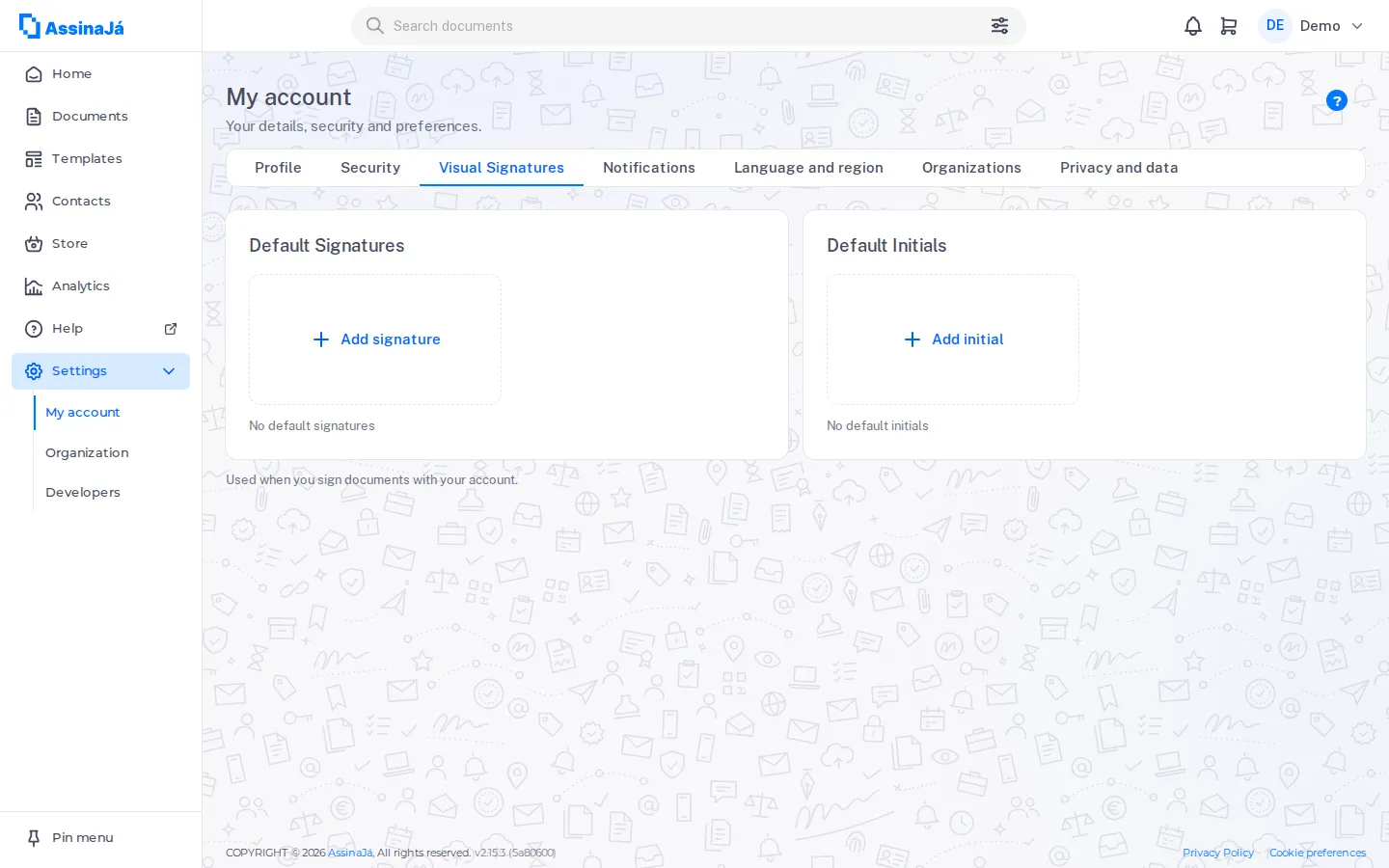
| Karte | Wozu sie dient |
|---|---|
| Standard-Unterschriften | Die vollständige Unterschrift, für die Unterschriftsstelle |
| Standard-Paraphen | Die Initialen, um Seite für Seite zu paraphieren |
Sie sind unabhängig voneinander: Sie können das eine ohne das andere haben. Solange eine Karte leer ist, sagt sie es – „Keine Standard-Unterschrift“ oder „Keine Standard-Paraphe“.
Jede Karte speichert bis zu fünf, nebeneinander. Jede zeigt das Datum unter Erstellt am; die standardmäßig verwendete trägt die Kennzeichnung Standard. Die Schaltfläche ⋯ (Aktionen) bietet bei jeder Als Standard festlegen – bei denen, die es noch nicht sind – und Löschen.
Mit fünf auf der Karte wird eine sechste abgelehnt:
Sie haben 5 Unterschriften, die maximal zulässige Anzahl. Bitte entfernen Sie eine Unterschrift, wenn Sie eine neue hinzufügen möchten.
Eine erstellen
Abschnitt betitelt „Eine erstellen“Unterschrift hinzufügen und Paraphe hinzufügen am Ende jeder Karte öffnen denselben Dialog – Ihre Unterschrift oder Ihre Paraphe – mit drei Registerkarten; geöffnet wird die erste. Alle drei erzeugen dasselbe – ein Bild –, und die Wahl ist reine Bequemlichkeit. Hinzufügen speichert; Abbrechen schließt ohne zu speichern.
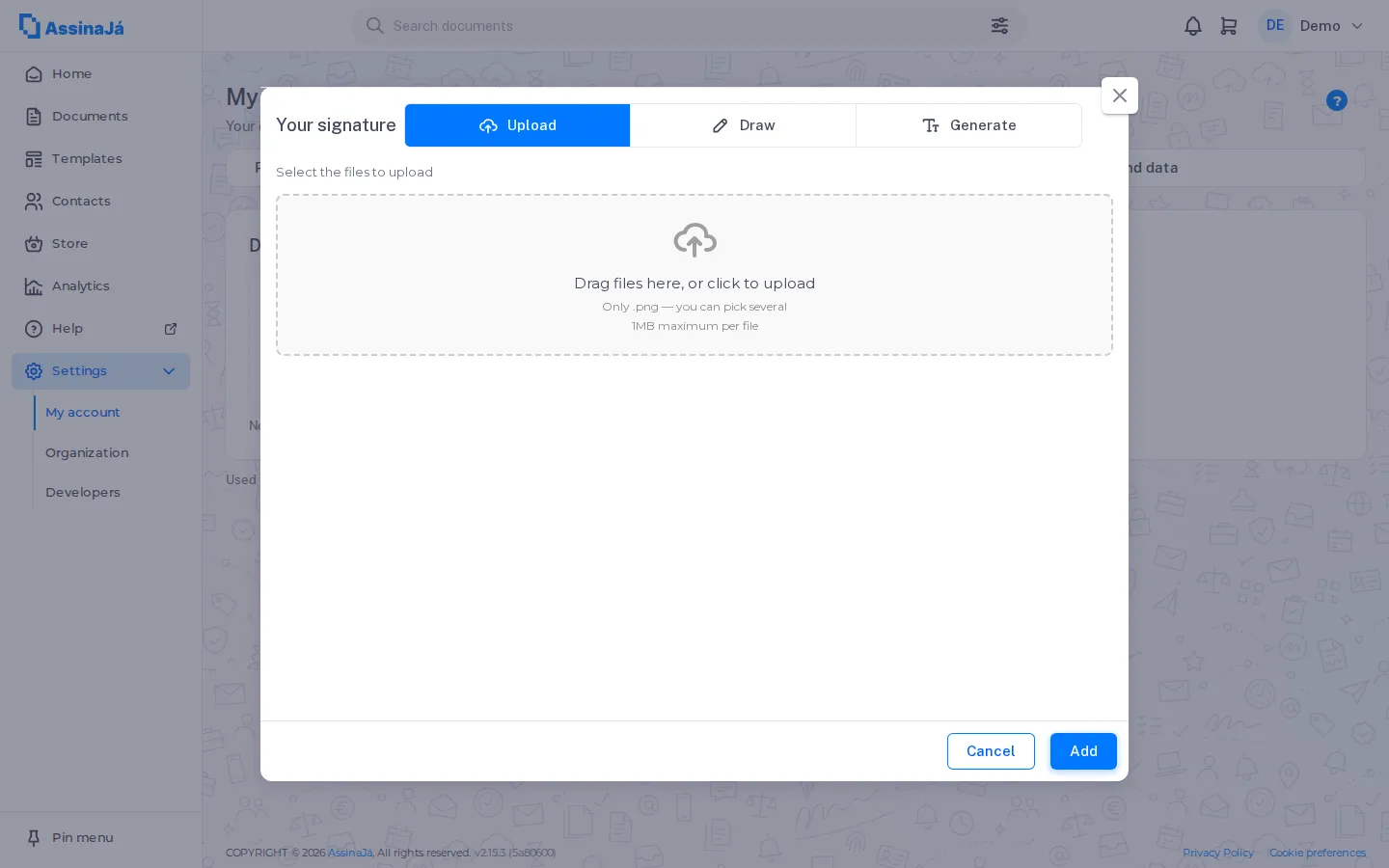
Datei hochladen
Abschnitt betitelt „Datei hochladen“Für alle, die bereits eine eingescannte Unterschrift haben:
Dateien hierher ziehen oder zum Hochladen klicken
Nur .png, höchstens 1 MB pro Datei – „Nur .png – Mehrfachauswahl möglich“, „Maximal 1 MB pro Datei“. Sie können mehrere auf einmal auswählen, bis die fünf voll sind. Die hochgeladenen bleiben auf der Karte; damit eine davon standardmäßig verwendet wird, wählen Sie bei ihr Als Standard festlegen.
Wer auf Einladung als Gast unterschreibt, hat beim Unterschreiben ebenfalls Datei hochladen – aber nur für diese eine Unterschrift: Das Bild wird nirgends gespeichert. Siehe Ihre Unterschrift erstellen.
Zeichnen
Abschnitt betitelt „Zeichnen“Sie unterschreiben mit der Maus oder mit dem Finger auf einem Touchscreen. Neben der Fläche gibt es Strichfarbe, Letzten Strich rückgängig machen und Alles löschen; ist die Fläche klein, vergrößern die Schaltflächen daneben sie.
Diese Variante sieht Ihnen am ähnlichsten und ist mit der Maus am schwersten gut hinzubekommen. Auf einem Laptop liefert das Touchpad ein besseres Ergebnis, als man denkt; auf dem Smartphone erledigt der Finger es in Sekunden.
Erzeugen
Abschnitt betitelt „Erzeugen“Sie schreiben den Namen in Geben Sie Ihren Namen ein – bis zu 100 Zeichen bei einer Unterschrift, 10 bei einer Paraphe –, und die Plattform zeichnet ihn in mehreren Stilen:
Wählen Sie eine der automatisch erzeugten Unterschriften
Wählen Sie einen aus und Hinzufügen. Klicken Sie auf Hinzufügen, ohne gewählt zu haben, erinnert der Bildschirm Sie: „Bitte wählen Sie eine der erzeugten Unterschriften“.
Das ist die schnelle Option und die lesbarste der drei.
Eine unter Zeichnen oder Erzeugen erstellte Unterschrift wird gespeichert und zum Standard der Karte, mit der Bestätigung „Unterschrift erfolgreich hinzugefügt“ (oder „Paraphe erfolgreich hinzugefügt“).
Löschen
Abschnitt betitelt „Löschen“Löschen im Menü ⋯ verlangt eine Bestätigung:
Unterschrift nicht mehr als Standard verwenden
Wenn Sie bestätigen, ist diese Unterschrift nicht mehr Ihr Standard. Sie können später jederzeit in diesem Menü eine neue festlegen.
OK bestätigt.
Das Löschen ändert nichts an dem, was Sie bereits unterschrieben haben. Eine in ein Dokument gesetzte Unterschrift ist Teil dieses Dokuments und seines Prüfpfads – siehe Verlauf und Prüfpfad.
Sie können sie auch beim Unterschreiben erstellen
Abschnitt betitelt „Sie können sie auch beim Unterschreiben erstellen“Der Umweg über diese Seite ist nicht nötig. Wenn Sie ein Dokument angemeldet unterschreiben, öffnet sich das Unterschriftspanel auf der Registerkarte Unterschriften (oder Paraphen), mit den hier gespeicherten; unter Zeichnen und Erzeugen gibt es ein Kästchen Unterschrift speichern, um sie für das nächste Mal zu speichern. Siehe Ein Dokument unterschreiben.
Der Unterschied ist der Zeitpunkt: Hier entscheiden Sie in Ruhe, dort mit einem wartenden Dokument.
Siehe auch
Abschnitt betitelt „Siehe auch“- Ein Dokument unterschreiben
- Signaturniveaus – was eine visuelle Unterschrift beweist und was nicht
- Ihre persönlichen Einstellungen verwalten