Ein Dokument unterschreiben
Sie brauchen kein Konto bei AssinaJá, um zu unterschreiben. Die Einladungs-E-Mail führt direkt zum Dokument, und wer darüber unterschreibt, ohne sich anzumelden, unterschreibt als Gast.
Die Einladung öffnen
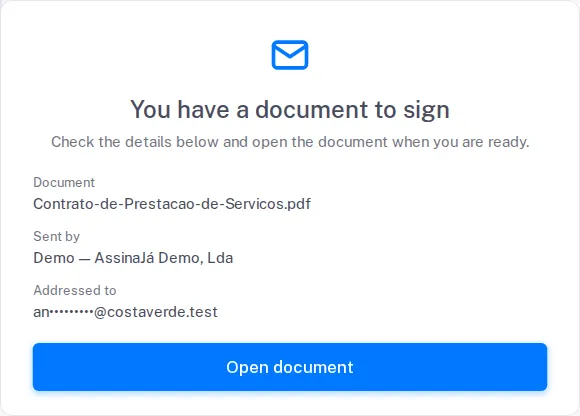
Abschnitt betitelt „Die Einladung öffnen“Der Einstiegsbildschirm heißt Sie haben ein Dokument zum Unterschreiben und bittet Sie, die folgenden Angaben zu prüfen und das Dokument zu öffnen, wenn Sie bereit sind — mit Dokument, Gesendet von und Gerichtet an, damit Sie prüfen können, dass es wirklich für Sie ist, bevor Sie irgendetwas öffnen.
Wählen Sie Dokument öffnen, um fortzufahren.
Wenn die Adresse der Einladung bereits ein Konto hat
Abschnitt betitelt „Wenn die Adresse der Einladung bereits ein Konto hat“Wurde die Einladung an eine Adresse mit AssinaJá-Konto gesendet und sind Sie nicht angemeldet, bittet Sie der Bildschirm Sie haben bereits ein AssinaJá-Konto um eine Wahl — “Diese Einladung ist an eine Adresse mit AssinaJá-Konto gerichtet. Wählen Sie, wie Sie unterschreiben möchten.”:
| Karte | Was passiert |
|---|---|
| Als Gast fortfahren | “Sie unterschreiben nur dieses Dokument, ohne sich anzumelden. Ihre gespeicherten Unterschriften werden nicht verwendet.” |
| Bei AssinaJá anmelden | “Nutzen Sie Ihre Einstellungen – Paraphen, Unterschriften und Präferenzen –, um dieses Dokument zu unterschreiben.” Anmelden und unterschreiben verlangt die Anmeldung und bringt Sie zu genau diesem Dokument zurück. |
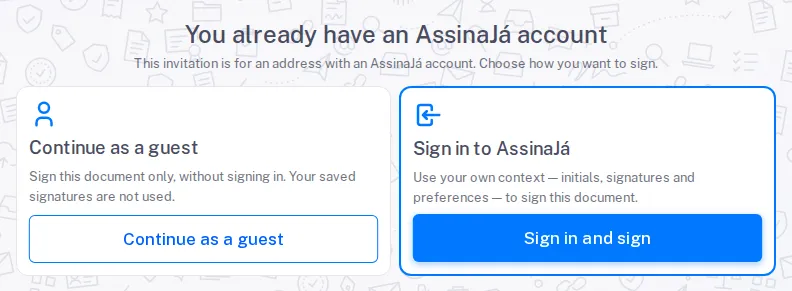
Sind Sie mit dieser Adresse bereits angemeldet, sehen Sie diese Wahl nicht: Der Link führt Sie direkt zum Dokument.
Wenn der Link nicht funktioniert
Abschnitt betitelt „Wenn der Link nicht funktioniert“| Meldung | Was passiert ist |
|---|---|
| Sie haben dieses Dokument bereits unterschrieben | Sie haben bereits unterschrieben. Es ist nichts mehr zu tun — Sie erhalten das finale Dokument per E-Mail, wenn alle unterschrieben haben. |
| Diese Einladung ist nicht mehr verfügbar | Die Einladung ist abgelaufen oder wurde ersetzt. Bitten Sie den Absender um eine neue. |
| Die Sitzung ist abgelaufen | Es ist zu viel Zeit vergangen. Öffnen Sie den Link aus der E-Mail erneut. |
| Ihre Unterschrift ist bereits in Bearbeitung | Für diese Einladung ist eine Signatursitzung offen — normalerweise Ihre eigene, in einem anderen Tab. “Warten Sie einen Moment und laden Sie die Seite neu – die Einladung bleibt gültig.” |
Wenn der Browser zu alt ist
Abschnitt betitelt „Wenn der Browser zu alt ist“Die Unterschriftsseite braucht einen aktuellen Browser: Safari 17.4 oder neuer oder eine aktuelle Version von Chrome, Edge oder Firefox. In einem älteren Browser öffnet sich die Seite nicht und zeigt — derzeit auf Portugiesisch — Folgendes:
O seu browser é demasiado antigo para esta página
Atualize o browser (Safari 17.4 ou superior, ou uma versão recente do Chrome, Edge ou Firefox) ou abra o mesmo link noutro dispositivo — por exemplo, no telemóvel.
Sinngemäß: „Ihr Browser ist für diese Seite zu alt. Aktualisieren Sie den Browser (Safari 17.4 oder neuer oder eine aktuelle Version von Chrome, Edge oder Firefox) oder öffnen Sie denselben Link auf einem anderen Gerät — zum Beispiel auf dem Smartphone.“
Tentar novamente (Erneut versuchen) hilft nicht: Der Browser bleibt derselbe. Aktualisieren Sie ihn — auf einem iPhone oder iPad wird Safari mit dem Betriebssystem aktualisiert — oder öffnen Sie den Link aus der E-Mail auf einem anderen Gerät. Die Einladung bleibt gültig.
Der Status des Abonnements des Absenders steht absichtlich nicht in dieser Liste: Ein gesendetes Dokument wurde beim Versand bezahlt, und die Einladung lässt sich öffnen und unterschreiben, auch wenn dieses Abonnement inzwischen abgelaufen ist.
Das Dokument entsperren, falls nötig
Abschnitt betitelt „Das Dokument entsperren, falls nötig“Der Absender kann es geschützt haben.
SMS-Code — “Sie haben eine SMS mit einem Code erhalten, den Sie zum Unterschreiben des Dokuments benötigen.” Geben Sie ihn im Feld SMS-Code ein. Kommt er nicht an, bietet Keinen SMS-Code erhalten? die Option SMS erneut senden. Wer zu schnell erneut anfordert, erhält “Sie haben vor Kurzem bereits eine neue SMS angefordert. Bitte warten Sie einen Moment und versuchen Sie es dann erneut.”
Passwort — “Dokument ist passwortgeschützt.” Geben Sie es ein und wählen Sie Öffnen. Ein falsches Passwort ergibt Ungültiges Passwort.
Nach fünf falschen Versuchen akzeptiert das Dokument 15 Minuten lang kein Passwort mehr, gerechnet ab dem ersten falschen Versuch. In dieser Zeit antwortet der Bildschirm auch beim richtigen Passwort mit Ungültiges Passwort — versuchen Sie es nicht weiter: Warten Sie diese Minuten ab und geben Sie es dann in Ruhe ein.
Ihre Unterschrift erstellen
Abschnitt betitelt „Ihre Unterschrift erstellen“Wenn Sie das erste Mal auf das Feld klicken, fragt der Bildschirm Unterschrift starten? — um zeichnen zu können, muss der Vorgang gestartet werden. Antworten Sie mit Ja (das ist dasselbe wie Unterschrift starten in der oberen Leiste); Noch nicht schließt und lässt alles, wie es war.
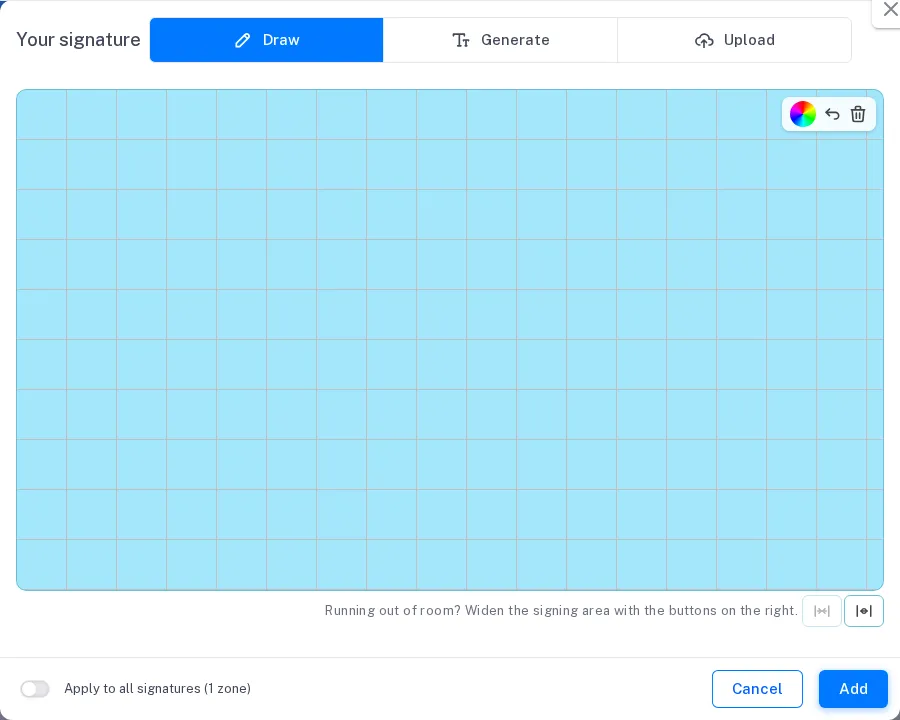
Danach öffnet sich der Bereich Ihre Unterschrift — oder Ihre Paraphe bei einem Paraphenfeld. Haben Sie mehr als ein Feld, sagt der Bereich, in welchem Sie sind, zum Beispiel Feld 2 von 3. Er hat drei Registerkarten: Zeichnen und Erzeugen sind für alle gleich; die dritte hängt davon ab, ob Sie angemeldet sind oder nicht:
| Registerkarte | Was sie tut |
|---|---|
| Unterschriften (oder Paraphen) | Wenn Sie angemeldet sind: die in Ihrem Profil gespeicherten Unterschriften und Paraphen. Der Bereich öffnet hier. |
| Zeichnen | Die Unterschrift mit Maus, Finger oder Stift zeichnen |
| Erzeugen | Ihren Namen unter Geben Sie Ihren Namen ein schreiben — bis zu 100 Zeichen, bei einer Paraphe 10 — und einen der erzeugten Stile wählen |
| Datei hochladen | Als Gast: ein Bild Ihrer Unterschrift, als PNG, bis 1 MB. “Das Bild wird nur für diese Unterschrift verwendet und nicht gespeichert.” |
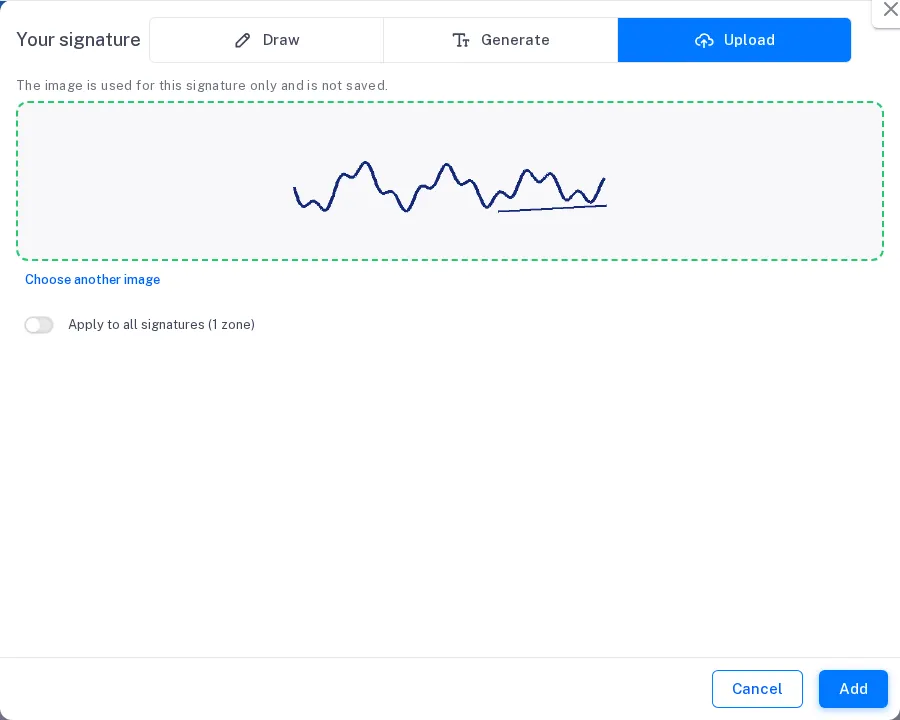
Als Gast öffnet der Bereich unter Zeichnen. Was Sie hochladen oder zeichnen, gilt nur für dieses Dokument — es gibt kein Profil, in dem es gespeichert würde. Um Unterschriften zu speichern und wiederzuverwenden, siehe Ihre Unterschrift einrichten.
Der Schalter Auf alle Unterschriften anwenden setzt dieselbe Unterschrift auf einmal in alle Ihre Felder, statt eines nach dem anderen; in Klammern steht, wie viele es sind — zum Beispiel (3 Felder). Ist der Platz zum Zeichnen knapp, vergrößern die beiden Schaltflächen neben dem Bereich ihn — “Zu wenig Platz? Vergrößern Sie das Unterschriftsfeld über die Schaltflächen rechts.” Auf einem Smartphone im Hochformat schlägt der Bereich vor: “Drehen Sie Ihr Mobiltelefon für mehr Platz”.
Hinzufügen schließt den Bereich und setzt die Unterschrift in das Feld; Abbrechen schließt, ohne etwas zu ändern. Öffnen Sie ein bereits unterschriebenes Feld erneut, zeigt der Bereich die Aktuelle Unterschrift: Was Sie danach tun, ersetzt sie, und Unterschrift löschen leert das Feld, damit Sie es neu machen können.
Die Fragen des Dokuments beantworten
Abschnitt betitelt „Die Fragen des Dokuments beantworten“Der Absender kann im Dokument Fragen für Sie platziert haben: einen Text, ein Datum, eine Zahl, eine Auswahl aus einer Liste, Optionen zum Ankreuzen oder ein Raster. Jede unbeantwortete Pflichtfrage hat daneben einen Pfeil AUSFÜLLEN, so wie die Signaturfelder den Pfeil UNTERSCHREIBEN haben; optionale Fragen haben keinen Pfeil.
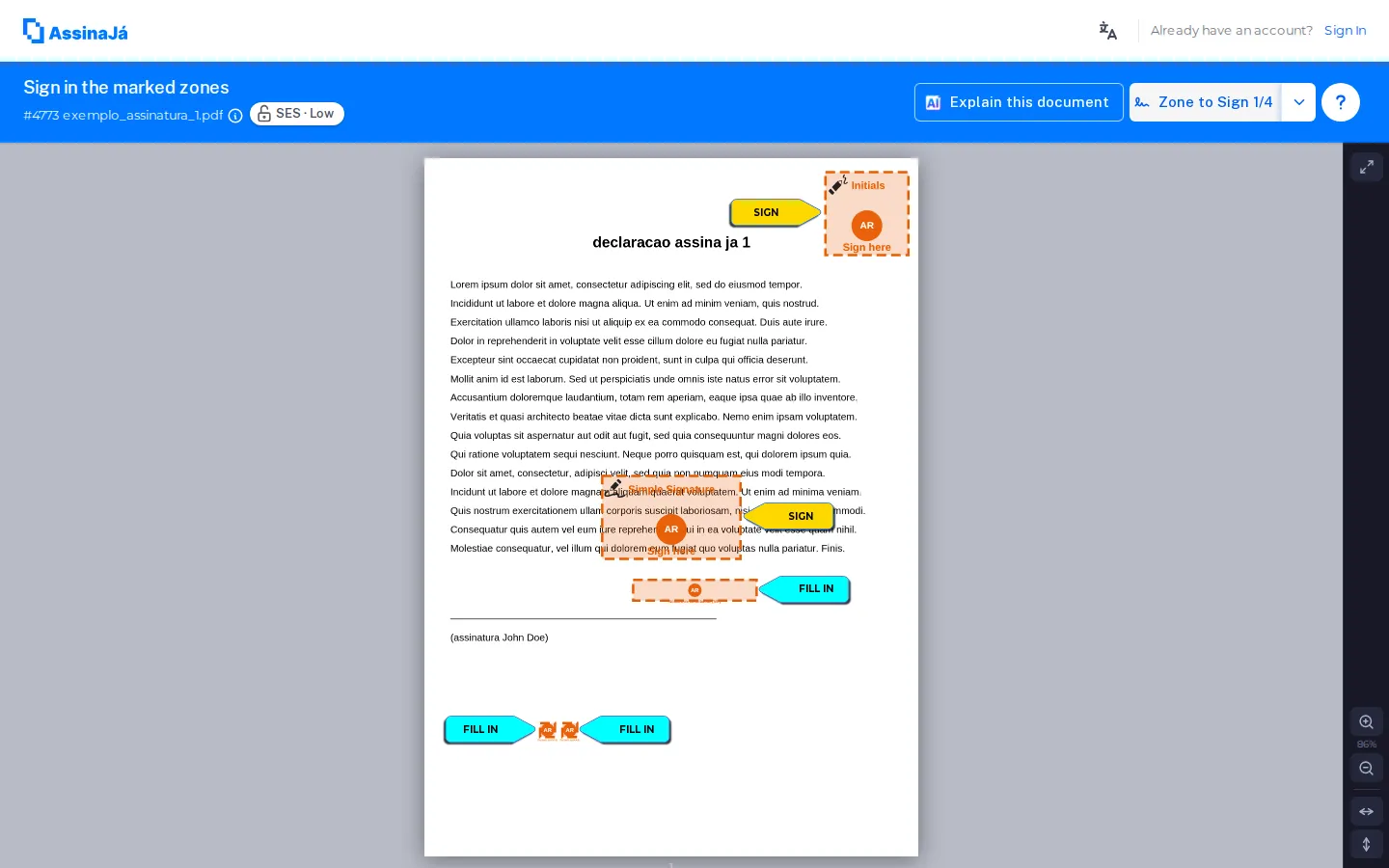
- Optionen — tippen Sie auf das Feld, um es an- oder abzuhaken.
- Raster — tippen Sie auf die Zelle, die Sie markieren möchten.
- Text, Datum, Zahl und Liste — das Tippen öffnet einen Dialog mit Leeren, Abbrechen und Speichern. Hat das Feld ein Format, erscheint es, bevor Sie schreiben — zum Beispiel “Format 0000-000.” —, und eine Antwort außerhalb des Formats wird nicht gespeichert: “Geben Sie die Postleitzahl im Format 0000-000 ein.”
Jede Antwort wird gespeichert, sobald Sie sie geben. Sie können sie bis zum Unterschreiben ändern; danach nicht mehr.
Die Pflichtfragen müssen vor dem Unterschreiben beantwortet sein — auch bei der Chave Móvel Digital. Fehlt eine, führt Sie der Bildschirm zur ersten und weist darauf hin:
Folgende Pflichtfragen sind noch offen: …
Ihre Antworten werden in das Dokument geschrieben, das Sie unterschreiben, und der Absender erhält sie auch im Abschlussbericht. Enthält das Dokument Fragen an andere Unterzeichner, sehen Sie deren Antworten erst, nachdem diese Personen unterschrieben haben.
Unterschreiben
Abschnitt betitelt „Unterschreiben“Solange Ihnen noch Felder fehlen, zeigt die Schaltfläche in der Leiste Zu unterschreibendes Feld 1/3 und führt Sie zum nächsten Feld. Sind alle erledigt, wechselt sie zu Unterschrift abschließen.
Haben Sie das Dokument über die Einladung geöffnet, öffnet Unterschrift abschließen den Dialog Prüfen und unterschreiben mit Dokument, Sie unterschreiben als, Zu unterschreibende Felder und Datum und Uhrzeit:
Indem Sie fortfahren, bestätigen Sie, dass Sie das Dokument gelesen haben und dem Anbringen Ihrer Unterschrift mit der entsprechenden Rechtswirkung zustimmen.
Unterschreiben und abschließen unterschreibt; Zurück zum Dokument schließt, ohne zu unterschreiben. Wurde das Dokument geändert, nachdem Sie es geöffnet haben, warnt der Dialog — “Das Dokument wurde aktualisiert, nachdem Sie es geöffnet haben. Prüfen Sie die neue Version, bevor Sie unterschreiben.” —, und die Schaltfläche wechselt zu Neue Version laden.
Bleiben Felder offen, lehnt die Plattform mit “Es wurden noch nicht alle Unterschriften geleistet.” ab.
Nach dem Unterschreiben
Abschnitt betitelt „Nach dem Unterschreiben“Über die Einladung bestätigt die nächste Seite:
Die Unterschrift wurde erfolgreich abgeschlossen.
Sie erhalten eine Kopie der unterschriebenen Dokumente per E-Mail.
Hat diese Unterschrift eine Dokumentenmappe abgeschlossen, nennt der Titel die Anzahl — “Alle 3 Dokumente wurden erfolgreich abgeschlossen.” Hier klicken, um die Seite zu schließen schließt den Tab; lässt der Browser das nicht zu, sagt Ihnen die Seite, dass Sie ihn von Hand schließen können.
Wenn Sie angemeldet sind, kehren Sie zur Dokumentenliste zurück.
In beiden Fällen lädt die Seite, wenn Sie in diesem Dokument noch eine weitere Unterschrift haben, direkt dort neu; und wartet ein anderes Dokument derselben Mappe auf Sie, öffnet sich als Nächstes dieses.
Mit der Chave Móvel Digital unterschreiben
Abschnitt betitelt „Mit der Chave Móvel Digital unterschreiben“Die CMD ist immer die letzte Ihrer eigenen Unterschriften und verlangt, dass Ihre visuellen Unterschriften vorher erledigt sind:
Bevor Sie mit der CMD unterschreiben, müssen die visuellen Unterschriften (Paraphen und/oder einfache Unterschrift) vollständig sein. Die CMD-Signatur muss als letzte erfolgen, da sie das Dokument versiegelt und danach nur noch weitere CMD-Signaturen zulässt.
Sobald eine CMD-Signatur angebracht ist, ist das Dokument versiegelt. Danach können nur noch weitere CMD-Signaturen hinzukommen.
Das ist eine Regel pro Person, nicht pro Dokument: Bei einem Dokument mit gleichzeitiger Unterschrift können mehrere Personen gleichzeitig mit CMD unterschreiben — siehe Ein anderer Unterzeichner schließt gerade die qualifizierte Signatur ab weiter unten.
Mit Ihrem digitalen Zertifikat unterschreiben
Abschnitt betitelt „Mit Ihrem digitalen Zertifikat unterschreiben“Steht im Feld Lokales digitales Zertifikat, unterschreiben Sie mit dem digitalen Zertifikat, das Sie bereits haben — etwa dem Ihrer Berufskammer —, über die auf Ihrem Computer installierte Zertifikatsanwendung von AssinaJá. Siehe Mit dem lokalen digitalen Zertifikat unterschreiben und, falls Sie sie noch nicht haben, Die Zertifikatsanwendung von AssinaJá installieren.
Wenn Sie mehrere Unterschriften an verschiedenen Stellen der Reihenfolge haben
Abschnitt betitelt „Wenn Sie mehrere Unterschriften an verschiedenen Stellen der Reihenfolge haben“Bei einem Dokument mit Reihenfolge nacheinander kann Ihnen die vorbereitende Person eine visuelle Unterschrift an einer Stelle der Reihenfolge und die CMD an einer späteren gegeben haben. Wenn Sie an der Reihe sind, öffnen sich alle Ihre Unterschriften auf einmal — die an Ihrer Stelle und die für später vorgesehenen. Sie erledigen die visuellen, dann die CMD, und erst danach ist die nächste Person an der Reihe. Sie erhalten eine Einladung, nicht eine pro Unterschrift.
Niemand überspringt dadurch die Reihenfolge: Die Unterschriften der anderen Personen an späteren Stellen warten weiterhin.
Die Wartebildschirme und was Sie damit tun
Abschnitt betitelt „Die Wartebildschirme und was Sie damit tun“Unterschreiben endet nicht immer mit einem sofortigen Erfolgsbildschirm. Es gibt eine Handvoll Situationen, in denen die Plattform Sie warten lässt, Sie wiederholen lässt oder Sie an den Absender verweist — und es lohnt sich, sie auseinanderhalten zu können.
Erledigt, aber die Datei noch nicht
Abschnitt betitelt „Erledigt, aber die Datei noch nicht“Nach dem Unterschreiben sehen Sie unter der Bestätigung möglicherweise:
Erledigt – das unterschriebene Dokument steht in wenigen Augenblicken bereit.
Ihre Unterschrift ist erfasst. Was noch fehlt, ist, dass die Plattform sie in das PDF schreibt. Unterschreiben Sie nicht noch einmal, und Sie müssen auch nicht auf der Seite warten: Sie erhalten das finale Dokument per E-Mail, wenn alle unterschrieben haben.
Ein anderer Unterzeichner schließt gerade die qualifizierte Signatur ab
Abschnitt betitelt „Ein anderer Unterzeichner schließt gerade die qualifizierte Signatur ab“Das kommt nur bei Dokumenten mit gleichzeitiger Unterschrift und mehr als einer qualifizierten Signatur vor:
Ein anderer Unterzeichner schließt gerade die qualifizierte Signatur ab
Ihre beginnt in wenigen Augenblicken automatisch.
Zwei Personen können dasselbe Dokument nicht gleichzeitig versiegeln, deshalb lässt die Plattform eine auf die andere warten. Ein Countdown erscheint, und der Vorgang startet von selbst neu, wenn er null erreicht — Sie müssen weder die Mobilnummer noch die PIN erneut eingeben. Das ist kein Fehler, und es lohnt sich nicht, die Seite zu schließen.
Die Sitzung ist abgelaufen, bevor die Signatur angebracht wurde
Abschnitt betitelt „Die Sitzung ist abgelaufen, bevor die Signatur angebracht wurde“Die Sitzung ist abgelaufen, bevor die Signatur angebracht wurde
Aus Sicherheitsgründen müssen Sie erneut unterschreiben. Beginnen Sie den Unterschriftsvorgang von vorn: Die vorherige Signatur wurde nicht im Dokument angebracht.
Wenn Sie die Chave Móvel Digital mittendrin abbrechen
Abschnitt betitelt „Wenn Sie die Chave Móvel Digital mittendrin abbrechen“Das Schließen des Assistenten der Chave Móvel Digital mittendrin gibt das Dokument sofort frei. Sie können gleich danach neu beginnen, ohne zu warten.
Schließen Sie abrupt den Browser, statt den Assistenten zu schließen, kann Ihre Zeile einige Minuten belegt bleiben, und ein zweiter Versuch wird als belegt abgelehnt. Warten Sie und öffnen Sie den Link aus der E-Mail erneut.
Ihre Signatur ist angebracht, aber noch nicht abgeschlossen
Abschnitt betitelt „Ihre Signatur ist angebracht, aber noch nicht abgeschlossen“Ihre Signatur wurde bereits in diesem Dokument angebracht und muss noch abgeschlossen werden. Laden Sie die Seite neu, um den Vorgang abzuschließen – Sie müssen nicht erneut unterschreiben.
Das passiert, wenn die Signatur im Dokument angekommen ist, der Bildschirm es aber noch nicht weiß. Unterschreiben Sie nicht noch einmal. Laden Sie die Seite neu.
Das Dokument verlangt zwei qualifizierte Signaturen von Ihnen
Abschnitt betitelt „Das Dokument verlangt zwei qualifizierte Signaturen von Ihnen“Dokument mit zu vielen qualifizierten Signaturen
Dieses Dokument verlangt von Ihnen mehr als eine Signatur mit der Chave Móvel Digital, die Chave Móvel Digital unterschreibt ein Dokument jedoch nur einmal. Wenden Sie sich an den Absender: Er muss das Dokument stornieren und Ihnen ein neues senden.
Auf Ihrer Seite ist nichts zu tun: Wenden Sie sich an den Absender, der das Dokument stornieren und ein neues senden muss. Die Regel steht unter Regeln, die Sie kennen sollten.
Unterschreiben ist nicht mehr möglich
Abschnitt betitelt „Unterschreiben ist nicht mehr möglich“Wurde das Dokument abgelehnt oder storniert, bevor Sie an der Reihe waren, sehen Sie statt des Dokuments:
Dieses Dokument kann nicht mehr unterschrieben werden.
Es wurde abgelehnt oder storniert, bevor Sie an der Reihe waren.
Auf Ihrer Seite ist nichts zu tun — der Vorgang ist für alle beendet. Der Absender muss ein neues Dokument erstellen. Läuft die Stornierung genau in diesem Moment, lautet die Meldung “Das Dokument wird gerade storniert – Unterschreiben ist nicht mehr möglich.”
Ablehnen
Abschnitt betitelt „Ablehnen“Möchten Sie nicht unterschreiben, öffnen Sie den Pfeil neben der Hauptschaltfläche (Weitere Unterschriftsoptionen; auf dem Smartphone ⋯) und wählen Sie Unterschrift ablehnen. Die Option gibt es über die Einladung und bei Anmeldung, solange Sie noch Felder zu unterschreiben haben. Sie werden um Bestätigung gebeten — Unterschrift für dieses Dokument ablehnen? — und können unter Grund (optional) einen Grund angeben; Dokument ablehnen bestätigt.
Ist der Vorgang über diesen Punkt hinaus, sehen Sie möglicherweise “Dieses Dokument kann nicht mehr abgelehnt werden.”
Siehe auch
Abschnitt betitelt „Siehe auch“- Qualifizierte Signatur mit CMD — der vollständige Ablauf, Voraussetzungen und Fehlermeldungen
- Mit dem lokalen digitalen Zertifikat unterschreiben
- Signaturniveaus
- Lebenszyklus eines Dokuments