Ein Dokument zur Unterschrift senden
Ein Dokument zu senden sind vier Schritte, immer in derselben Reihenfolge. Der Assistent lässt Sie nicht weitergehen, solange der aktuelle Schritt unvollständig ist — Weiter bleibt inaktiv.
Neues Dokument fragt zuerst “Wer unterschreibt? Davon hängt der weitere Weg ab.” Diese Seite beschreibt die Karte Zur Unterschrift senden — “Für ein Dokument, das auch andere Personen unterschreiben. Legen Sie fest, wer unterschreibt, in welcher Reihenfolge und wie.” — und ihre Schaltfläche Versand vorbereiten. Betrifft das Dokument nur Sie, hat die andere Karte, Selbst unterschreiben, drei statt vier Schritte: siehe Ein Dokument allein unterschreiben. Unter den beiden Karten führt, wenn Ihre Organisation Vorlagen hat, Oder mit einer Vorlage beginnen zur Liste der Vorlagen.
| # | Schritt | Wozu |
|---|---|---|
| 1 | Dokumente | Dokumente zum Unterschreiben hinzufügen |
| 2 | Empfänger | Wer dieses Dokument erhält und wie unterschrieben wird |
| 3 | Signaturen | Festlegen, was in den Dokumenten zu unterschreiben ist |
| 4 | Prüfen und senden | Empfänger, Nachricht, Frist und Ressourcen – dann senden |
In den Schritten Dokumente und Signaturen hat die Fußzeile Entwurf speichern, um später weiterzumachen. Der Assistent speichert auch selbstständig — Sie sehen “Entwurf wird automatisch gespeichert…”.
1. Dokumente
Abschnitt betitelt „1. Dokumente“Ziehen Sie die Dateien hinein oder verwenden Sie Dateien auswählen. Akzeptiert werden PDF/DOCX, bis 128 MB pro Datei.
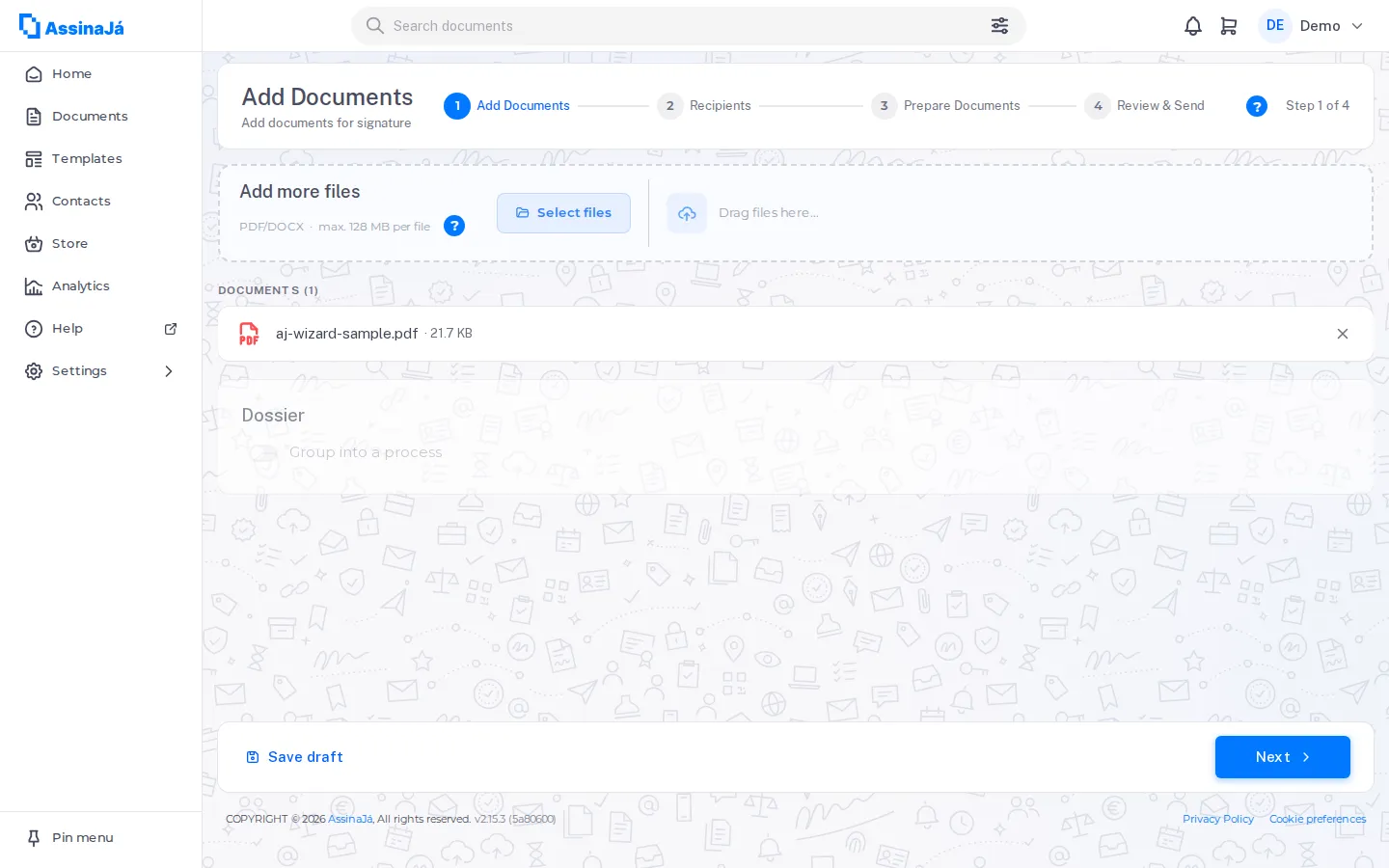
Sie können mehr als eine Datei hinzufügen. Alle gehören zum selben Vorgang und werden gemeinsam unterschrieben — wer eine Kopie erhält, bekommt die vollständige Dokumentenmappe. Am Computer können Sie bei zwei oder mehr Dateien die Reihenfolge der Dokumente über den Ziehgriff ändern; ein Klick auf den Namen einer Datei ändert ihn.
Unter der Liste befindet sich die Karte Dossier mit dem Schalter In einem Vorgang bündeln. Er ist erst bei zwei oder mehr Dateien aktiv und schaltet sich von selbst ein, wenn Sie die zweite hinzufügen. Eingeschaltet verlangt er den Namen des Vorgangs — “z. B. Mietvertrag” —, und Weiter geht ohne ihn nicht weiter: “Geben Sie einen Namen für den Vorgang ein, um die Dokumente zu bündeln.”
Eine Word-Datei wird in PDF umgewandelt, und unterschrieben wird das PDF — die Datei ist mit In PDF umgewandelt gekennzeichnet. Prüfen Sie es, bevor Sie weitergehen: Der Seitenumbruch kann sich bei der Umwandlung ändern.
In einer kostenlosen Organisation wird hier der Entwurf erstellt — und der kostenlose Tarif erlaubt 5 gleichzeitig. Bei 5 laufenden Entwürfen öffnet Weiter den Dialog Entwurfslimit erreicht, und Entwürfe ansehen öffnet die Liste in einem anderen Tab. Die Datei bleibt in der Liste: Nachdem Sie einen Entwurf gesendet oder gelöscht haben, klicken Sie erneut auf Weiter. Siehe Fünf Entwürfe gleichzeitig.
2. Empfänger
Abschnitt betitelt „2. Empfänger“Dieser Schritt entscheidet die beiden wichtigsten Dinge: wer beteiligt ist und wie jede Person mitwirkt.
Fügen Sie die beteiligten Personen hinzu und legen Sie fest, wer unterschreibt und wer nur eine Kopie erhält.
Bei diesem Schritt öffnet sich ein kurzes Video, So fügen Sie Unterzeichner hinzu, nur mit einer Desktop-Aufnahme. Wie das in Schritt 3 öffnet es sich jedes Mal erneut, bis Sie Nicht mehr anzeigen anhaken.
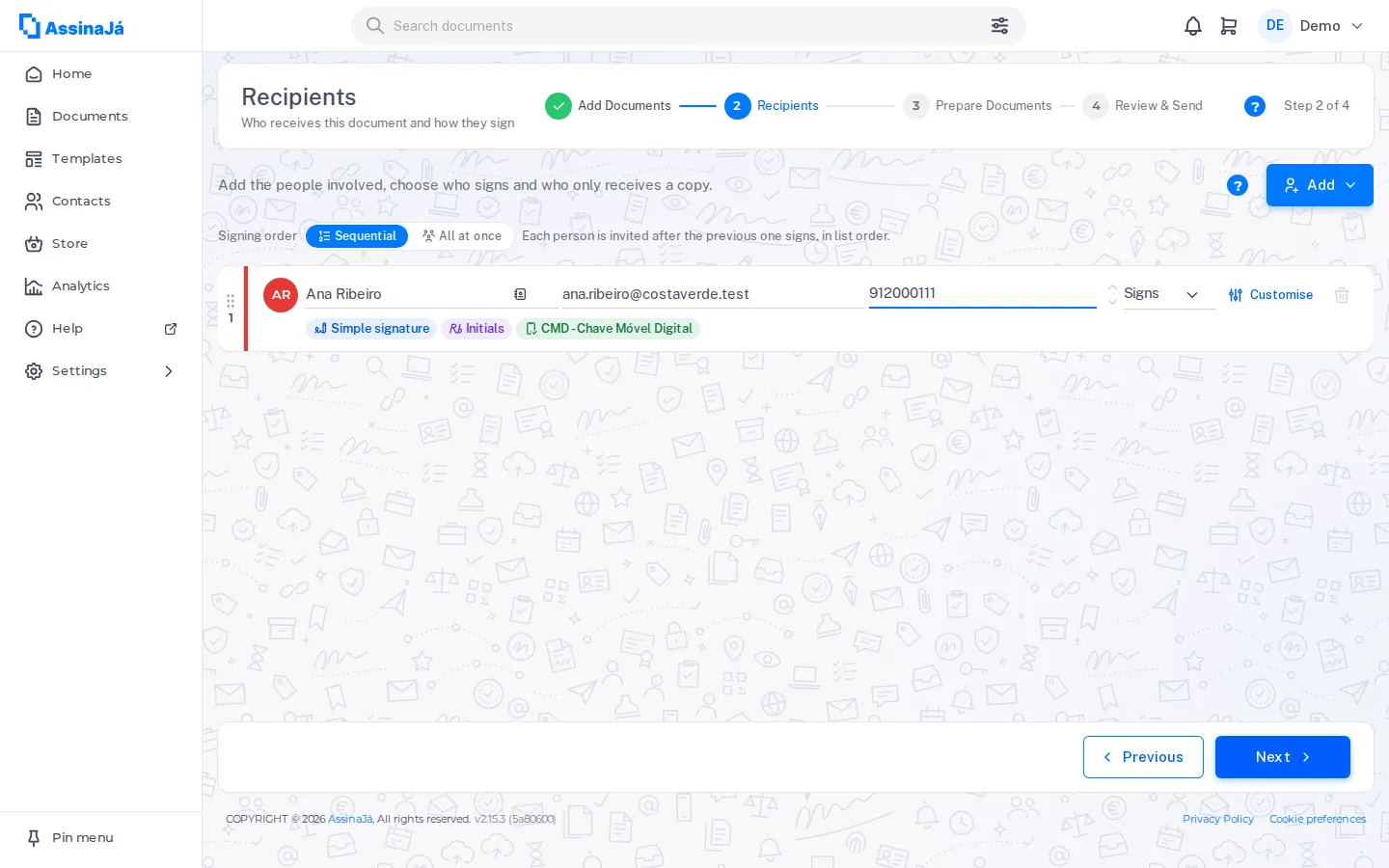
Jede Person ist eine Karte. In der oberen Zeile, von links nach rechts:
| Element | Was es tut |
|---|---|
| ⠿ und die Nummer | Ziehen, um die Reihenfolge der Unterschriften zu ändern — nur im Modus nacheinander |
| Name · E-Mail · Telefonnummer | Die Daten der Person. Bei der Eingabe von Name oder E-Mail-Adresse schlägt die Anwendung Ihre Kontakte vor |
| Listensymbol im Namensfeld | Aus Ihrer Kontaktliste wählen |
| Pfeile nach oben und unten | Die Reihenfolge ohne Ziehen ändern — nur im Modus nacheinander |
| Unterschreibt / Erhält Kopie | Die Rolle dieser Person |
| Anpassen | Die Einstellungen nur für diese Person — siehe unten. Auf dem Smartphone nur das Symbol |
| Papierkorb | Die Person entfernen (nicht, wenn es nur eine gibt) |
Darunter stehen bei Unterzeichnern die Signaturarten, die Sie ihnen zugewiesen haben, jede mit eigenem Symbol und eigener Farbe. Ein Klick auf eine davon öffnet denselben Bereich wie Anpassen.
Hinzufügen öffnet ein Menü mit zwei Gruppen: unter Empfänger Neuer Empfänger (eine leere Zeile); unter Empfänger ausfüllen Kontaktliste, Meine Kontaktdaten und Liste importieren. Stehen Sie bereits in der Liste, ist Meine Kontaktdaten mit “Sie stehen bereits in der Empfängerliste” inaktiv.
Die Reihenfolge der Unterschriften
Abschnitt betitelt „Die Reihenfolge der Unterschriften“Über der Liste steht Reihenfolge der Unterschriften, und hier entscheiden Sie, ob die Personen nacheinander oder alle gleichzeitig unterschreiben.
| Option | Was die Anwendung sagt |
|---|---|
| Nacheinander | “Jede Person erhält die Einladung, nachdem die vorherige unterschrieben hat, in der Reihenfolge der Liste.” |
| Gleichzeitig | “Alle erhalten die Einladung gleichzeitig und unterschreiben in beliebiger Reihenfolge.” |
Nacheinander ist voreingestellt. Damit ist die Position in der Liste die tatsächliche Reihenfolge des Vorgangs: Die Nummer neben ⠿ ist, wann jede Person an der Reihe ist, und wer noch nicht dran ist, erscheint im gesendeten Dokument als Wartet, bis er an der Reihe ist.
Mit Gleichzeitig verschwindet diese Nummer, und die Liste lässt sich nicht mehr umsortieren — niemand ist „an der Reihe“. ⠿ zeigt dann “Keine Reihenfolge – alle erhalten die Einladung gleichzeitig”. Alle erhalten die E-Mail im Moment des Versands, und niemand wartet auf jemanden.
Die Einstellungen jedes Unterzeichners
Abschnitt betitelt „Die Einstellungen jedes Unterzeichners“Die Schaltfläche Anpassen öffnet einen Bereich mit dem Namen der Person im Titel und zwei Registerkarten: Empfänger und Nachricht.
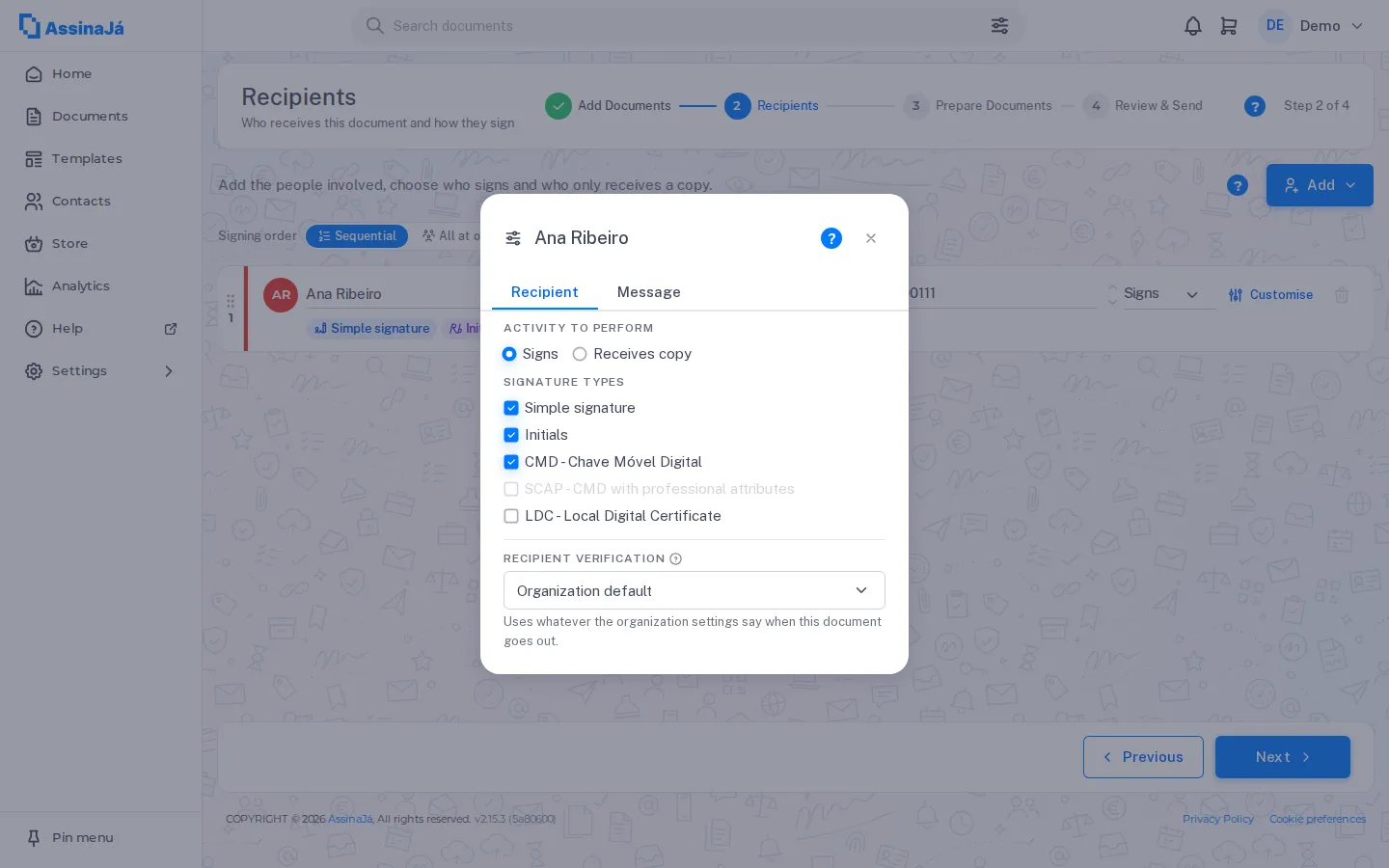
Auszuführende Aktion — Unterschreibt oder Erhält Kopie. Das ist dasselbe wie die Spalte in der Zeile, hier der Bequemlichkeit halber wiederholt.
Signaturarten — und hier liegt der Teil, der oft überrascht: Es sind Kontrollkästchen, keine Einzelauswahl. Dieselbe Person kann im selben Dokument mehr als eine Art haben.
| Option | Was sie ist |
|---|---|
| Einfache Signatur | Gezeichnete oder geschriebene visuelle Unterschrift |
| Paraphe | Initialen, um Seiten zu paraphieren |
| CMD – Chave Móvel Digital | Qualifizierte Signatur — siehe Qualifizierte Signatur mit CMD |
| SCAP – CMD mit Berufsattributen | Qualifiziert, und beweist die berufliche Eigenschaft |
| LDC – Lokales digitales Zertifikat | Fortgeschritten, mit dem eigenen digitalen Zertifikat des Unterzeichners — siehe Mit dem lokalen digitalen Zertifikat unterschreiben |
Ein neuer Unterzeichner hat bereits Einfache Signatur und Paraphe angekreuzt; hat die Organisation CMD-Guthaben, auch CMD; und sind die Berufsattribute aktiv, auch SCAP. So sehen Sie im nächsten Schritt sofort alles, was Sie platzieren können, ohne im Menü zu suchen. LDC – Lokales digitales Zertifikat ist nie vorausgewählt: Kreuzen Sie es an, wenn die Person ein eigenes Zertifikat hat. Eine Art ohne platzierte Felder wird beim Versand ignoriert und kostet nichts — siehe Wie eine Signatur gezählt wird.
Empfängerverifizierung — standardmäßig Standard der Organisation: “Verwendet die Einstellung, die beim Versand dieses Dokuments in den Organisationseinstellungen festgelegt ist.” Sie können die Stufe nur für diese Person erhöhen oder senken. Den Standard finden Sie unter Die Richtlinien der Organisation festlegen.
Die Optionen, die nur ohne qualifizierte Signatur erscheinen
Abschnitt betitelt „Die Optionen, die nur ohne qualifizierte Signatur erscheinen“Diese Abschnitte erscheinen nicht bei CMD oder SCAP. Wenn Sie diese abwählen — oder Lokales digitales Zertifikat wählen —, erscheinen im Bereich zwei neue Abschnitte:
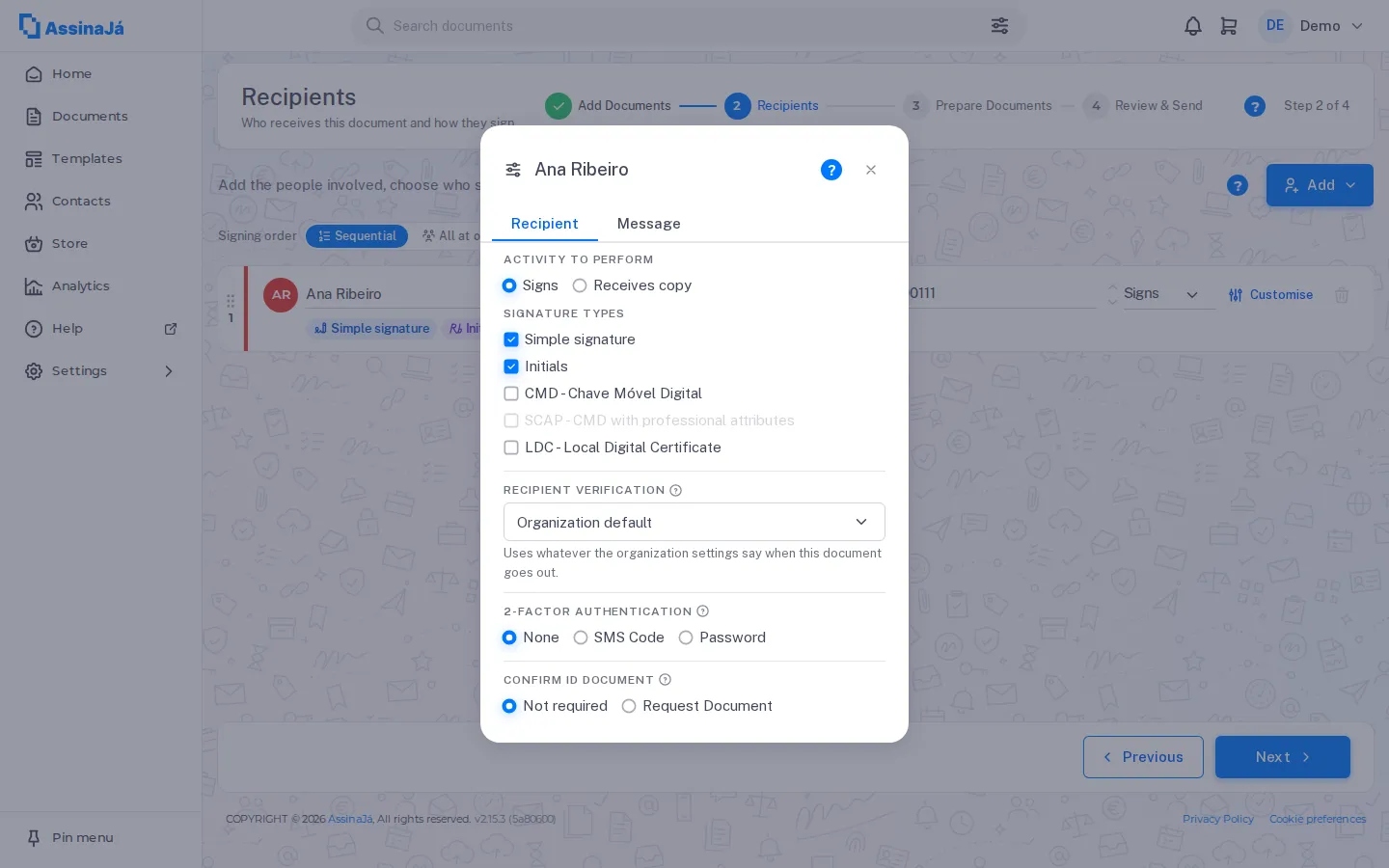
Zwei-Faktor-Authentifizierung — Keine, SMS-Code oder Passwort. Das Hilfesymbol neben dem Titel erklärt:
Legen Sie die Sicherheitsmethode fest, mit der die Identität des Unterzeichners bestätigt wird. Sie können auf eine zusätzliche Authentifizierung verzichten oder einen SMS-Code bzw. ein Passwort verlangen.
Mit SMS-Code zeigt der Bereich die Mobilnummer der Person, die Sie dort korrigieren können. Mit Passwort geben Sie das Zugangspasswort ein (4 bis 8 Zeichen) — Sie legen es selbst fest und müssen es der Person auf einem anderen Weg mitteilen.
Bei manchen Abonnements ist SMS-Code inaktiv.
Ausweisdokument bestätigen — Nicht erforderlich oder Ausweis anfordern, mit Cartão de Cidadão (dem portugiesischen Personalausweis) oder Reisepass und der Ausweisnummer. Mit Ausweis anfordern muss der Unterzeichner seine Identität bestätigen, bevor er unterschreibt.
Mit Lokales digitales Zertifikat bleiben beide Abschnitte. Das Zertifikat wird nicht wie die Chave Móvel Digital vom Staat geprüft: Der SMS-Code oder das Passwort belegen, wer den Link geöffnet hat, und die Nummer des Ausweisdokuments, die Sie hier angeben, wird beim Unterschreiben mit der des Zertifikats abgeglichen — siehe Das Zertifikat muss Ihnen gehören.
Die Registerkarte Nachricht
Abschnitt betitelt „Die Registerkarte Nachricht“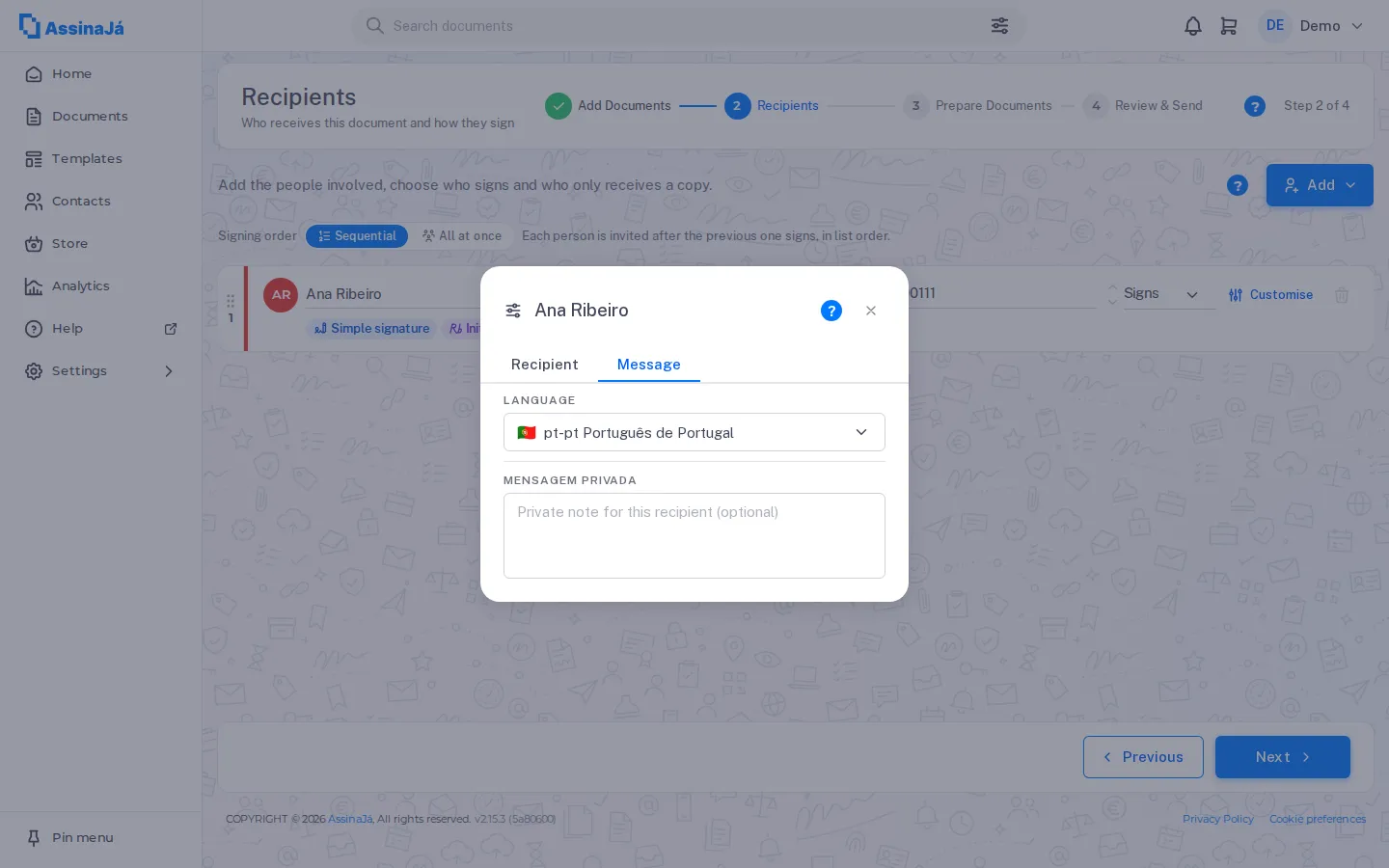
Sprache bestimmt, in welcher Sprache diese Person die E-Mail erhält und den Unterschriftsbildschirm sieht. Private Nachricht fügt einen Text hinzu, den nur diese Person liest — nützlich für Hinweise, die die übrigen nicht betreffen.
Was der Assistent verhindert und wovor er nur warnt
Abschnitt betitelt „Was der Assistent verhindert und wovor er nur warnt“Er verhindert: weiterzugehen ohne mindestens eine Person, die Unterschreibt. Die Schaltfläche Weiter bleibt ohne Meldung deaktiviert, bis es einen Unterzeichner gibt und alle Zeilen Name, gültige E-Mail-Adresse und Sprache haben. Bei mehreren Dokumenten muss jeder Unterzeichner mindestens eines unterschreiben, und jedes Dokument muss jemanden haben, der es unterschreibt.
Die Mobilnummer in der Zeile wird nur für den SMS-Code gebraucht. Bei der Chave Móvel Digital gibt der Unterzeichner sie selbst im Unterschriftsassistenten ein.
Er wiederholt niemanden: Wer aus der Kontaktliste oder aus einer importierten Liste mit einer E-Mail-Adresse kommt, die bereits bei den Empfängern steht, wird nicht erneut hinzugefügt. Sie können sich selbst als Unterzeichner eintragen — mit Meine Kontaktdaten oder indem Sie Ihre E-Mail-Adresse eingeben — ganz ohne Hinweis.
3. Signaturen
Abschnitt betitelt „3. Signaturen“Der Schritt des Editors: Festlegen, was in den Dokumenten zu unterschreiben ist.
Das Video, das sich beim Ankommen öffnet
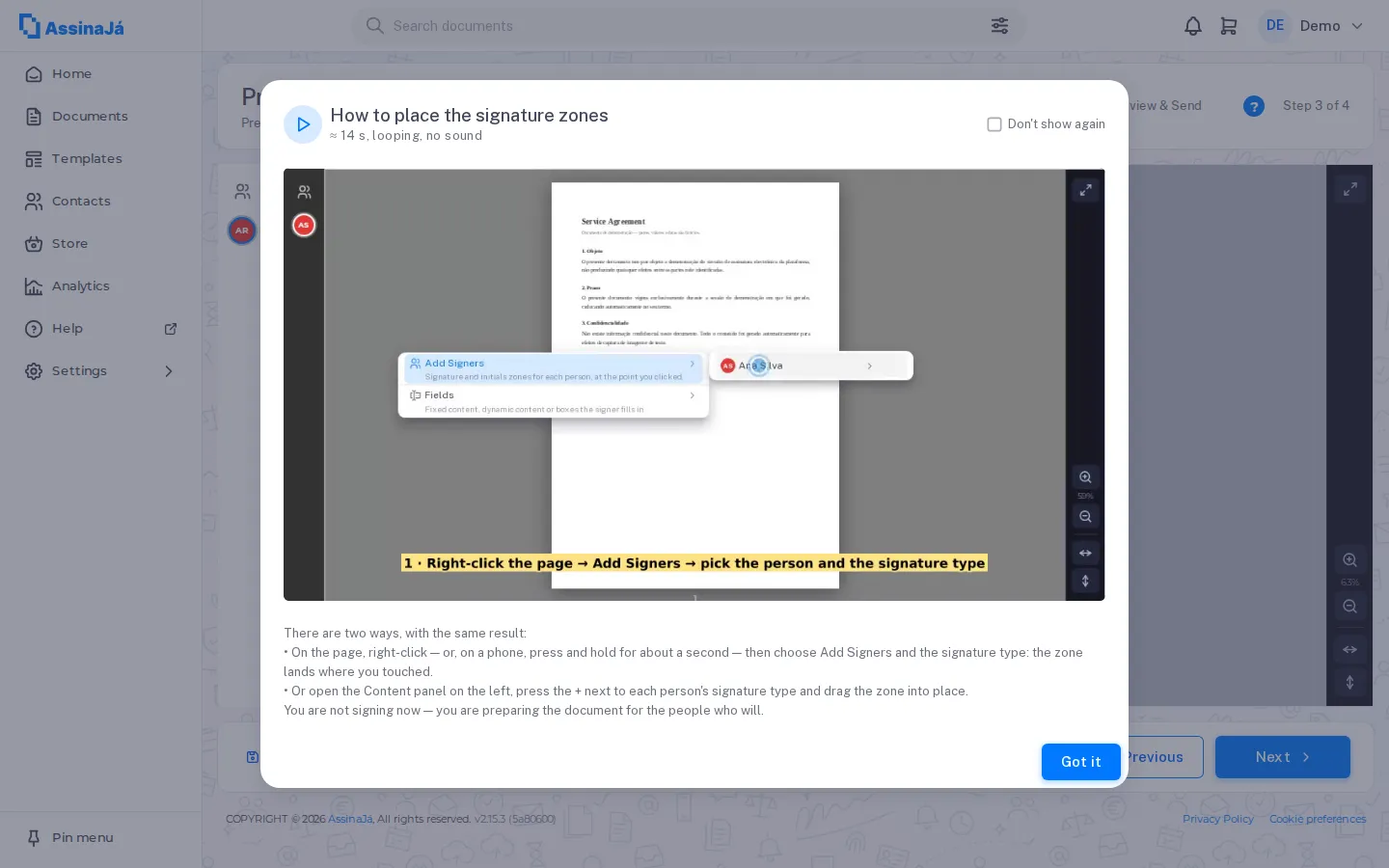
Abschnitt betitelt „Das Video, das sich beim Ankommen öffnet“Bei diesem Schritt öffnet sich ein kurzes Video — So platzieren Sie die Signaturfelder — von etwa 14 Sekunden, in Schleife und ohne Ton, mit diesem Text darunter:
Es gibt zwei Wege, die zum selben Ergebnis führen:
• Klicken Sie auf der Seite mit der rechten Maustaste – oder halten Sie auf dem Smartphone den Finger etwa eine Sekunde gedrückt –, wählen Sie Unterzeichner und die Signaturart: Das Feld erscheint dort, wo Sie getippt haben.
• Oder öffnen Sie links den Bereich Inhalt, klicken Sie auf das + neben der Signaturart der jeweiligen Person und ziehen Sie das Feld an die richtige Stelle.
Sie unterschreiben jetzt nicht – Sie bereiten das Dokument für die Unterzeichner vor.
Verstanden schließt es, aber das Video öffnet sich beim nächsten Mal in diesem Schritt erneut — nur das Kästchen Nicht mehr anzeigen, vor dem Schließen angehakt, verhindert das. Dieses „schon gesehen“ wird im Browser selbst gespeichert — nicht in Ihrem Konto —, daher erscheint das Video auf einem anderen Computer, in einem anderen Browser oder nach dem Löschen der Websitedaten erneut. In diesem Schritt gibt es keine Schaltfläche, um das Video noch einmal anzusehen; die Hilfe oben rechts öffnet die Erklärung dieses Schritts, mit demselben Video oben.
Auf schmalen Bildschirmen wird eine andere Aufnahme gezeigt, mit langem Tippen statt Rechtsklick. Die Gesten sind nicht dieselben, und das verkleinerte Desktop-Video hätte sie nicht vermittelt.
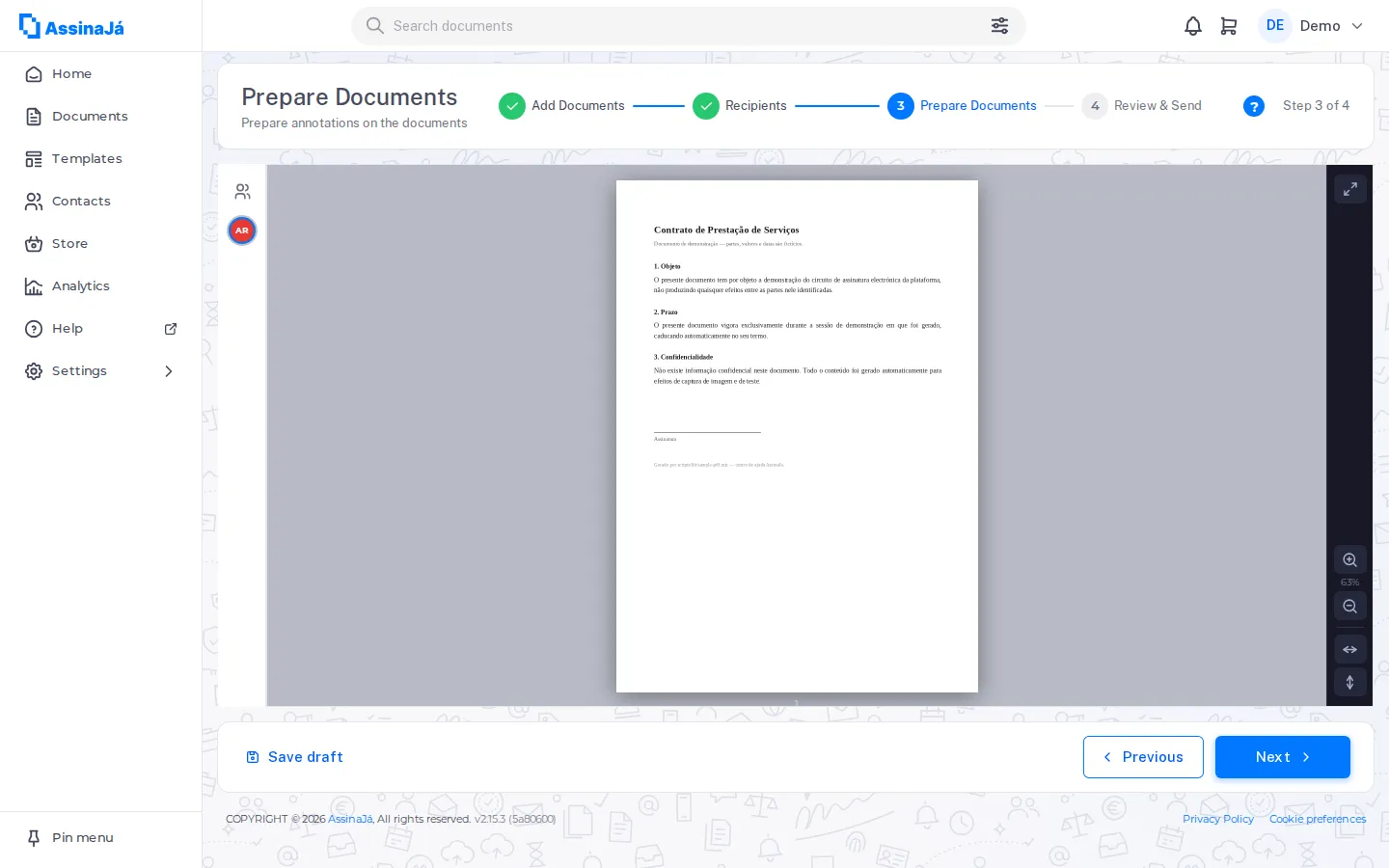
Links befindet sich der Bereich Inhalt, der geschlossen öffnet, damit das Dokument den ganzen Platz hat. Die Schaltfläche des geschlossenen Bereichs — Inhalt, wenn Sie mit der Maus darüberfahren — öffnet ihn.
Geöffnet zeigt er die Registerkarten Felder und KI-Assistent. Unter Felder öffnet die Schaltfläche Felder drei Gruppen — Fest, Dynamisch und Ausfüllen —, und die Wahl eines Typs platziert ihn sofort auf der Seite, die Sie gerade sehen.
Darunter steht die Liste Unterzeichner. Unter jeder Person erscheint eine Zeile pro Signaturart, die Sie ihr zugewiesen haben — im Beispiel Paraphe und CMD —, jeweils mit:
- + — fügt dem Dokument ein Feld dieser Art hinzu
- × — entfernt diese Art bei diesem Unterzeichner
Wo das erste Feld jeder Person erscheint. Mit + landet die erste Unterschrift jeder Person nicht mehr immer an derselben Stelle:
- Hat die Organisation dieses Formular bereits gesendet — dasselbe Dokument, mit derselben Seiten- und Unterzeichnerzahl —, öffnet sich das Feld dort, wo diese Person beim letzten Mal unterschrieben hat. Dasselbe gilt für die erste Paraphe jeder Seite.
- Bei einem neuen Formular öffnet sich die Unterschrift neben dem gedruckten Namen der Person, auf einer leeren Zeile mit einem Wort wie Unterschrift oder Kunde in der Nähe, oder am Ende des Texts der letzten Seite.
Das ist nur die Ausgangsposition: Ziehen Sie das Feld wie jedes andere. Es kann sich auf einer anderen Seite öffnen — das Dokument scrollt dorthin. Das zweite Feld derselben Art kommt auf die Seite, die Sie gerade sehen, wie bisher. Die Organisation lernt, wenn sie ein hochgeladenes Dokument sendet; aus einer Vorlage erzeugte Dokumente bringen bereits die Positionen der Vorlage mit und zählen nicht.
Die Unterzeichner selbst — wer sie sind, Name, E-Mail-Adresse, wer herausfällt — ändern Sie im Schritt Empfänger, nicht hier.
Während Sie Felder platzieren, erscheinen darunter die Abschnitte Fester Inhalt, Dynamischer Inhalt und Ausfüllfelder, jeweils mit den bereits platzierten Feldern. Ein Abschnitt erscheint erst, wenn er mindestens ein Feld hat.
Rechts befindet sich das Dokument, mit Zoom, Anpassen an die Breite und Anpassen an die Höhe.
Der schnelle Weg: Rechtsklick
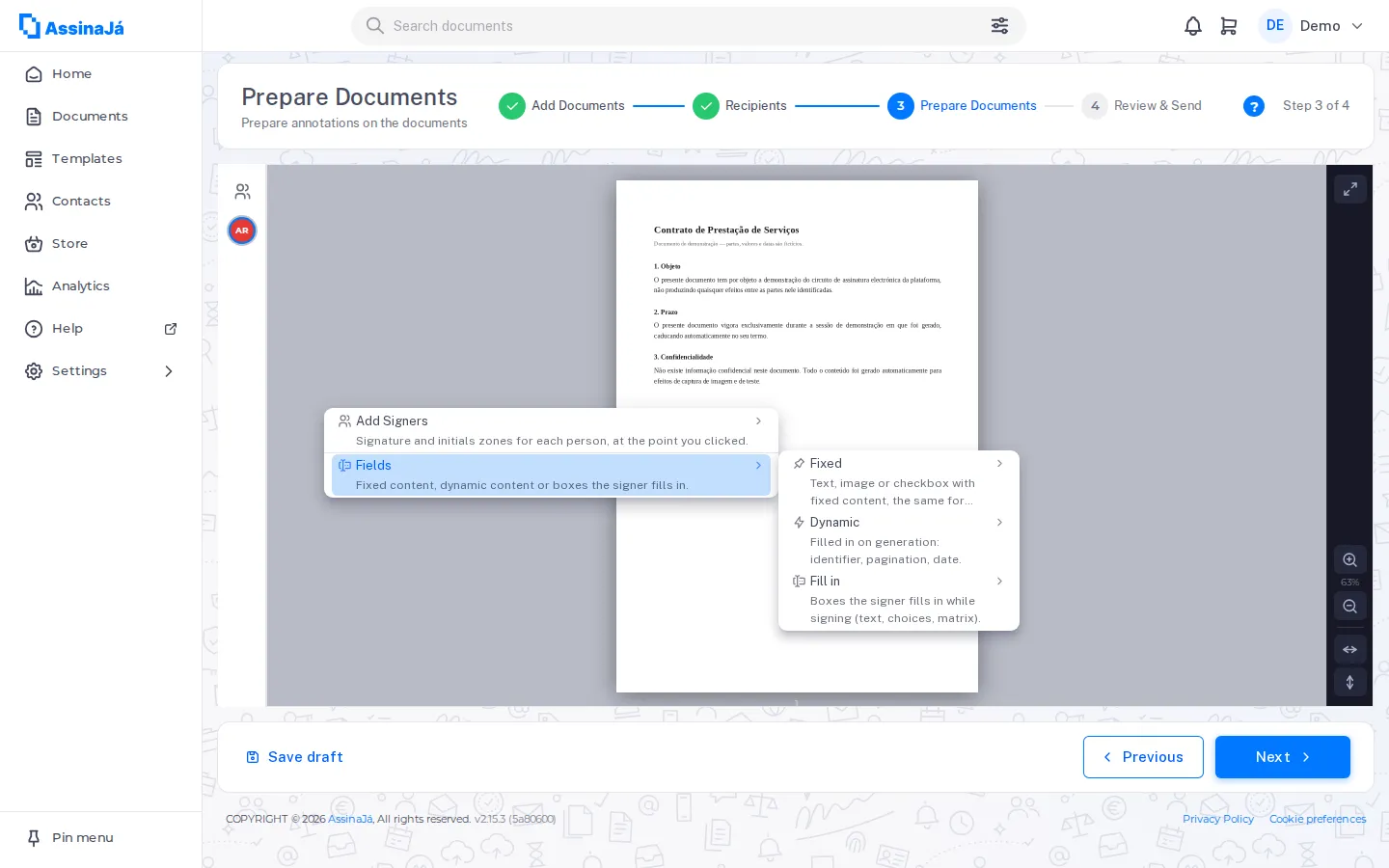
Abschnitt betitelt „Der schnelle Weg: Rechtsklick“Ein Klick mit der rechten Maustaste auf die Seite öffnet ein Menü genau an der Stelle, an der Sie geklickt haben:
| Eintrag | Was die Anwendung sagt |
|---|---|
| Unterzeichner | “Unterschrifts- und Paraphenfelder jeder Person an der angeklickten Stelle.” |
| Felder | “Fester, dynamischer oder vom Unterzeichner auszufüllender Inhalt.” — öffnet Fest, Dynamisch und Ausfüllen |
Jeder Menüeintrag und jeder Typ darin hat unter dem Namen eine erklärende Zeile.
Das geht schneller als Ziehen, und es platziert das Feld dort, wo die Maus ist, statt es nach Augenmaß fallen zu lassen. Bei einem Vertrag mit Unterschrift am Ende jeder Seite ist das der Unterschied zwischen einer und fünf Minuten.
Nach dem Platzieren lässt sich das Feld verschieben und über die Ecken in der Größe ändern.
Fragen, die der Unterzeichner beim Unterschreiben ausfüllt
Abschnitt betitelt „Fragen, die der Unterzeichner beim Unterschreiben ausfüllt“Die Gruppe Ausfüllen platziert im Dokument Felder, die der Unterzeichner beim Unterschreiben ausfüllt — eine Steuernummer, ein Einzugsdatum, eine Auswahl zwischen Optionen. Sie unterscheiden sich von den Feldern Fest und Dynamisch, die Sie oder die Plattform vor dem Versand ausfüllen.
| Typ | Was die Anwendung sagt |
|---|---|
| Freitext | “Der Unterzeichner gibt einen Text ein; Länge und Format können Sie begrenzen.” |
| Datum | “Der Unterzeichner wählt ein Datum innerhalb der von Ihnen festgelegten Grenzen.” |
| Zahl | “Der Unterzeichner gibt eine Zahl ein; Nachkommastellen und Grenzwerte optional.” |
| Option (Auswahl) | “Ein Feld einer Auswahlfrage; mehrere Felder bilden die Gruppe.” |
| Auswahlliste | “Der Unterzeichner wählt einen Eintrag aus einer von Ihnen festgelegten Liste.” |
| Matrix | “Raster aus Zeilen × Spalten; der Unterzeichner markiert eine Zelle pro Zeile.” |
Der Bereich eines Feldes öffnet sich rechts, mit dem Typ im Titel, wenn Sie auf das Zahnrad in der Ecke des Feldes klicken, darauf doppelklicken oder mit der rechten Maustaste klicken:
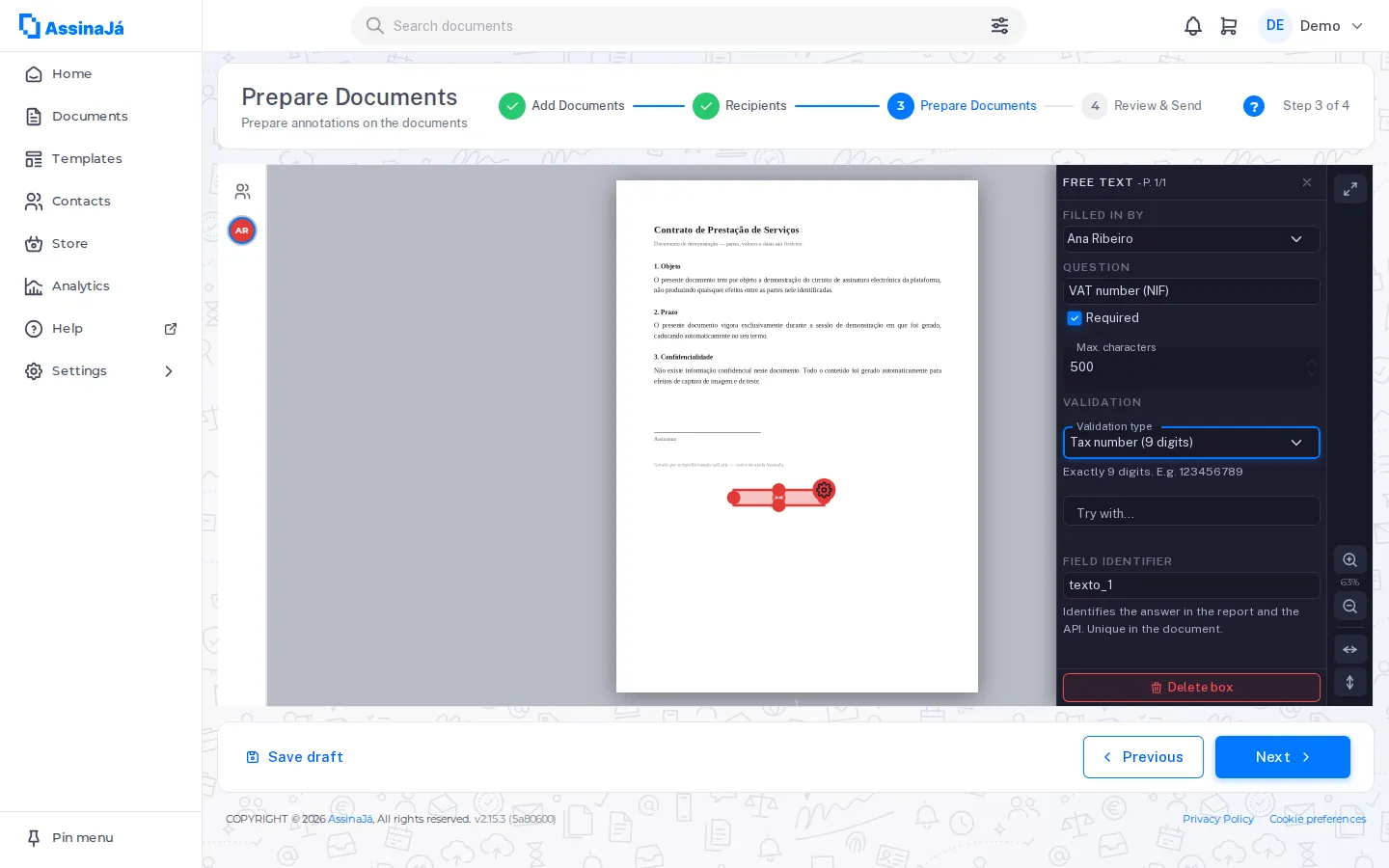
- Ausgefüllt von — die Person, die antwortet. Jedes Feld gehört einer Person.
- Frage — der Text, den der Unterzeichner sieht. Bis zu 200 Zeichen.
- Pflichtfeld — ohne Antwort kann die Person die Unterschrift nicht abschließen.
- Feldkennung — “Kennzeichnet die Antwort im Bericht und in der API. Im Dokument eindeutig.”
Und je nach Typ:
- Freitext — Max. Zeichen und Prüfungsart: Beliebiger Text, Nur Zahlen, Nur Buchstaben und Leerzeichen, Buchstaben, Zahlen und Leerzeichen, E-Mail-Adresse, NIF (9 Ziffern), Postleitzahl (0000-000) oder Andere (regulärer Ausdruck). Bei Andere geben Sie den Ausdruck ein, der für den gesamten Text gilt; Testen mit… sagt, ob ein Beispiel Passt. oder Passt nicht.
- Datum und Zahl — Minimum und Maximum; bei der Zahl auch Nachkommastellen.
- Option (Auswahl) — jedes Feld ist eine Option, platziert auf dem im Dokument gedruckten Kästchen. Felder mit derselben Kennung bilden eine einzige Frage, mit Einfachauswahl oder Mehrfachauswahl unter Modus.
- Auswahlliste — die Auswahlmöglichkeiten und höchstens eine Vorausgewählte.
- Matrix — Anzahl Zeilen und Anzahl Spalten, Ergebnis pro Zeile oder Spalte, Auswahl mit Einfachauswahl oder Mehrfachauswahl, und eine optionale Werteliste: “Ohne Liste ist die Antwort die Nummer der Auswahl (1, 2, …).”
Wem ein neues Feld gehört. Bei Reihenfolge nacheinander dem Unterzeichner, der zuerst unterschreibt; bei gleichzeitiger Unterschrift dem Ersten in der Liste. Ändern Sie das unter Ausgefüllt von. Wenn Sie dieselbe Frage an zwei Personen stellen möchten, platzieren Sie zwei Felder.
Wer antwortet, muss unterschreiben. Eine Person mit Ausfüllfeldern braucht ein Unterschrifts- oder Paraphenfeld im selben Dokument — diese Unterschrift bestätigt die Antworten. Ohne sie öffnet Weiter den Dialog Zu korrigierende Ausfüllfelder, mit einer Zeile pro Problem — in diesem Fall “[Name] hat Ausfüllfelder, aber in diesem Dokument kein Unterschrifts- oder Paraphenfeld.”
Entfernen Sie einen Unterzeichner, gehen seine Felder an eine andere verbleibende Person über.
Sie kosten kein Guthaben. Ein Ausfüllfeld ist keine Unterschrift: Es wird weder berechnet noch in der Ressourcenübersicht von Schritt 4 gezählt.
Was mit den Antworten geschieht. Jede Antwort wird in das PDF geschrieben, das diese Person unterschreibt, an der Stelle des Feldes, und außerdem als Datum gespeichert — sie erscheint im Abschlussbericht und in der API. Die anderen Unterzeichner sehen die Antwort erst, nachdem die antwortende Person unterschrieben hat, und ab dann kann niemand sie mehr ändern.
Nur eine qualifizierte Signatur pro Person und Dokument
Abschnitt betitelt „Nur eine qualifizierte Signatur pro Person und Dokument“Felder für Einfache Signatur und Paraphe lassen sich beliebig wiederholen, aber jede Person unterschreibt mit CMD, SCAP oder lokalem digitalem Zertifikat nur einmal pro Dokument. Der Editor lehnt das zweite qualifizierte Feld ab:
Jeder Unterzeichner unterschreibt pro Dokument nur einmal mit der Chave Móvel Digital. Entfernen Sie das vorhandene qualifizierte Feld, bevor Sie ein neues platzieren.
Die Meldung ist dieselbe für ein Feld Lokales digitales Zertifikat. Das Warum steht unter Regeln, die Sie kennen sollten.
Jedes Feld kostet ein Guthaben, und zwar die Art dieses Feldes
Abschnitt betitelt „Jedes Feld kostet ein Guthaben, und zwar die Art dieses Feldes“Belastet wird pro platziertem Feld, und jedes bezahlt das Kontingent seiner eigenen Art — eine Paraphe kostet eine einfache Signatur, auch bei jemandem, der mit CMD unterschreibt. Die vollständige Tabelle steht unter Wie eine Signatur gezählt wird.
Die Reihenfolge bei derselben Person
Abschnitt betitelt „Die Reihenfolge bei derselben Person“Ein Unterzeichner mit visuellen Unterschriften und CMD erledigt zuerst die visuellen und erst danach die CMD, weil die CMD das Dokument versiegelt. Das ist eine Regel pro Person, und nur pro Person: Sie verlangt nicht, die CMD-Unterzeichner ans Ende der Liste zu setzen, und verhindert nicht, dass mehrere Personen gleichzeitig mit CMD unterschreiben — siehe Ein Dokument unterschreiben.
4. Prüfen und senden
Abschnitt betitelt „4. Prüfen und senden“Der letzte Schritt fügt keine Personen hinzu — diese sind unter Empfänger festgelegt. Er bündelt in einklappbaren Karten:
- Nachricht zur Unterschrift — Betreff und Nachricht der E-Mail, bereits mit einem Standardtext ausgefüllt, den Sie ändern können, und Automatische Erinnerungen senden mit der Häufigkeit. Verwenden die Empfänger mehr als eine Sprache, erscheint auch Nachrichten nach Sprache, für Betreff und Nachricht in jeder Sprache.
- Übersicht — die Dokumente (oder “Dossier: …”, wenn Sie sie in einem Vorgang gebündelt haben) und die Personen, mit Reihenfolge und Signaturarten jeder einzelnen.
- Frist für die Unterschrift — standardmäßig ausgeschaltet. Schalten Sie Ablaufdatum ein, um Tag und Uhrzeit zu wählen.
- Verbrauchte Ressourcen — was der Versand verbrauchen wird, mit dem Saldo verfügbar daneben.
Unter den Ressourcen zeigt die Anwendung bereits die Probleme, auf die Senden stoßen wird:
| Hinweis | Was zu tun ist |
|---|---|
| “Vor dem Versand muss die Mobilnummer noch bestätigt werden.” | Jetzt bestätigen — siehe unten |
| “Das verfügbare Guthaben reicht für diesen Versand nicht aus. Beim Senden können Sie es aufladen.” | Sie können trotzdem senden: Senden öffnet den Kauf — siehe unten |
| “Kein Signaturfeld: …. Kehren Sie zum Schritt „Signaturen“ zurück.” | Zurück zu Signaturen |
In einer kostenlosen Organisation hat die Übersicht außerdem die Zeile Versände an Dritte (verfügbar / Tarif) und einen Hinweis zum Versand. Wer an jemanden außerhalb der Organisation sendet — zum Unterschreiben oder nur in Kopie —, verbraucht einen Versand. Siehe Was als Versand zählt.
Das Siegel der Plattform
Abschnitt betitelt „Das Siegel der Plattform“Es gibt nichts einzuschalten. Alle über den Assistenten veröffentlichten Dokumente erhalten das Zertifizierungssiegel der Plattform, angewendet vor jeder Unterschrift — außer denen, die bereits unterschrieben ankommen. Siehe Sicheres finales Dokument.
In einer kostenlosen Organisation: die Mobilnummer bestätigen
Abschnitt betitelt „In einer kostenlosen Organisation: die Mobilnummer bestätigen“Eine Organisation im kostenlosen Tarif sendet Dokumente erst, nachdem die Person, die sie erstellt hat, ihre Mobilnummer per SMS bestätigt hat. Das geschieht nur einmal und schützt den kostenlosen Tarif vor massenhaft erstellten Konten — “Wir senden Ihnen einen Code per SMS, um zu bestätigen, dass das Konto Ihnen gehört. Wir verwenden die Nummer nicht für Werbung.”
Haben Sie das noch nicht getan, öffnet sich beim Senden Noch ein Schritt bis zum Versand — “Nach der Bestätigung geht der Versand von hier aus weiter, ohne dass etwas verloren geht.”:
- Mobilnummer — Ihre Nummer mit Ländervorwahl — und Code senden.
- “Wir haben den Code an {Nummer} gesendet. Er ist {n} Minuten gültig.” Geben Sie den 6-stelligen Code ein und Bestätigen. Kommt er nicht an, Code erneut senden — verfügbar nach einem Moment, mit dem Countdown Erneut senden in {Zeit} — oder Nummer ändern.
- Mobilnummer bestätigt — “Die Nummer ist jetzt mit Ihrem Konto verknüpft.” Der Versand läuft von hier aus selbstständig weiter.
Die Regel wird geprüft, bevor der Versand irgendetwas speichert: Nichts wird belastet und niemand eingeladen, bis die Nummer bestätigt ist. Sie greift überall, wo ein Dokument hinausgeht — in diesem Assistenten, bei Vorlage verwenden, Jetzt unterschreiben und über die API — und hängt nicht davon ab, wer auf die Schaltfläche klickt:
- Es zählt die Mobilnummer der Person, die die Organisation erstellt hat, nicht die des Absenders. Ein Kollege in einer kostenlosen Organisation, deren Inhaber noch nicht bestätigt hat, sieht Versand nicht verfügbar — “Diese Organisation kann erst Dokumente senden, wenn der Kontoinhaber seine Mobilnummer bestätigt hat. Bitten Sie ihn, sich bei AssinaJá anzumelden und sie zu bestätigen.” —, und die eigene Nummer zu bestätigen, ändert nichts.
- Organisationen mit bezahltem Tarif durchlaufen das nicht. Wer per Einladung unterschreibt, ebenfalls nicht: Unterschreiben ist kein Senden.
Sie können dem zuvorkommen: Derselbe Dialog, Bestätigen Sie Ihre Mobilnummer, öffnet sich einmal, wenn Sie die Anwendung mit der gerade erstellten Organisation betreten, mit Später zum Schließen. Danach bleibt auf dem Startbildschirm eine Erinnerung — “Bestätigen Sie Ihre Mobilnummer, um Dokumente zu senden.” mit Jetzt bestätigen —, bis die Nummer bestätigt ist. Bestätigen können Sie sie auch im Profil: siehe Die Kontaktdaten müssen bestätigt sein.
| Meldung | Was zu tun ist |
|---|---|
| “Die Nummer ist ungültig. Prüfen Sie die Ländervorwahl und die Ziffern.” | Prüfen Sie Vorwahl und Nummer. |
| “Dies ist keine Mobilnummer. Geben Sie eine Nummer an, die SMS empfangen kann.” | Nur Mobilnummern. |
| “An Nummern aus diesem Land senden wir noch keine SMS.” | Verwenden Sie eine Nummer aus einem unterstützten Land. |
| “Diese Nummer ist bereits mit einem anderen Konto verknüpft. Falls es Ihre ist, kontaktieren Sie uns.” | Jede Nummer bestätigt nur ein Konto. |
| “Wir haben gerade erst einen Code gesendet. Warten Sie einen Moment, bevor Sie einen neuen anfordern.” | Warten Sie den Countdown von Erneut senden in ab. |
| “Sie haben das Limit für Codeanfragen erreicht. Versuchen Sie es später erneut oder kontaktieren Sie uns.” | Es gibt eine Obergrenze für Anfragen; versuchen Sie es später. |
| “Sie haben die Anzahl der Versuche für diesen Code überschritten. Fordern Sie einen neuen Code an.” | Code erneut senden. |
| “Der Code ist abgelaufen. Fordern Sie einen neuen Code an.” | Code erneut senden. |
| “Der Code ist nicht korrekt. Prüfen Sie die Nachricht und versuchen Sie es erneut.” | Prüfen Sie die sechs Ziffern in der SMS. |
| “SMS können derzeit nicht gesendet werden. Versuchen Sie es in einigen Minuten erneut.” | Vorübergehende Störung beim Versand; liegt nicht an Ihrer Nummer. |
Wenn das Guthaben an Signaturen nicht reicht
Abschnitt betitelt „Wenn das Guthaben an Signaturen nicht reicht“Wenn Sie auf Senden klicken, fragt die Anwendung zuerst beim Server nach, was für diesen Versand fehlt — ohne etwas zu speichern. Fehlt nichts, geht das Dokument hinaus, ohne jedes Angebot. Fehlt etwas, wird niemand eingeladen, nichts belastet, das Dokument bleibt ein Entwurf, und es öffnet sich der Kaufdialog mit zwei Paketen für jede fehlende Ressource — das erste bereits ausgewählt, mit Bester Preis, wenn es pro Einheit günstiger ist.
In einer kostenlosen Organisation verkauft der Dialog die Pakete direkt, über Stripe, und bringt Sie zum Entwurf zurück — sowohl für Versände als auch für Signaturen. Fehlt mehr als eine Ressource (zum Beispiel Versände und CMD-Signaturen), ist es ein einziger Dialog: Für den Versand fehlen diese Pakete — “Wählen Sie je ein Paket und bezahlen Sie alles auf einmal. Ihr Entwurf bleibt gespeichert.” Es gibt einen Abschnitt Paket: … pro Ressource, den Gesamtbetrag (“Gesamt: … zzgl. MwSt.”), und Weiter zur Zahlung öffnet eine einzige Zahlung mit allen. Lässt sich eine dieser Ressourcen nicht auf diese Weise verkaufen, behandelt der Dialog eine nach der anderen und weist auf die übrigen hin: “Danach benötigen Sie außerdem …”. Alles dazu unter Wenn die Versände aufgebraucht sind.
In einem bezahlten Tarif heißt der Dialog Guthaben reicht nicht zum Abschließen — “Das Dokument wurde als Entwurf gespeichert. Wählen Sie ein Paket, um fortzufahren.” Wählen Sie ein Paket, und Im Shop kaufen führt Sie zu Zusatzleistungen mit diesem Paket im Fokus, um mit Guthaben zu bezahlen; Weitere Kaufoptionen ansehen öffnet den Shop; und Zurück zum Entwurf schließt den Dialog. Kehren Sie nach dem Kauf zum Entwurf zurück und klicken Sie erneut auf Senden. Gibt es für diese Ressource kein Paket zu kaufen, sagt der Dialog “Für diese Ressource werden keine Pakete angeboten. Öffnen Sie den Shop, um die verfügbaren Optionen zu sehen.”
Der Dialog schließt sich weder mit Esc noch mit einem Klick außerhalb.
Klicken Sie erneut auf Senden bei einem Dokument, das inzwischen bereits hinausgegangen ist, lautet die Antwort “Dieses Dokument wurde bereits gesendet. Sie können es in der Dokumentenliste verfolgen.”
Siehe Tarife, Guthaben und Zusatzleistungen.
Nach dem Senden
Abschnitt betitelt „Nach dem Senden“Während die Plattform es versiegelt, steht das Dokument in der Ansicht In Vorbereitung der Liste, mit dem Status In Vorbereitung (in den Dokumentdetails Wird verarbeitet). Danach wechselt es zu Wartet (in den Details Wartet auf Unterschriften). Wenn die letzte Unterschrift eingeht, durchläuft es Wird abgeschlossen, bevor es Abgeschlossen ist. Siehe Lebenszyklus eines Dokuments.