Eine Datei an einen Assistenten übergeben
Wenn ein über MCP verbundener KI-Assistent ein Dokument von Ihnen braucht, kann er es nicht von Ihrem Computer holen. Stattdessen gibt er Ihnen einen Übergabelink. Sie öffnen ihn, laden die Datei hoch, und der Assistent macht weiter.
Den Link öffnen
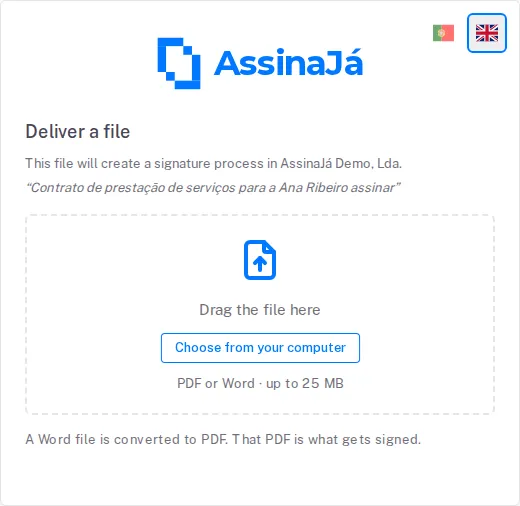
Abschnitt betitelt „Den Link öffnen“Die Seite heißt Datei übergeben und sagt Ihnen, wohin die Datei geht. Es gibt zwei Sätze, und welchen Sie sehen, hängt davon ab, ob die Anfrage den Namen des Anfragenden enthält oder nicht:
{Assistent} hat diese Datei angefordert, um in {Organisation} einen Signaturvorgang zu erstellen.
Mit dieser Datei wird in {Organisation} ein Signaturvorgang erstellt.
Der zweite erscheint, wenn der Link über die API erstellt wurde — die Anfrage
POST /api/public/v1/Uploads/links enthält keinen Client-Namen. Ein über MCP
verbundener Assistent gibt sich zu erkennen, und in diesem Fall sehen Sie den ersten.
Darunter steht in Anführungszeichen der Grund, den der Anfragende angegeben hat.
Sie müssen zuerst angemeldet sein — “Über diesen Link wird eine Datei an eine Ihrer Organisationen übergeben. Wir müssen sicherstellen, dass Sie es sind.”
Die Datei hochladen
Abschnitt betitelt „Die Datei hochladen“Ziehen Sie sie auf Datei hierher ziehen, oder verwenden Sie Vom Computer auswählen. Akzeptiert: PDF oder Word, bis zur angegebenen Größengrenze.
Danach Übergeben. Kommt sie an, erhalten Sie Datei empfangen und “Sie können zum Gespräch zurückkehren, um fortzufahren.”
Word-Dateien werden umgewandelt
Abschnitt betitelt „Word-Dateien werden umgewandelt“Eine Word-Datei wird in PDF umgewandelt. Unterschrieben wird dieses PDF.
Und nach der Umwandlung:
Das Word-Dokument wurde in PDF umgewandelt. Prüfen Sie das PDF, bevor Sie fortfahren – dieses wird unterschrieben.
Prüfen Sie das umgewandelte PDF, statt anzunehmen, dass es übereinstimmt. Der Seitenumbruch kann sich bei der Umwandlung ändern, und unterschrieben wird das PDF — die ursprüngliche Word-Datei ist nicht Teil des unterschriebenen Datensatzes.
Wenn es fehlschlägt
Abschnitt betitelt „Wenn es fehlschlägt“| Meldung | Bedeutung |
|---|---|
| Die Datei ist zu groß. | Über der auf der Seite angegebenen Grenze |
| Die Datei konnte nicht gesendet werden. Versuchen Sie es erneut. | Das Senden ist fehlgeschlagen; der Link bleibt gültig |
Das Dokument alternativ selbst vorbereiten
Abschnitt betitelt „Das Dokument alternativ selbst vorbereiten“Sie müssen den Assistenten nicht weitermachen lassen. Von der offenen Anfrage aus können Sie den Vorgang übernehmen:
- Hier vorbereiten und senden — den normalen Assistenten mit dieser Datei öffnen
- Vorbereitung fortsetzen — zu einem bereits begonnenen zurückkehren
- “oder kehren Sie zum Gespräch zurück und lassen Sie den Assistenten fortfahren.”
Selbst zu übernehmen ist die sicherere Wahl, wenn das Dokument wichtig ist — Sie sehen die Unterzeichner und die Signaturniveaus, bevor irgendetwas gesendet wird. Siehe Ein Dokument zur Unterschrift senden.
Wenn die Anfrage zu einer anderen Organisation gehört
Abschnitt betitelt „Wenn die Anfrage zu einer anderen Organisation gehört“Diese Anfrage gehört zu {Organisation}, Sie arbeiten aber gerade in einer anderen Organisation. Um das Dokument hier vorzubereiten, müssen Sie wechseln – Ihre Listen und Kontingente sind dann die von {Organisation}.
Wählen Sie Zu {Organisation} wechseln und fortfahren oder Jetzt nicht.
Wenn es fertig ist
Abschnitt betitelt „Wenn es fertig ist“Dokument gesendet — “Der Signaturvorgang Nr. {id} wurde erstellt und die Unterzeichner wurden benachrichtigt.”
Notieren Sie sich die Nummer des Vorgangs. Darüber finden Sie das Dokument in der Liste.
Öffnen Sie einen Link zu einer bereits übergebenen Datei, erhalten Sie Datei bereits empfangen mit dem Dateinamen — das ist die Einmal-Regel, kein Fehler.
Siehe auch
Abschnitt betitelt „Siehe auch“- Die Richtlinien der Organisation festlegen — die Einstellung, mit der von Assistenten erstellte Dokumente als Entwurf beginnen
- Einen API-Schlüssel erstellen — wie sich Assistenten verbinden