Dokumente verfolgen und verwalten
In der Dokumentenliste lebt ein Dokument, nachdem Sie es gesendet haben. Sie ist in Ansichten unterteilt, damit „wartet auf mich“ nie zwischen „wartet auf alle“ untergeht.
Die Ansichten
Abschnitt betitelt „Die Ansichten“| Ansicht | Inhalt |
|---|---|
| Posteingang | Dokumente, die Ihnen gesendet wurden |
| Gesendet | Dokumente, die Sie gesendet haben |
| Entwürfe | Begonnen, aber nie gesendet |
| In Vorbereitung | Werden von der Plattform vor dem Versand versiegelt – im Statusfeld erscheinen diese Dokumente als Wird verarbeitet |
| Zuletzt verwendet | Kürzlich bearbeitet, quer durch die anderen Ansichten |
| Gelöscht | Gelöscht und noch wiederherstellbar |
Weiter gruppieren können Sie mit Neuer Ordner und In einen Ordner verschieben.
Die Liste aktualisiert sich selbst – „Die Liste wird automatisch aktualisiert“ –, Sie müssen also nicht neu laden, um eine eingehende Unterschrift zu sehen.
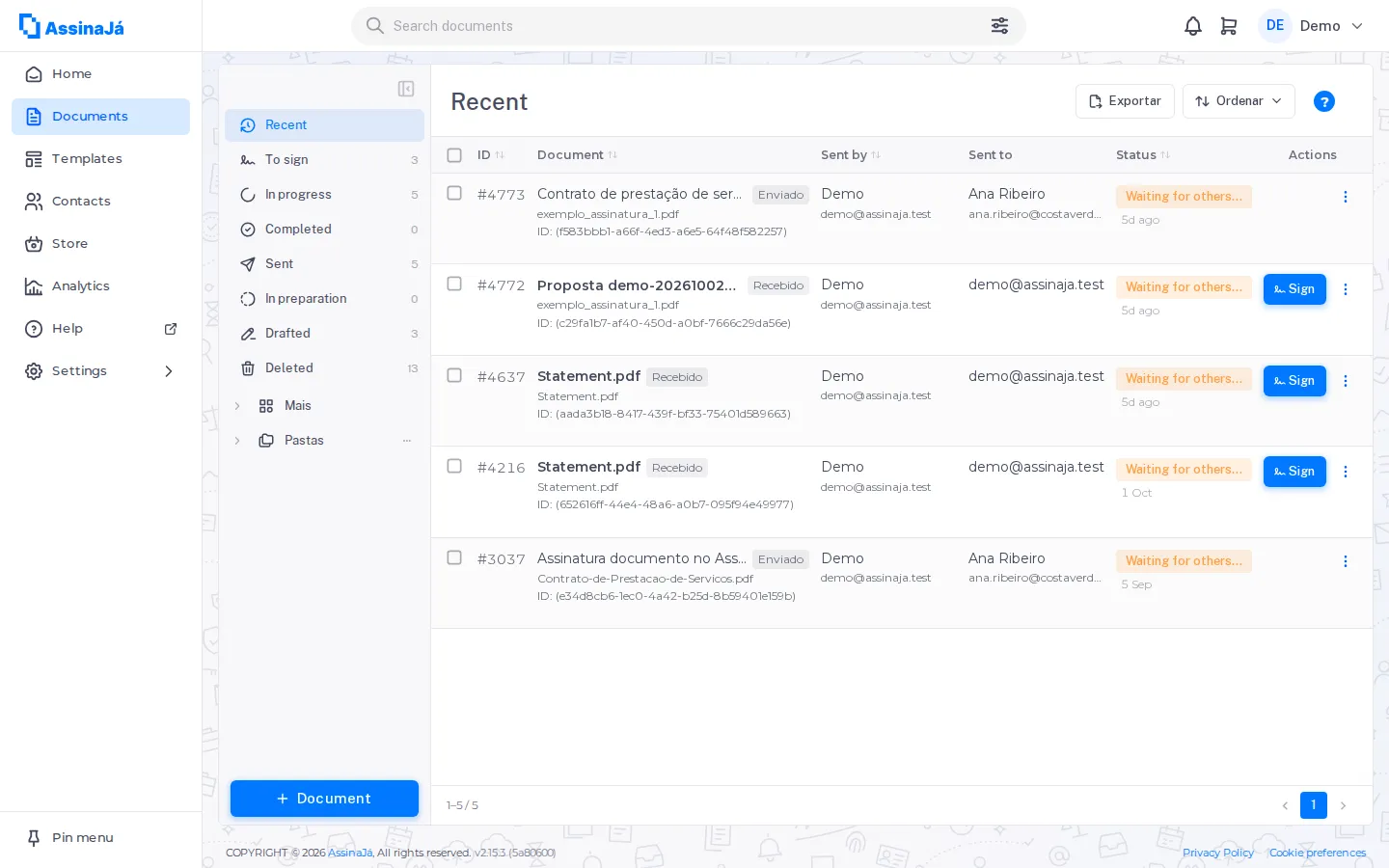
Sehen, wer noch unterschreiben muss
Abschnitt betitelt „Sehen, wer noch unterschreiben muss“Jedes gesendete Dokument zeigt den Einzelstatus der Empfänger, was nützlicher ist als der Gesamtstatus, wenn Sie jemandem hinterherlaufen:
| Angezeigt als | Bedeutung |
|---|---|
| Wartet auf Unterschrift des Empfängers | Die Person ist an der Reihe und hat noch nicht unterschrieben |
| In der Warteschlange | Die Person ist noch nicht an der Reihe |
| Unterschrieben | Erledigt |
| Abgelehnt | Hat abgelehnt |
| Storniert | Vor der Unterschrift storniert |
In der Warteschlange gegenüber Wartet auf Unterschrift des Empfängers ist die Unterscheidung, die bei einem Dokument mit Unterschriften nacheinander zählt: Nur Letzteres bedeutet, dass jemand den Vorgang tatsächlich aufhält.
Bei einem gleichzeitigen Dokument steht niemand in der Warteschlange – alle wurden zur selben Zeit eingeladen, also erscheinen alle, die noch fehlen, als Wartet auf Unterschrift des Empfängers. Siehe Ein Dokument zur Unterschrift senden.
In den Details des Dokuments sind die Status feiner, und drei davon erscheinen nur, solange die Signatur angebracht wird:
| Angezeigt als | Bedeutung |
|---|---|
| Wird angebracht | Diese Person hat bereits unterschrieben; die Plattform schreibt die Signatur in die PDF. |
| Wird angebracht (verzögert) | Dasselbe, dauert aber länger als üblich. Es läuft von selbst weiter. |
| Konnte nicht unterschreiben | „Wurde abgelehnt oder storniert, bevor die Person an der Reihe war“ |
Wird angebracht ist normal und erledigt sich von selbst – Sie müssen nichts tun und die Person auch nicht bitten, erneut zu unterschreiben.
Das Feld Reihenfolge im selben Panel zeigt, in welcher Reihenfolge das Dokument rausging: Ja heißt nacheinander, Nein heißt gleichzeitig.
Ein Dokument über seinen Inhalt finden
Abschnitt betitelt „Ein Dokument über seinen Inhalt finden“Ist die Inhaltssuche in der Organisation eingeschaltet, sucht die Suchleiste auch im Inneren der Dokumente. Wählen Sie in der erweiterten Suche unter Suchen in die Option Dokumentinhalt; bei Überall wird der Inhalt zusammen mit Name, Betreff und Personen durchsucht. Es sind mindestens 3 Buchstaben nötig.
Jedes Ergebnis zeigt die Seite und einen Auszug mit hervorgehobenem Wort – „S. 2: …“. Über den Inhalt erscheint ein Dokument erst, wenn die Indexierung abgeschlossen ist (Indexiert); in der Warteschlange oder während der Indexierung zählt es noch nicht, und die Zeile zeigt das an: In Warteschlange, Wird indexiert 3/7, Fehlgeschlagen, Abgebrochen oder Übersprungen.
Passt kein Wort genau, zeigt die Liste ähnliche Treffer und weist darauf hin:
Keine exakten Treffer im Inhalt der Dokumente – es werden ähnliche Ergebnisse angezeigt.
So werden Tippfehler abgefangen: arrendmet findet „arrendamentos“.
In den Details des Dokuments zeigt Inhaltssuche den Stand der Indexierung und bietet der Person, die das Dokument gesendet hat, Indexierung abbrechen (in der Warteschlange oder während der Indexierung) und Erneut indexieren (fehlgeschlagen, abgebrochen oder übersprungen). Ein erneut veröffentlichtes Dokument kommt von selbst in die Warteschlange.
Was Sie mit einem Dokument tun können
Abschnitt betitelt „Was Sie mit einem Dokument tun können“Das Menü jedes Dokuments in der Liste ändert sich mit dem Status – und bei Wartet auf Unterschriften auch mit Ihrer Rolle darin:
| Status | Details | Herunterladen | Verschieben | Löschen | Stornieren | Weitere |
|---|---|---|---|---|---|---|
| Entwurf | — | — | — | Ja | — | Fortfahren |
| Wird verarbeitet | Ja | — | deaktiviert | — | Ja | — |
| Wartet auf Unterschriften | Ja | Nur der Absender, wenn er nicht selbst unterschreibt | deaktiviert | Ja | Nur der Absender | Unterschreiben, wenn Sie an der Reihe sind; Ablehnen, wenn Sie Unterzeichner sind; E-Mail erneut senden, wenn Sie gesendet haben |
| Wird abgeschlossen | Ja | Ja | Ja | Ja | — | — |
| Abgeschlossen | Ja | Ja | Ja | Ja | — | — |
| Abgelehnt / Storniert / Abgelaufen | Ja | Ja | Ja | Ja | — | — |
| Fehler | Ja | Ja | Ja | Ja | — | — |
- Details öffnet die Details des Dokuments mit dem Status jedes Empfängers und dem Verlauf des Dokuments.
- Bei Wird abgeschlossen und Abgeschlossen heißt der Eintrag Unterschriebenes herunterladen, in den übrigen Status Herunterladen. Ein Dokument mit Fehler bietet kein Unterschriebenes herunterladen an, weil es nie unterschrieben wurde.
- Anzeigen, um die PDF anzusehen, ohne sie herunterzuladen, befindet sich in der Schaltfläche Herunterladen der Dokumentdetails, nicht im Menü der Liste.
- Verschieben bleibt sichtbar, ist aber deaktiviert, solange das Dokument läuft.
- Bei einem Dokument in der Ansicht Gelöscht wird Löschen zu Wiederherstellen.
UNVERIFIED: Was Unterschriebenes herunterladen liefert, während das Dokument noch Wird abgeschlossen ist – bevor das endgültige Siegel angebracht ist –, ist in der laufenden Anwendung noch zu bestätigen. Alles Übrige in der Tabelle stammt aus dem Code des Menüs.
Stornieren darf, wer das Dokument gesendet hat, der Inhaber und ein Administrator der Organisation. Im Menü der Liste gilt diese vollständige Regel für ein Dokument mit Wird verarbeitet; bei Wartet auf Unterschriften erscheint der Eintrag nur für den Absender.
Außerhalb der Tabelle gibt es Einträge, die vor allem von Ihrer Rolle in der Organisation abhängen:
| Aktion | Wann sie erscheint |
|---|---|
| Eigentümer ändern | Für den Eigentümer des Dokuments, den Inhaber oder einen Administrator, in jedem Status; deaktiviert, wenn es niemanden gibt, an den übergeben werden kann |
| Unterschriftslink teilen | Nur bei Wartet auf Unterschriften, für den Eigentümer, den Inhaber oder einen Manager |
| Verifizierung entsperren | Nur bei Wartet auf Unterschriften, für den Eigentümer, den Inhaber, einen Administrator oder einen Manager |
| Endgültig löschen | Nur für Personen, die dieses Dokument löschen dürfen – siehe unten |
Unterschriftslink teilen und Verifizierung entsperren erscheinen nur bei einem laufenden Dokument und nur für Personen, die für den Versand verantwortlich sind – beide haben unten einen eigenen Abschnitt.
Was jeder Status bedeutet, steht unter Lebenszyklus eines Dokuments.
Den Unterschriftslink über einen anderen Kanal weitergeben
Abschnitt betitelt „Den Unterschriftslink über einen anderen Kanal weitergeben“Wenn jemand sagt, die E-Mail sei nicht angekommen – oder gelöscht worden oder hänge fest –, gibt Ihnen Unterschriftslink teilen denselben Link für jeden beliebigen Weg:
Wählen Sie den Unterzeichner und teilen Sie den Unterschriftslink über einen beliebigen Kanal. Es ist derselbe Link, den der Unterzeichner per E-Mail erhalten hat.
Wählen Sie die Person und nutzen Sie Link kopieren. Neben jedem Namen zeigt der Dialog, ob die Person Kann jetzt unterschreiben oder Wartet, bis er an der Reihe ist – bei einer Reihenfolge nacheinander öffnet eine Person, die noch nicht an der Reihe ist, den Link und sieht genau das.
Der Link erfordert keine Anmeldung: Wer ihn hat, kann unterschreiben. Deshalb ist diese Aktion stärker eingeschränkt als die anderen – sie steht dem Eigentümer des Dokuments, dem Inhaber und einem Manager zur Verfügung, nicht aber einem Administrator. Hat das Dokument niemanden mehr, der unterschreiben muss, sagt der Dialog es: „Für dieses Dokument stehen keine Unterschriften aus.“
Personen entsperren, die bei der Verifizierung festhängen
Abschnitt betitelt „Personen entsperren, die bei der Verifizierung festhängen“Wer den Bestätigungscode zu oft falsch eingibt, muss das Ende einer Wartezeit abwarten. Verifizierung entsperren setzt diesen Zähler zurück:
Wer alle Versuche für den Bestätigungscode aufbraucht, muss das Ende der Wartezeit abwarten. Durch das Entsperren wird dieser Zähler zurückgesetzt und sofort ein neuer Code anforderbar. Die laufende Unterschrift geht nicht verloren.
Wählen Sie den Unterzeichner und klicken Sie auf Entsperren. Anders als das Teilen des Links steht diese Aktion auch einem Administrator zur Verfügung.
Auf der anderen Seite sieht die gesperrte Person den Hinweis, den Absender um Hilfe zu bitten: „Wenn Sie sofort unterschreiben müssen, bitten Sie den Absender des Dokuments, die Verifizierung freizugeben.“
Ein Dokument an eine andere Person übergeben
Abschnitt betitelt „Ein Dokument an eine andere Person übergeben“Eigentümer ändern überträgt die Verantwortung:
Das Dokument geht an das von Ihnen gewählte Mitglied über. Dieses ist dann für die Verfolgung der Unterschriften und alle noch offenen Schritte verantwortlich; in Ihren Dokumenten erscheint es nicht mehr.
Wählen Sie die Person unter Neuer Eigentümer. Sind Sie die einzige Person in der Organisation, sehen Sie „In dieser Organisation gibt es keine weiteren Benutzer.“
Löschen
Abschnitt betitelt „Löschen“Löschen ist nicht so endgültig, wie es klingt, aber auch nicht harmlos:
Ein bereits beendetes Dokument behält seinen Status, und beim Wiederherstellen ist es genau wie vorher – siehe Gelöscht ist kein Status.
Einen Entwurf zu löschen ist etwas anderes und geschieht sofort: „Der Entwurf wird dauerhaft gelöscht.“
Endgültig löschen
Abschnitt betitelt „Endgültig löschen“In der Ansicht Gelöscht tut Endgültig löschen genau das, was der Name sagt:
Beachten Sie, was bleibt: der Prüfpfad und der Verbrauchsverlauf. Die Datei verschwindet, nicht aber der Nachweis, dass es sie gab und wer sie angefasst hat.
Zur Bestätigung verlangt der Dialog, dass Sie das Wort LÖSCHEN eintippen – ein Klick
auf eine Schaltfläche genügt nicht.
Zwei Einschränkungen, die Sie kennen sollten, bevor Sie es versuchen:
- Nur der Eigentümer des Dokuments kann es tun. Bei einer Auswahl mit Dokumenten anderer Personen werden diese übersprungen: „{{count}} Element(e) übersprungen: Nur der Eigentümer des Dokuments kann es endgültig löschen.“
- Ohne Berechtigung: „Sie sind nicht berechtigt, Dokumente endgültig zu löschen. Wenden Sie sich an den Administrator Ihrer Organisation.“
Die Liste exportieren
Abschnitt betitelt „Die Liste exportieren“Die Export-Schaltfläche überträgt die Dokumente der Liste in eine Datei, und das Ergebnis kommt per E-Mail, nicht über den Browser: „Der Export wird Ihnen per E-Mail zugesendet.“
Vor dem Export wählen Sie:
| Option | Was sie tut |
|---|---|
| Diese Ansicht | Alles, was die aktuelle Ansicht zeigt |
| Auswahl | Nur die markierten Zeilen – „Markieren Sie Zeilen in der Liste, um nur diese zu exportieren.“ |
| Von / Bis | Nach Datum eingrenzen |
| Status | Nach Dokumentstatus eingrenzen |
| Trennzeichen | Komma, Semikolon oder Tabulator |
Das Trennzeichen gibt es, weil ein Excel mit deutschen oder portugiesischen Regionaleinstellungen eine kommagetrennte Datei nicht richtig öffnet. Landen alle Spalten in einer einzigen, ist das das Feld, das Sie ändern müssen.
Ein benutzerdefinierter Filter ignoriert die Suche der Ansicht – genau das sagt „Der benutzerdefinierte Filter ignoriert die Suche der Ansicht.“ Ohne Ergebnisse: „Für diese Kriterien gibt es nichts zu exportieren.“
Wenn die Signatur nicht angebracht werden kann
Abschnitt betitelt „Wenn die Signatur nicht angebracht werden kann“Geht beim Schreiben der Signatur in die PDF etwas schief, zeigen die Details des Dokuments einen Hinweis – Technisches Problem:
Beim Anbringen der Signatur ist ein Problem aufgetreten. Sie können es erneut versuchen.
Erneut versuchen wiederholt den Vorgang. Die Schaltfläche ist nur für den Eigentümer des Dokuments, und die Signatur der Person, die bereits unterschrieben hat, geht nicht verloren: Wiederholt wird das Anbringen in der PDF, nicht die Signatur selbst.
Sehen, ob der Webhook zugestellt wurde
Abschnitt betitelt „Sehen, ob der Webhook zugestellt wurde“Nutzt Ihre Organisation Webhooks, zeigen die Details des Dokuments die letzte Zustellung – siehe Webhooks empfangen.
Wenn eine Aktion fehlschlägt
Abschnitt betitelt „Wenn eine Aktion fehlschlägt“Sind der Tarif der Organisation und das zuletzt gekaufte Paket vor mehr als 60 Tagen abgelaufen, funktioniert der Download nicht mehr – die anderen Aktionen achten nicht auf das Datum:
Download nicht verfügbar. Das Abonnement und das zuletzt gekaufte Paket sind vor mehr als 2 Monaten abgelaufen.
Das Dokument geht nicht verloren – das Abonnement muss erneuert werden, damit es wieder heruntergeladen werden kann. Siehe Wenn ein Abonnement abläuft.