Ein Dokument allein unterschreiben
Nicht jedes Dokument hat Empfänger. Eine Erklärung, eine Vollmacht, ein Vertrag, den nur Sie unterschreiben: Dafür gibt es niemanden einzuladen, und der Weg ist kürzer. Das Dokument wird vorbereitet, Sie unterschreiben es direkt im Anschluss, und es wird wie jedes andere in Ihren Dokumenten gespeichert.
Den Weg wählen
Abschnitt betitelt „Den Weg wählen“Die Schaltfläche Neues Dokument auf dem Startbildschirm, die Schaltfläche Dokument in der Seitenleiste der Dokumentenliste und das + der Liste auf dem Smartphone führen alle zur selben Seite, Neues Dokument, die mit einer Wahl beginnt: “Wer unterschreibt? Davon hängt der weitere Weg ab.”
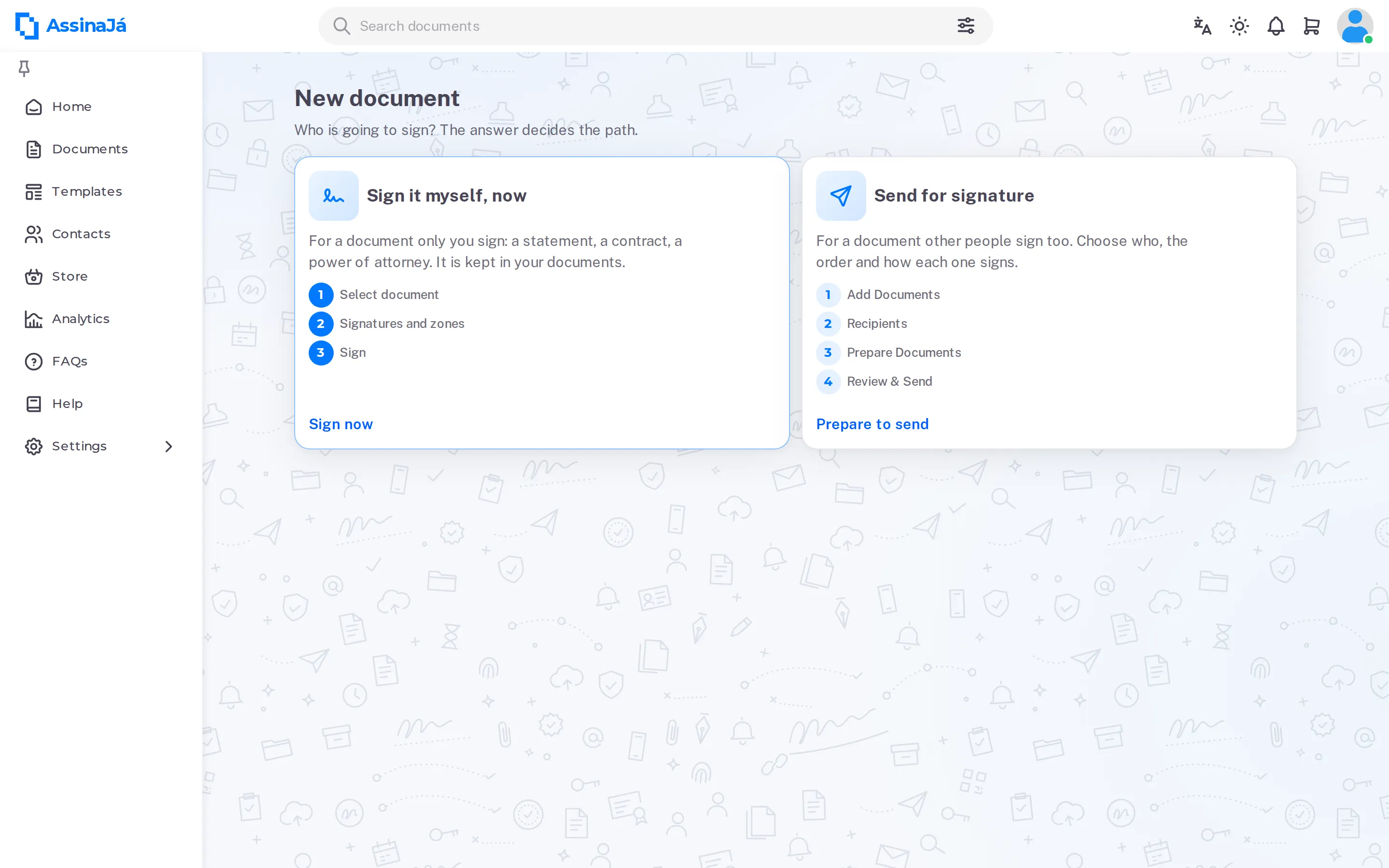
| Karte | Wofür |
|---|---|
| Selbst unterschreiben | “Für ein Dokument, das nur Sie unterschreiben: eine Erklärung, einen Vertrag, eine Vollmacht. Es wird in Ihren Dokumenten gespeichert.” Drei Schritte. |
| Zur Unterschrift senden | “Für ein Dokument, das auch andere Personen unterschreiben. Legen Sie fest, wer unterschreibt, in welcher Reihenfolge und wie.” Vier Schritte — siehe Ein Dokument zur Unterschrift senden. |
Wählen Sie Jetzt unterschreiben. Die drei Schritte sind die des Versandassistenten, ohne den Schritt der Empfänger und ohne den zum Prüfen und Senden:
| # | Schritt | Was die Anwendung sagt |
|---|---|---|
| 1 | Dokument auswählen | “Wählen Sie das Dokument, das Sie unterschreiben möchten. PDF oder Word.” |
| 2 | Unterschriften und Felder | “Platzieren Sie Ihre Unterschriften und füllen Sie aus, was im Dokument noch fehlt.” |
| 3 | Unterschreiben | “Bestätigen und unterschreiben. Das Dokument wird in Ihren Dokumenten gespeichert.” |
1. Dokument auswählen
Abschnitt betitelt „1. Dokument auswählen“Es ist derselbe Upload-Bereich wie beim Versand, mit einem Unterschied: Hier kommt nur ein Dokument hinein. Ziehen Sie es hinein oder verwenden Sie Dokument auswählen. Eine Word-Datei wird umgewandelt, und unterschrieben wird das PDF — prüfen Sie es, bevor Sie weitergehen.
2. Unterschriften und Felder
Abschnitt betitelt „2. Unterschriften und Felder“Der Bereich für Unterschriften ist der des Versands, beschrieben unter Signaturen, hat aber nur eine Person: Sie selbst. Er beginnt mit einer Einfachen Signatur; im Bereich fügen Sie die weiteren Arten hinzu, mit denen Sie im selben Dokument unterschreiben möchten — Paraphe, Chave Móvel Digital, Chave Móvel Digital mit Berufsattributen oder Ihr digitales Zertifikat —, und platzieren für jede ein Feld.
Akzeptiert werden die fünf oben genannten Arten. Da es nur eine Person gibt, gibt es keine Reihenfolge der Unterschriften, keinen SMS-Code und kein Passwort: Sie sind mit Ihrer Sitzung angemeldet, und das identifiziert, wer unterschreibt.
Für die Felder gelten die Regeln des Versands — nur eine qualifizierte Signatur pro Person und Dokument, und jedes Feld kostet ein Guthaben der Art dieses Feldes. Siehe Jedes Feld kostet ein Guthaben.
Die Schaltfläche Unterschreiben bleibt inaktiv, solange es nicht mindestens ein Feld gibt. Kommen Sie ohne eines zu Schritt 3, lautet der Hinweis “Platzieren Sie mindestens eine Unterschrift: Wählen Sie „Unterschrift“ und tippen Sie auf die Seite.”
3. Unterschreiben
Abschnitt betitelt „3. Unterschreiben“Vor dem Unterschreiben sehen Sie eine Übersicht: den Dateinamen, wie viele Signaturfeld(er) zu unterschreiben, den Unterzeichner — Ihren Namen und Ihre E-Mail-Adresse — und die Methode, mit einem Etikett für jede verwendete Art.
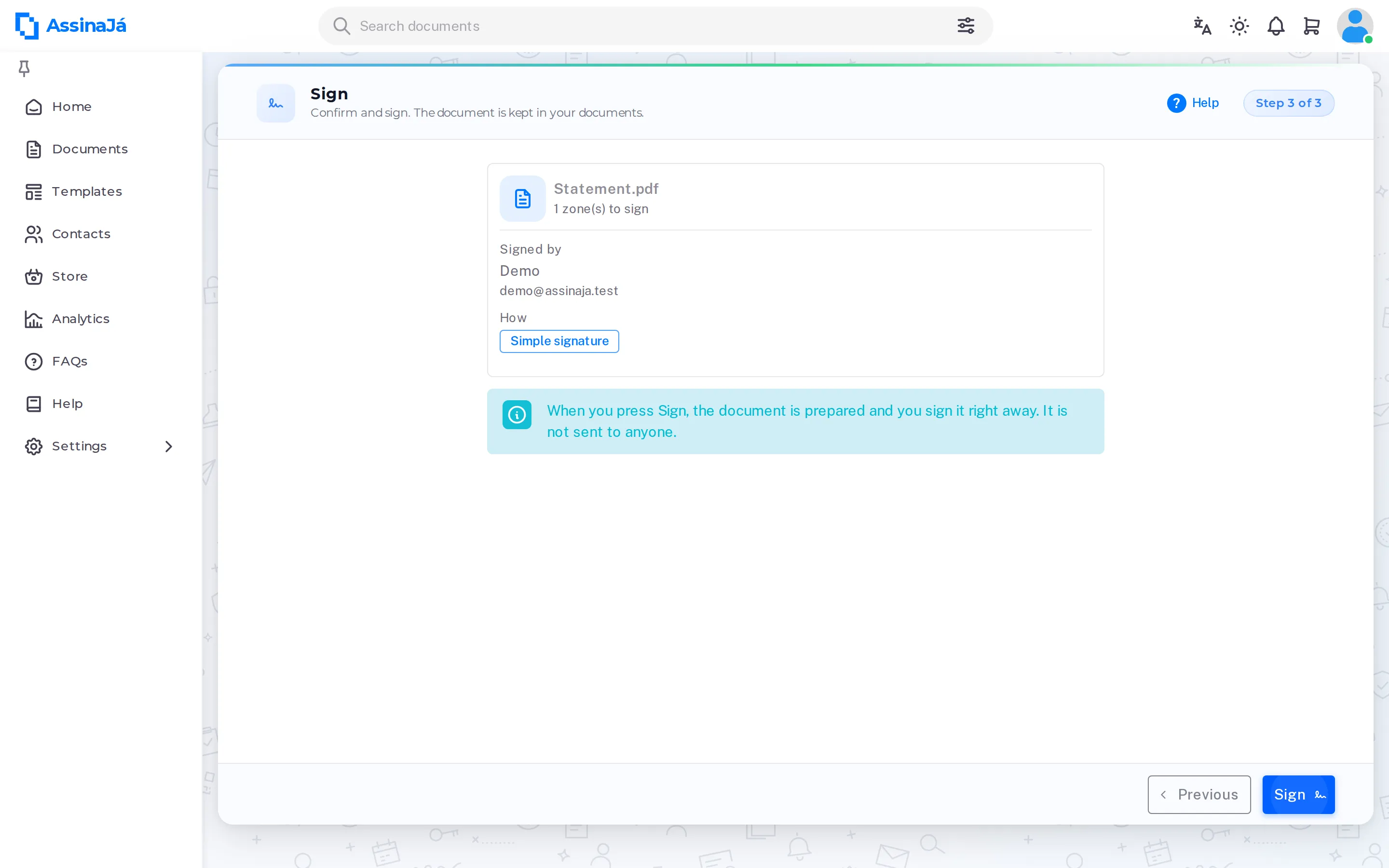
Wenn Sie auf „Unterschreiben“ klicken, wird das Dokument vorbereitet und Sie unterschreiben es direkt im Anschluss. Es wird an niemanden gesendet.
Klicken Sie auf Unterschreiben. Drei Dinge passieren nacheinander, auf demselben Bildschirm:
- “Wird vorbereitet…” — das Dokument wird veröffentlicht. Hier wird das Guthaben geprüft und, in einer kostenlosen Organisation, möglicherweise nach Ihrer Mobilnummer gefragt — siehe unten.
- “Dokument wird zur Unterschrift vorbereitet…” — die Plattform bringt das Zertifizierungssiegel am PDF an, wie bei jedem gesendeten Dokument. Siehe Sicheres finales Dokument.
- Der Unterschriftsbildschirm, derselbe wie für Eingeladene — die Unterschrift erstellen oder auswählen und jedes Feld unterschreiben. Das ist unter Ein Dokument unterschreiben beschrieben, mit dem Unterschied, dass Sie bereits angemeldet sind.
Mit der Chave Móvel Digital bringt Sie der Hin- und Rückweg zum Dienst der ARTE (ehemals AMA) an dieselbe Stelle zurück: Sobald das Dokument veröffentlicht ist, identifiziert es die Adresse der Seite, und Neuladen oder Zurückgehen öffnet diesen Schritt an der richtigen Stelle wieder.
Dokument unterschrieben
Abschnitt betitelt „Dokument unterschrieben“Am Ende erscheint Dokument unterschrieben — “Es ist in Ihren Dokumenten unter „Abgeschlossen“ gespeichert.”
- PDF herunterladen — das unterschriebene und abgeschlossene Dokument. Während die Plattform es abschließt, wartet die Schaltfläche mit “Unterschriebenes Dokument wird abgeschlossen…”.
- Teilen — erscheint nur auf Geräten, deren Browser Dateien teilen kann, typischerweise auf dem Smartphone. Öffnet das Teilen-Menü des Systems mit dem PDF.
- In Dokumenten anzeigen — die Dokumentenliste, in der Sie es unter Abgeschlossen finden, mit Verlauf und Abschlussbericht wie bei jedem anderen Dokument.
Mögliche Meldungen
Abschnitt betitelt „Mögliche Meldungen“| Meldung | Was passiert ist |
|---|---|
| Mit der Chave Móvel Digital unterschreiben, Weiter unterschreiben oder Mit Ihrem Zertifikat unterschreiben | In einer kostenlosen Organisation ist das Guthaben für diese Signaturart aufgebraucht. Nichts wurde unterschrieben oder belastet. Wählen Sie ein Paket und Weiter zur Zahlung: Die Zahlung öffnet sich in einem anderen Tab, und dieser bestätigt das Guthaben selbstständig — siehe Wenn die Signaturen aufgebraucht sind. |
| Guthaben reicht nicht zum Abschließen | Dasselbe in einem bezahlten Tarif: Im Shop kaufen führt zu den Zusatzleistungen mit dem Paket im Fokus. |
| “Zahlung wird bestätigt… Ihr Dokument ist gespeichert; sobald das Guthaben eingegangen ist, können Sie unterschreiben.” | Sie haben in einem anderen Tab bezahlt, und das Guthaben ist noch nicht eingegangen. Sobald “Zahlung bestätigt – Sie können jetzt unterschreiben.” erscheint, klicken Sie auf Unterschreiben. |
| Noch ein Schritt bis zum Versand | Ihre Organisation ist kostenlos und hat die Mobilnummer noch nicht bestätigt. Bestätigen Sie sie im Dialog, und das Dokument geht weiter — siehe Die Mobilnummer bestätigen. |
| “Die Vorbereitung dauert länger als üblich. Das Dokument bleibt unter „Zu unterschreiben“ – Sie können es später aus der Liste wieder öffnen.” | Die Versiegelung wurde nicht in der erwarteten Zeit fertig. Das Dokument existiert; unterschreiben Sie es später aus der Liste. |
| “Das Dokument konnte nicht zur Unterschrift vorbereitet werden.” | Die Versiegelung ist fehlgeschlagen. Öffnen Sie das Dokument in der Liste, um den Status zu sehen. |
| “Dieses Dokument kann hier nicht mehr unterschrieben werden. Öffnen Sie es über die Dokumentenliste.” | Sie haben die Adresse eines Dokuments erneut geöffnet, das nicht mehr auf Ihre Unterschrift wartet. |
| “Das Dokument wird noch abgeschlossen. In Kürze finden Sie es unter „Dokumente“.” | Sie haben unterschrieben, aber der Abschluss des PDFs ist noch nicht fertig. Die Datei erscheint in der Liste, sobald er abgeschlossen ist. |
| “Teilen nicht möglich. Laden Sie das Dokument herunter und senden Sie es von dort aus.” | Das Teilen-Menü des Systems ist fehlgeschlagen. Das Herunterladen funktioniert weiterhin. |
Siehe auch
Abschnitt betitelt „Siehe auch“- Ein Dokument zur Unterschrift senden — wenn auch andere Personen unterschreiben
- Ein Dokument unterschreiben — der Unterschriftsbildschirm im Detail
- Signaturniveaus — was jede Art zu unterschreiben wert ist
- Dokumente verfolgen und verwalten