Eine Vorlage erstellen
Eine Vorlage entsteht aus einer DOCX-Datei. Sie versehen sie einmal mit Platzhaltern, und alle daraus erzeugten Dokumente füllen diese Platzhalter aus.
Die DOCX-Datei mit Platzhaltern versehen
Abschnitt betitelt „Die DOCX-Datei mit Platzhaltern versehen“Es gibt zwei Arten von Platzhaltern, und der Unterschied zählt:
Nur eine .docx-Datei. Verwenden Sie Platzhalter
{{Campo}}für Daten und{{AssinaJa_N_Tipo}}für Unterschriften.
{{Campo}} – ein Datenfeld. Der Name, den Sie vergeben, wird zu einem Feld, das Sie
beim Erzeugen eines Dokuments ausfüllen. Verwenden Sie so viele, wie Sie möchten.
{{AssinaJa_N_Tipo}} – wo eine Signatur hinkommt. N ist die Nummer des
Unterzeichners; alle Platzhalter mit derselben Nummer gehören also zu derselben Person.
| Platzhalter | Platziert |
|---|---|
{{AssinaJa_1_SIGNATURE}} |
Die Unterschrift von Unterzeichner 1 |
{{AssinaJa_1_INITIALS}} |
Die Paraphe von Unterzeichner 1 |
{{AssinaJa_1_CMD}} |
Unterzeichner 1 unterschreibt mit der Chave Móvel Digital |
{{AssinaJa_1_CMDSCAP}} |
Unterzeichner 1 unterschreibt mit CMD + Berufsattributen |
{{AssinaJa_1_LDC}} |
Unterzeichner 1 unterschreibt mit seinem Lokalen digitalen Zertifikat |
{{AssinaJa_2_SIGNATURE}} |
Die Unterschrift von Unterzeichner 2 |
Signaturplatzhalter werden nie als Daten behandelt – sie bleiben unverändert und werden im endgültigen Dokument zu Signaturfeldern.
Felder, die der Unterzeichner beim Unterschreiben ausfüllt
Abschnitt betitelt „Felder, die der Unterzeichner beim Unterschreiben ausfüllt“Eine dritte Art von Platzhalter fügt ein Feld ins Dokument ein, das der Unterzeichner
beim Unterschreiben ausfüllt – im Gegensatz zu {{Campo}}, das von der Person ausgefüllt
wird, die die Vorlage verwendet.
| Platzhalter | Platziert |
|---|---|
{{AssinaJa_1_IN_Morada}} |
Ein Feld, das Unterzeichner 1 ausfüllt: Text, Datum, Zahl oder eine Auswahlliste |
{{AssinaJa_1_IN_Estado_Bom}} |
Die Option Bom der Frage Estado, von Unterzeichner 1 anzukreuzen |
{{AssinaJa_1_IN_Estado_Mau}} |
Die Option Mau derselben Frage |
N ist der ausfüllende Unterzeichner, wie bei den Signaturplatzhaltern. Der Schlüssel
(Morada, Estado) bezeichnet die Frage: Er beginnt mit einem Buchstaben und enthält nur
Buchstaben und Ziffern – kein _, denn das _ trennt den Schlüssel vom Wert einer
Option. Alle Felder mit demselben Schlüssel und unterschiedlichem Wert sind Optionen
derselben Frage.
Die DOCX-Datei legt nur fest, wo das Feld steht. Was es abfragt – Frage, Typ, Pflichtfeld oder Optional, Einfachauswahl oder Mehrfachauswahl bei Optionen, die Einträge einer Liste – legen Sie in Schritt 2 unter Vom Unterzeichner auszufüllende Felder fest.
Drei Regeln:
- Jeder Platzhalter kommt in der DOCX-Datei nur einmal vor. Ein doppelter Platzhalter wird beim Speichern der Vorlage abgelehnt; für zwei Felder verwenden Sie zwei Schlüssel oder zwei Werte.
- In DOCX-Vorlagen gibt es keine Matrix. Der Typ bietet Text, Datum, Zahl und Auswahlliste; die Matrix gibt es nur beim Vorbereiten eines Dokuments.
- Wer ausfüllt, unterschreibt auch. Unterzeichner
Nbraucht in derselben DOCX-Datei einen Signatur- oder Paraphenplatzhalter.
Schreiben Sie diese Platzhalter von Hand, mit AssinaJa_ genau so. Anders als bei den
Signaturplatzhaltern zählt hier die Groß- und Kleinschreibung des Präfixes.
Seriendruckfelder aus Word
Abschnitt betitelt „Seriendruckfelder aus Word“Eine DOCX-Datei, die bereits die Seriendruckfelder von Word selbst (MERGEFIELD) verwendet,
funktioniert ebenfalls: Beim Hochladen wird jedes zu einem Platzhalter {{CAMPO}}, und
gespeichert wird die umgewandelte Datei. Der Name wird an die Regeln für Platzhalter
angepasst – ohne Akzente, in Großbuchstaben und mit einem einzigen _ anstelle von
Leerzeichen und anderen Zeichen: Preço_Imóvel wird zu {{PRECO_IMOVEL}}.
Jeder geänderte Name erscheint unter den Warnungen in Schritt 2 – mit dem neuen Namen
füllen Sie die Vorlage aus. Die Warnungen erscheinen auf Englisch, so wie die Analyse sie
schreibt. Zwei Word-Namen, die denselben Platzhalter ergeben, werden zu einem einzigen Feld.
Ein MERGEFIELD innerhalb eines anderen Word-Felds (etwa eines IF) bleibt unverändert und
wird gekennzeichnet: Ersetzen Sie es durch einen Platzhalter {{...}}.
Die Vorlage aufbauen
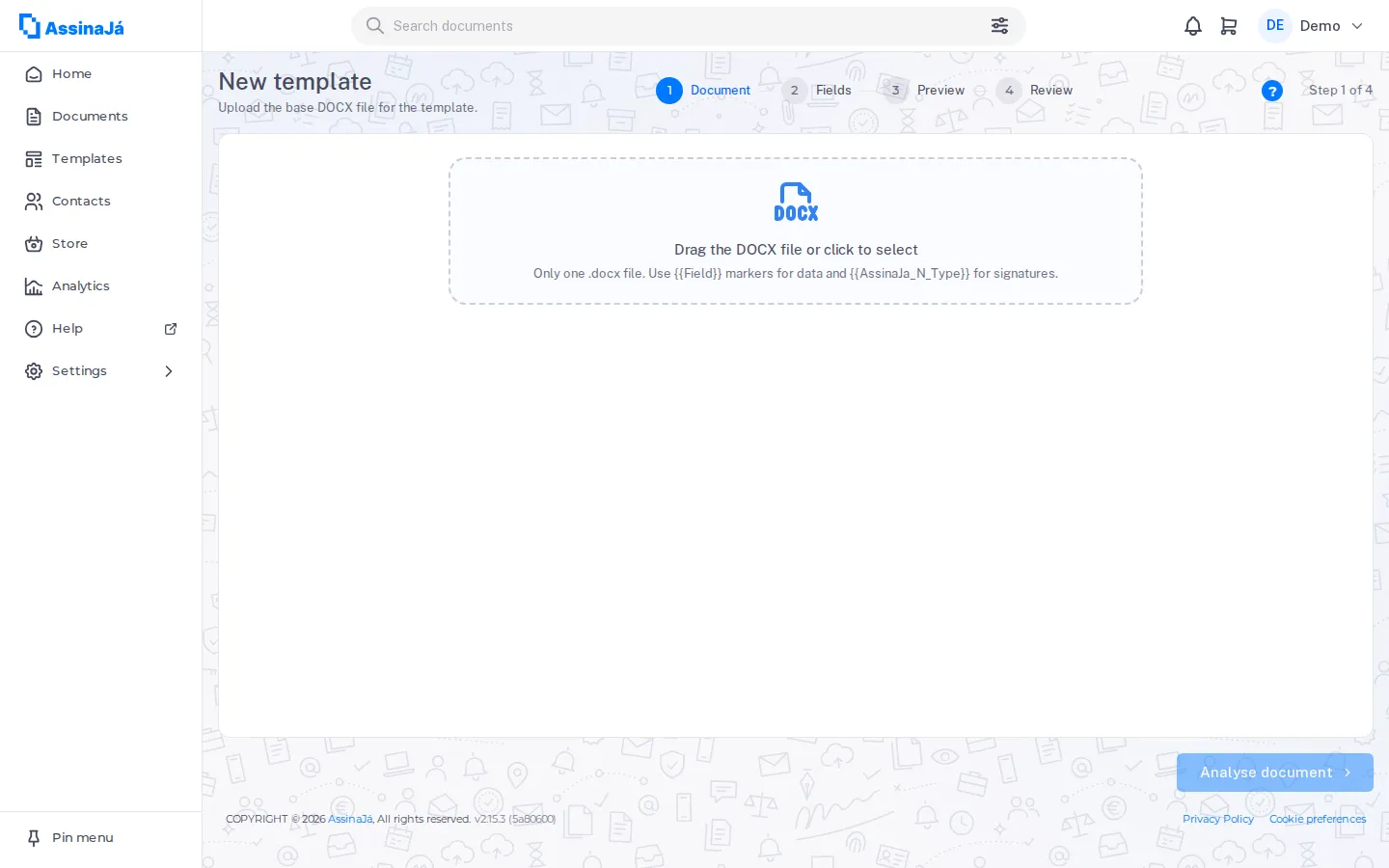
Abschnitt betitelt „Die Vorlage aufbauen“Wählen Sie Vorlage, um zu beginnen. Der Assistent öffnet sich mit dem Titel Neue Vorlage (auf dem Smartphone „Schritt 1 von 4 · Dokument“). Es sind vier Schritte:
| # | Schritt | Was er tut |
|---|---|---|
| 1 | Dokument | Laden Sie die DOCX-Basisdatei der Vorlage hoch. |
| 2 | Felder | Prüfen Sie die im Dokument erkannten Felder. |
| 3 | Vorschau | Passen Sie die Signaturfelder auf dem Dokument an. |
| 4 | Prüfung | Legen Sie den Namen fest und speichern Sie die Vorlage. |
Ziehen Sie die Datei hinein oder klicken Sie, um sie auszuwählen – DOCX-Datei hierher ziehen oder klicken, um sie auszuwählen –, und fahren Sie mit Dokument analysieren fort. In Schritt 4 zählt die Zusammenfassung neben Name der Vorlage und Beschreibung die gefundenen MailMerge-Felder und Signaturfelder. Prüfen Sie diese Zahlen: Sie sind der schnellste Weg, einen falsch geschriebenen Platzhalter zu entdecken.
Schließen Sie mit Speichern und beenden ab: Die Vorlage wird gespeichert – „Vorlage erfolgreich gespeichert.“ –, und Sie kehren zur Liste zurück.
Jeder Schritt hat neben dem Zähler die Hilfe-Schaltfläche für diesen Schritt.
Wenn das Hochladen abgelehnt wird
Abschnitt betitelt „Wenn das Hochladen abgelehnt wird“| Meldung | Ursache |
|---|---|
| Nur DOCX-Dateien sind erlaubt. | Falscher Dateityp – DOC und PDF werden nicht angenommen |
| Es kann nur eine DOCX-Datei hochgeladen werden. | Es wurde mehr als eine Datei gewählt |
| Das Hochladen mehrerer Dateien ist nicht erlaubt. | Dasselbe, beim Hineinziehen mehrerer Dateien |
| Das Hochladen von Ordnern ist nicht erlaubt. | Es wurde ein Ordner statt einer Datei abgelegt |
| Die Vorlagendatei fehlt. | Der Schritt wurde ohne Datei abgeschickt |
| Die Datei enthält Makros, die nicht erlaubt sind. | Ein Dokument mit Makros |
| Die Datei überschreitet die maximal zulässige Größe. | Zu groß |
| Die DOCX-Datei ist ungültig. | Die Datei ist beschädigt oder keine echte DOCX-Datei |
| Die DOCX-Datei konnte nicht analysiert werden. | Die Analyse konnte den Inhalt nicht lesen |
| Die Vorlage enthält ein ungültiges AssinaJá-Feld. | Ein Platzhalter, der nicht der erwarteten Form folgt |
| Die Vorlage verweist auf einen Unterzeichner, den es nicht gibt. | Ein Platzhalter AssinaJa_N_…, dessen N keinen Unterzeichner hat |
| Ein Pflichtfeld der Vorlage ist nicht ausgefüllt. | Ein Pflichtfeld wurde ausgelassen |
| Die DOCX-Datei konnte nicht in PDF umgewandelt werden. | Die Umwandlung ist fehlgeschlagen |
| Die Position eines AssinaJá-Felds im Dokument konnte nicht ermittelt werden. | Der Platzhalter wurde gefunden, lässt sich aber nicht platzieren |
| Die Vorlage existiert nicht mehr. | Sie wurde gelöscht, während Sie daran gearbeitet haben |
| Jeder Unterzeichner darf nur einen Platzhalter für eine qualifizierte Signatur (CMD oder CMDSCAP) haben. Korrigieren Sie die DOCX-Datei und laden Sie sie erneut hoch. | Dasselbe N hat zwei qualifizierte Platzhalter – siehe unten |
Nur ein Zertifikatsplatzhalter pro Unterzeichner
Abschnitt betitelt „Nur ein Zertifikatsplatzhalter pro Unterzeichner“{{AssinaJa_N_SIGNATURE}} und {{AssinaJa_N_INITIALS}} lassen sich beliebig oft
wiederholen, aber dasselbe N darf nur einen {{AssinaJa_N_CMD}}, einen
{{AssinaJa_N_CMDSCAP}} oder einen {{AssinaJa_N_LDC}} haben. Eine DOCX-Datei, die
dagegen verstößt, wird beim Hochladen abgelehnt, und es wird nichts gespeichert:
Jeder Unterzeichner darf nur einen Platzhalter für eine qualifizierte Signatur (CMD oder CMDSCAP) haben. Korrigieren Sie die DOCX-Datei und laden Sie sie erneut hoch.
Die Meldung spricht nur von „CMD oder CMDSCAP“, erscheint aber auch, wenn der Konflikt
ein LDC betrifft. Über die öffentliche API kommt die Ablehnung als
400 { "code": "MULTIPLE_QUALIFIED_MARKERS_FOR_SIGNER" }, mit der Nummer des
Unterzeichners in der Meldung. Den Grund für die Regel finden Sie unter
Regeln, die Sie kennen sollten.
Wenn keine Platzhalter gefunden werden
Abschnitt betitelt „Wenn keine Platzhalter gefunden werden“Es wurden keine Ersetzungsfelder erkannt. Fügen Sie Platzhalter
{{Campo}}hinzu und laden Sie die Datei erneut hoch.
Es wurden keine Signaturfelder erkannt. Fügen Sie Platzhalter
{{AssinaJa_N_Tipo}}hinzu und laden Sie die Datei erneut hoch.
In der Praxis bedeuten beide dasselbe: Die Platzhalter stehen nicht dort, wo der Analysator gesucht hat. Die übliche Ursache ist, dass Word einen Platzhalter zwischen verschiedenen Formatierungen zerteilt hat – schreiben Sie ihn in einem Zug neu, ohne mittendrin Schriftart oder Formatvorlage zu wechseln, und laden Sie die Datei erneut hoch.
Unter jeder davon führt „Das Format der einzufügenden Felder finden Sie in der Online-Hilfe“ hier zu Die DOCX-Datei mit Platzhaltern versehen.
Wenn die Ausfüllfelder fehlerhaft definiert sind
Abschnitt betitelt „Wenn die Ausfüllfelder fehlerhaft definiert sind“Schritt 2 weist oberhalb der Fragen auf das hin, was das Speichern der Vorlage verhindert – zum Beispiel „„{Frage}“: Die Liste enthält keine Auswahlmöglichkeiten.“ oder „„{Frage}“: Nur eine Auswahl darf vorausgewählt sein.“ Beim Erzeugen eines Dokuments aus einer Vorlage mit einer fehlerhaft definierten Frage lautet die Ablehnung:
In der Vorlage sind vom Unterzeichner auszufüllende Felder fehlerhaft definiert (Frage, Optionen oder Auswahlmöglichkeiten). Korrigieren Sie sie im Assistenten und versuchen Sie es erneut.
UNVERIFIED: Wenn der Server beim Speichern ablehnt – etwa bei einem doppelten Platzhalter –, zeigt der Bildschirm die technische Meldung des Servers auf Englisch statt eines übersetzten Texts. Das ist als offene Frage erfasst.
Vorlagen verwalten
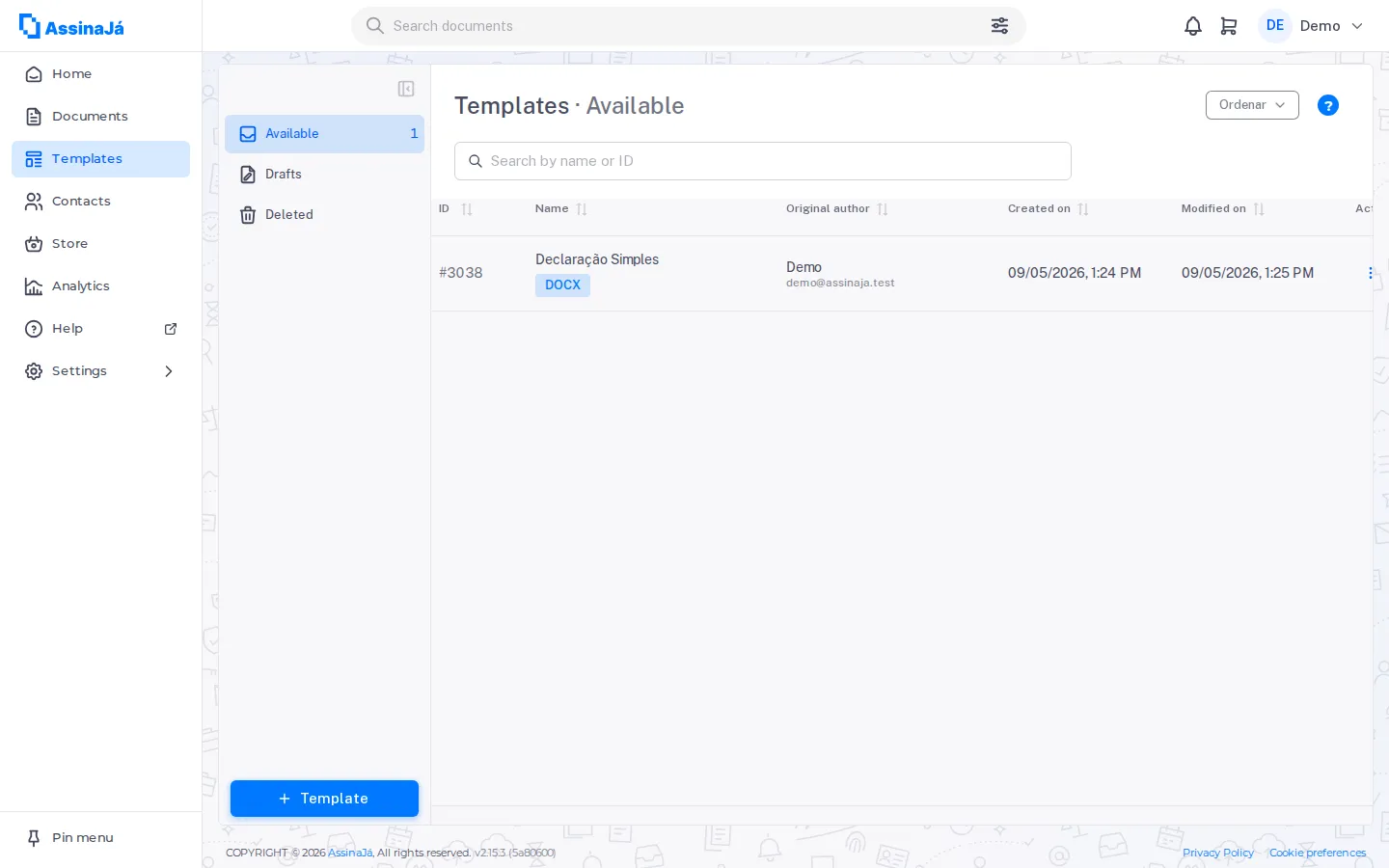
Abschnitt betitelt „Vorlagen verwalten“Die Liste hat drei Ansichten – Verfügbar, Entwürfe und Gelöscht – mit den Spalten ID, Name, Ursprünglicher Autor, Erstellt am und Geändert am. Jede Ansicht zeigt die Gesamtzahl in Klammern, zum Beispiel Verfügbar (12). In Organisationen, die im Katalog veröffentlichen dürfen, gibt es eine vierte Ansicht, Im Katalog – siehe unten.
Über der Liste filtert Nach Name oder ID suchen schon während der Eingabe, und Sortieren sortiert nach Name oder Datum. Ein Klick auf eine Zeile öffnet Details der Vorlage – siehe Eine Vorlage einsehen.
Das Menü jeder Zeile bietet diese Aktionen:
| Aktion | |
|---|---|
| Vorlage verwenden | Ein Dokument daraus erstellen – siehe Eine Vorlage verwenden |
| Informationen | Die Felder, die Unterzeichner und die Vorlagen-ID (API) ansehen – siehe Eine Vorlage einsehen |
| Bearbeiten | Die Vorlage ändern |
| Im Katalog veröffentlichen / Aus dem Katalog entfernen | Nur in Organisationen mit Katalog – siehe unten |
| Vorlage herunterladen | Die ursprüngliche DOCX-Datei zurückerhalten |
| Löschen | Sie entfernen – mit Bestätigung: Vorlage löschen?, „Die Vorlage wird in den Bereich „Gelöscht“ verschoben.“ |
Bearbeiten erscheint nur für Personen mit der Berechtigung, Vorlagen zu verwalten. Ohne sie lässt sich die Vorlage lesen und verwenden, aber nicht ändern – siehe Rollen und Berechtigungen.
In der Ansicht Gelöscht ändert sich das Menü: Die einzige Aktion ist In den Ordner Vorlagen verschieben, die die Vorlage zurückholt.
Ursprünglicher Autor verdient Beachtung: Eine Vorlage, die aus einem anderen Abonnement stammt, bewahrt den Eintrag, wer sie erstellt hat, und nicht nur, wem sie jetzt gehört. Ist dieses Herkunftsabonnement abgelaufen, scheitern Aktionen an der Vorlage mit „Aktion fehlgeschlagen. Das Abonnement, aus dem die Vorlage stammt, ist abgelaufen.“
Die Liste hat keine Aktion, um eine Vorlage zu teilen oder an eine Kollegin oder einen Kollegen zu senden.
Eine Vorlage im Katalog veröffentlichen
Abschnitt betitelt „Eine Vorlage im Katalog veröffentlichen“In einer Organisation mit dem Tarif Enterprise kann eine Vorlage über den Vorlagenkatalog anderen Organisationen zur Verfügung gestellt werden:
Andere Organisationen können diese Vorlage dann über einen API-Schlüssel mit Zugriff auf den Vorlagenkatalog verwenden.
Veröffentlicht wird Vorlage für Vorlage, auf zwei Wegen: mit dem Schalter Im Katalog veröffentlichen in Schritt 4 des Assistenten oder mit Im Katalog veröffentlichen im Menü der Zeile. Standardmäßig ist keine Vorlage veröffentlicht. Die Ansicht Im Katalog zeigt die veröffentlichten, und Aus dem Katalog entfernen nimmt sie wieder heraus.
- Veröffentlichen lässt sich nur eine Vorlage aus Verfügbar: Ein Entwurf oder eine gelöschte Vorlage kommt nicht in den Katalog.
- Veröffentlichen darf der Autor der Vorlage; entfernen darf jede Person, die Vorlagen verwaltet.
- Das Löschen einer Vorlage nimmt sie aus dem Katalog, und das Zurückholen veröffentlicht sie nicht erneut.
Wird die Vorlage gespeichert, die Veröffentlichung schlägt aber fehl, meldet Schritt 4 „Vorlage gespeichert, aber die Veröffentlichung im Katalog konnte nicht geändert werden.“ – versuchen Sie es erneut über das Menü der Zeile.
Was der Katalog aus Sicht der nutzenden Organisation ist, steht unter Der Zugriff auf den Vorlagenkatalog.
Siehe auch
Abschnitt betitelt „Siehe auch“- Eine Vorlage verwenden – Dokumente daraus erzeugen
- Signaturniveaus – was CMD und CMDSCAP bedeuten