Ihr Abonnement verwalten
Alles Folgende finden Sie unter Shop im Hauptmenü, verteilt auf die Registerkarten Tarife, Zusatzleistungen, Abonnement, Guthaben und Abrechnung. Was Tarife, Zusatzleistungen und Guthaben sind, erfahren Sie unter Tarife, Guthaben und Zusatzleistungen.
Guthaben aufladen
Abschnitt betitelt „Guthaben aufladen“Wählen Sie unter Guthaben die Option Aufladen. Wählen Sie einen vordefinierten Betrag oder Eigenen Betrag eingeben — der Mindestbetrag ist 10 € (“Der Mindestbetrag beträgt 10 €”). Der gewählte Betrag ist das, was als Guthaben gutgeschrieben wird, ohne MwSt.: Der Dialog weist darauf hin — “Wichtiger Hinweis: Alle angegebenen Preise verstehen sich zzgl. der gesetzlichen MwSt.” — und zeigt darunter die Zeile MwSt. (23 %) und den Gesamtbetrag, den Sie zahlen.
Der Dialog akzeptiert auch einen Rabattcode. Die Zahlung läuft über Mit Stripe bezahlen. Kann die Sitzung nicht erstellt werden, erhalten Sie “Die Aufladesitzung konnte nicht erstellt werden. Versuchen Sie es erneut.”
Zusatzleistungen kaufen
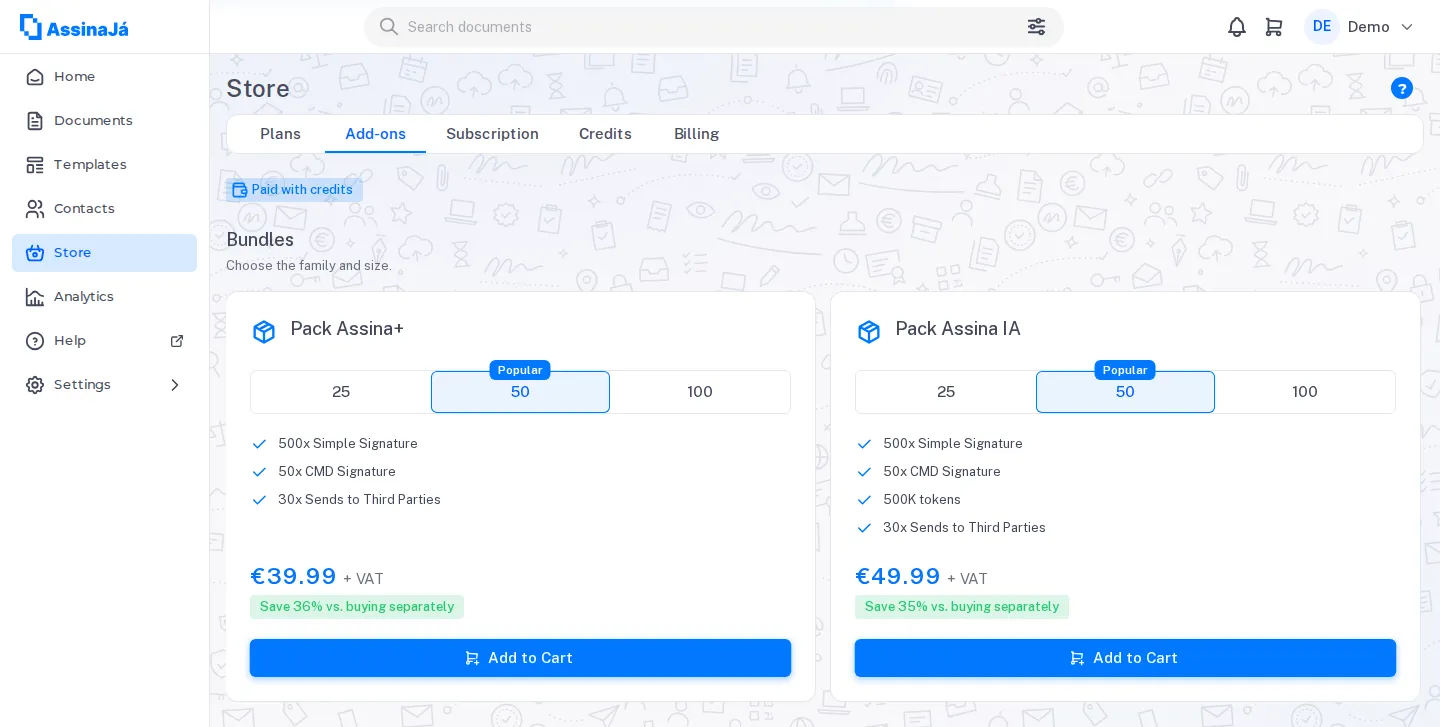
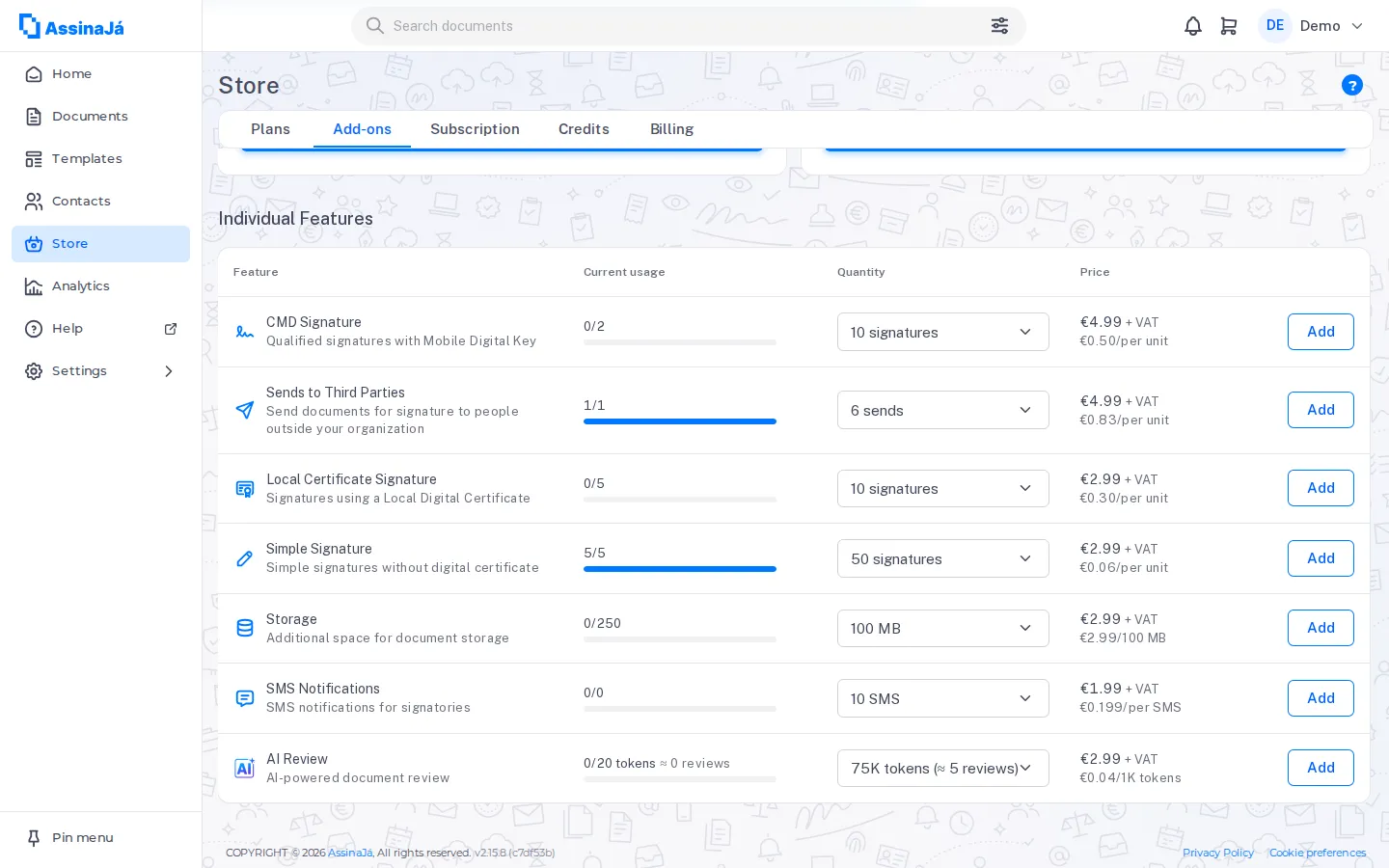
Abschnitt betitelt „Zusatzleistungen kaufen“Die Registerkarte Zusatzleistungen beginnt mit dem Etikett Mit Guthaben bezahlt — alles, was Sie dort kaufen, wird mit Guthaben bezahlt — und hat zwei Teile:
- Pakete — “Wählen Sie Produktfamilie und Größe.” Jede Familie (Assina+, Assina IA) ist eine Karte mit der Auswahl der Menge, dem Preis zzgl. MwSt., der Ersparnis gegenüber dem Einzelkauf und In den Warenkorb.
- Einzelne Funktionen — eine Tabelle mit Funktion, Aktuelle Nutzung, Menge, Preis (immer zzgl. MwSt., mit dem Preis pro Einheit) und Hinzufügen. Auf dem Smartphone ist jede Funktion eine Karte.
Die Staffeln und Preise stehen unter Zusatzleistungen.
Die Zeile Versand an Dritte erscheint nur in einer kostenlosen Organisation: In den bezahlten Tarifen sind Versände unbegrenzt.
Bei der Zahlung hängt die Schaltfläche davon ab, was im Warenkorb liegt:
| Im Warenkorb | Bezahlt mit |
|---|---|
| Nur Zusatzleistungen | Mit Guthaben bezahlen — vom Saldo abgezogen |
| Ein Tarif | Mit Stripe bezahlen — per Karte; Zahlung abschließen, wenn ein Rabattcode den Gesamtbetrag auf null bringt |
Zusatzleistungen werden nur mit Guthaben bezahlt. Reicht der Saldo für den Warenkorb nicht aus, geht die Zahlung nicht weiter, und es öffnet sich Guthaben aufladen: Laden Sie auf und schließen Sie den Kauf erneut ab. Bei Erfolg erscheint Kauf erfolgreich abgeschlossen!
Der Warenkorb mischt die beiden Zahlungsarten nicht. Fügen Sie einem Tarif eine Zusatzleistung hinzu (oder umgekehrt), erscheint Unterschiedliche Zahlungsarten, und Sie wählen zwischen Leeren und hinzufügen und Abbrechen.
Personen zum Abonnement einladen
Abschnitt betitelt „Personen zum Abonnement einladen“Einladungen und die Plätze des Tarifs werden außerhalb des Shops verwaltet, unter Einstellungen → Organisation → Benutzer — siehe Personen in Ihre Organisation einladen.
Wenn der Tarif keine Plätze mehr hat
Abschnitt betitelt „Wenn der Tarif keine Plätze mehr hat“Sind alle Plätze des Tarifs belegt, bringt Sie Tarif erweitern in den Shop, um weitere hinzuzufügen. Der Dialog und was er ändert, stehen unter Personen in die Organisation einladen.
Tarif und Verbrauch einsehen
Abschnitt betitelt „Tarif und Verbrauch einsehen“Die Registerkarte Abonnement zeigt eine Karte mit dem Namen des Tarifs, dem Status und den Daten, daneben die Nutzung der Kontingente. Was jedes Feld bedeutet, steht unter Tarife, Guthaben und Zusatzleistungen.
Von hier aus gibt es drei Wege:
- Tarif wechseln führt zur Registerkarte Tarife — bei abgelaufenem Tarif heißt die Schaltfläche Tarif erneuern.
- Abrechnung anzeigen führt zur Registerkarte Abrechnung.
- Mehr kaufen → erscheint bei einer Funktion, von der bereits 80 % oder mehr verbraucht sind, und führt zu den Zusatzleistungen.
UNVERIFIED: Der Bildschirm Abonnement hat keine Schaltfläche, um die wiederkehrende Zahlung eines Tarifs zu beenden, das Abonnement zu verlassen oder es zu löschen. Wo das geschieht, ist noch zu bestätigen.
Den Tarif wählen oder erneuern
Abschnitt betitelt „Den Tarif wählen oder erneuern“Auf der Registerkarte Tarife wählen Sie mit Abrechnungszeitraum: zwischen Monatlich und Jährlich. Jede Karte zeigt den Monatspreis zzgl. MwSt. und darunter die Jahressumme, ebenfalls zzgl. MwSt. Die Ansicht öffnet mit Jährlich — daneben Sparen Sie 20 % —, außer Ihre Organisation hat einen laufenden bezahlten Monatstarif: Dann öffnet sie mit Monatlich, damit Sie den Preis sehen, den Sie tatsächlich zahlen. Die Beträge stehen unter Die Tarife und die Preise. Die Schaltfläche jeder Karte sagt, was passiert, wenn Sie sie wählen:
| Schaltfläche | Wann sie erscheint |
|---|---|
| Nutzung anzeigen | Bei Ihrem aktuellen Tarif — führt zum Verbrauch auf der Registerkarte Abonnement |
| Upgrade | Bei einem Tarif über Ihrem |
| Nicht verfügbar | Bei einem Tarif unter Ihrem; und mit einem Jahrestarif bei den Monatstarifen bis zu Ihrem |
| Tarif erneuern | Bei Ihrem bereits abgelaufenen Tarif, im selben Zeitraum, den Sie hatten |
| Abonnieren | Bei den übrigen Tarifen, wenn Ihr Tarif abgelaufen ist |
Bei abgelaufenem Tarif gibt es keinen laufenden Tarif zu schützen: Sie können denselben Tarif erneut kaufen, monatlich oder jährlich, oder jeden anderen.
Beim Kauf eines Tarifs gelten die Kapazitäten — Benutzer, Speicherplatz, Vorlagen — des neuen Tarifs: Die des vorherigen werden nicht addiert, und was Sie separat gekauft haben, bleibt erhalten. Was von den Signaturen des vorherigen Tarifs übrig war, geht ebenfalls nicht verloren — siehe Den Tarif wechseln.
Wenn ein Abonnement abläuft
Abschnitt betitelt „Wenn ein Abonnement abläuft“Das Überschreiten des Datums unter Läuft ab schließt die Organisation nicht, und nichts, was Sie gekauft haben, geht an diesem Tag verloren. Der Tarif erscheint auf dem Startbildschirm als Abgelaufen, und:
- das Tarifkontingent zählt noch 30 Tage — Zeit zum Erneuern, die auch die erneuten Zahlungsversuche von Stripe abdeckt, wenn eine Verlängerung fehlschlägt;
- die Pakete können weiter verbraucht werden, bis jedes 12 Monate alt ist, mit oder ohne Tarif — solange Guthaben vorhanden ist, können Sie weiter senden;
- wer bereits ein Dokument von Ihnen erhalten hat, kann trotzdem unterschreiben;
- die Dokumente der Organisation lassen sich bis 60 Tage nach dem Ende des Tarifs und des letzten Pakets herunterladen.
Ein gültiges Abonnement verlangen weiterhin die Vorlagen — “Aktion fehlgeschlagen. Das Abonnement, aus dem die Vorlage stammt, ist abgelaufen.” — und die Einladungen — “Zu abgelaufenen Abonnements können keine Benutzer hinzugefügt werden”.
Jeden Fall mit der Begründung dahinter finden Sie unter Was in jedem Fall passiert.
Siehe auch
Abschnitt betitelt „Siehe auch“- Tarife, Guthaben und Zusatzleistungen
- Personen in Ihre Organisation einladen
- Rollen und Berechtigungen — standardmäßig können nur Inhaber und Administrator kaufen oder die Abrechnung verwalten