Zwei-Faktor-Authentifizierung
Die Anmeldung am Konto hat immer zwei Schritte: das Passwort und einen sechsstelligen Code, der Sie per E-Mail erreicht. Das ist keine Option, die Sie aktivieren müssen – sie ist bei allen Konten mit Passwort bereits aktiv.
Für alle, die rechtsverbindliche Dokumente versenden, ist das Konto mehr wert, als es scheint: Wer sich dort anmeldet, sieht Ihre Dokumente, Ihre Kontakte und Ihre Vorlagen. Deshalb wird der zweite Schritt nicht als Einstellung angeboten.
Der Code-Bildschirm
Abschnitt betitelt „Der Code-Bildschirm“Nach dem richtigen Passwort zeigt die Anwendung Bestätigen Sie, dass Sie es sind mit „Wir haben einen 6-stelligen Code gesendet an“ und Ihrer Adresse.
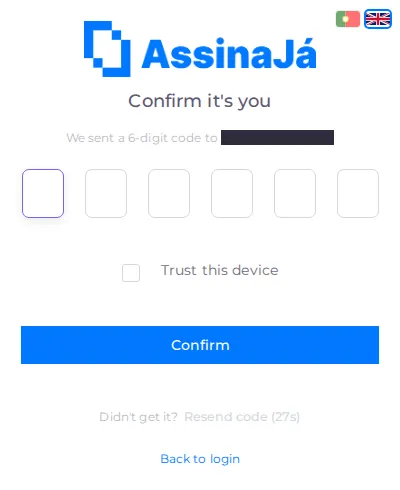
| Element | Wozu es dient |
|---|---|
| Sechs Kästchen | Eines pro Ziffer. Wenn Sie den Code einfügen, werden alle ausgefüllt |
| Diesem Gerät vertrauen | In diesem Browser wird der Code bei den nächsten Anmeldungen nicht mehr abgefragt |
| Bestätigen | Prüft den Code und meldet Sie an |
| Nicht erhalten? → Code erneut senden | Sendet einen neuen Code |
| Zurück zur Anmeldung | Beginnt mit einem anderen Konto von vorn |
Für das erneute Senden gilt eine Wartezeit von 30 Sekunden: In dieser Zeit zeigt die Schaltfläche „Erneut senden in {n} s“ und reagiert nicht. Das ist eine Bremse gegen Serienversuche, kein Fehler.
Einem Gerät vertrauen
Abschnitt betitelt „Einem Gerät vertrauen“Diesem Gerät vertrauen speichert die Entscheidung in diesem Browser: Bei den nächsten Anmeldungen genügt das Passwort.
Nutzen Sie es auf Ihrem Computer und Ihrem Smartphone. Nutzen Sie es nicht auf gemeinsam genutzten Rechnern und nicht in privaten Fenstern – in einem privaten Fenster verschwindet die Markierung mit dem Fenster, sodass nur der Code verbraucht wird, ohne Ihnen etwas zu ersparen.
Sie können die Zwei-Faktor-Authentifizierung nicht abschalten
Abschnitt betitelt „Sie können die Zwei-Faktor-Authentifizierung nicht abschalten“Es gibt keinen Schalter. Weder für Sie noch für den Inhaber Ihrer Organisation.
Unter Mein Konto → Sicherheit sagt die Karte Zwei-Faktor-Authentifizierung „Bei der Anmeldung mit Passwort fragt AssinaJá zusätzlich nach einem Code: dem Code, den wir an Ihre E-Mail-Adresse senden, oder – falls verbunden – dem Code Ihrer Authenticator-App.“ und zeigt Aktiv – das ist nur eine Information, es gibt nichts zu ändern.
Die Prüfung wird beim Erstellen des Kontos aktiviert und jedes Mal wiederhergestellt, wenn das Passwort geändert oder zurückgesetzt wird – drei verschiedene Wege, die denselben Zustand sicherstellen.
Es gibt eine einzige Ausnahme, die Tests und Störfällen vorbehalten ist: Ein Master-Benutzer kann sie für ein bestimmtes Konto über die Konsole abschalten. Das Abschalten erfordert eine schriftliche Begründung, wird als Warnung protokolliert, und die Zeile des Kontos trägt ein Kennzeichen, solange es andauert. Dauerhaft ist es ebenfalls nicht: Die nächste Änderung oder Wiederherstellung des Passworts schaltet sie wieder ein.
Wenn der Code nicht ankommt
Abschnitt betitelt „Wenn der Code nicht ankommt“In der Reihenfolge, die am schnellsten hilft:
- Sehen Sie im Spam nach. Das ist die häufigste Ursache und am schnellsten auszuschließen.
- Prüfen Sie die Adresse, die auf dem Bildschirm steht. Ein altes Konto mit einer alten E-Mail-Adresse sendet den Code dorthin, wo Sie nicht mehr lesen.
- Warten Sie die 30 Sekunden ab und senden Sie erneut.
- Prüfen Sie, ob Ihr Postfach den Absender annimmt. Bei Firmenkonten kann ein Filter automatische Nachrichten zurückhalten.
Kommt er trotzdem nicht an, liegt das Problem bei der Zustellung der E-Mail, nicht beim Konto. Wenden Sie sich an die Person, die Ihre Organisation verwaltet.
Siehe auch
Abschnitt betitelt „Siehe auch“- Anmelden – wo der Code abgefragt wird
- Das Passwort ändern – eine Änderung schaltet die Zwei-Faktor-Authentifizierung wieder ein
- Ihr Konto löschen oder Ihre Daten herunterladen