Anmelden
Der Anmeldebildschirm beginnt mit den externen Konten – Mit Microsoft anmelden und Mit Google anmelden –, gefolgt von der Trennlinie oder mit E-Mail fortfahren. Darunter steht das gewohnte Formular: E-Mail, Passwort, das Kästchen Angemeldet bleiben und Anmelden. Bei der Anmeldung ist das Formular immer sichtbar; es muss nichts aufgeklappt werden.
Darunter folgen Passwort vergessen? und, für alle, die noch kein Konto haben, Neu bei AssinaJá? mit Konto erstellen.
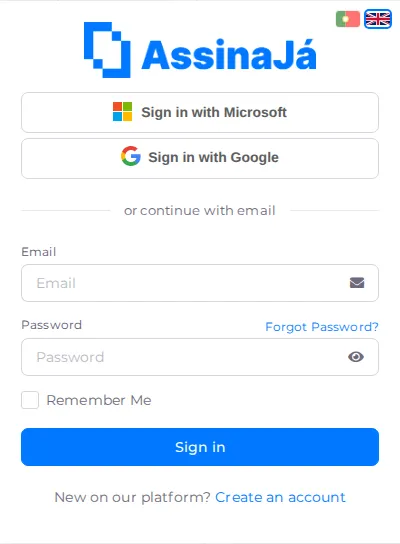
Mit einem Microsoft- oder Google-Konto anmelden
Abschnitt betitelt „Mit einem Microsoft- oder Google-Konto anmelden“Die Schaltflächen für externe Konten stehen bewusst an erster Stelle: Sie nutzen das Microsoft- oder Google-Konto, das Sie bereits haben, und ersparen Ihnen ein eigenes Passwort bei AssinaJá. Welche erscheinen, hängt von den in der Umgebung aktiven Anbietern ab; die Reihenfolge ist immer zuerst Microsoft, dann Google.
Ein so erstelltes Konto hat unter Umständen kein lokales Passwort – siehe Wenn Sie sich über eine externe Methode angemeldet haben.
Konto erstellen
Abschnitt betitelt „Konto erstellen“Die Registrierung folgt derselben Logik, mit dem externen Konto vorne. Unter der Überschrift Konto erstellen mit: stehen Mit Microsoft registrieren und Mit Google registrieren – ein Klick, und das Konto ist mit der E-Mail-Adresse dieses Kontos erstellt, bereits bestätigt.
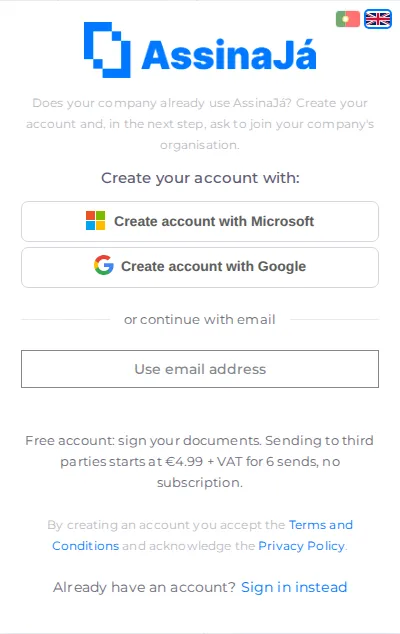
Wer lieber die E-Mail-Adresse verwendet, findet nach der Trennlinie oder mit E-Mail fortfahren die Schaltfläche E-Mail-Adresse verwenden. Erst nach einem Klick darauf erscheint das Formular: E-Mail-Adresse, Passwort, Passwort bestätigen und Konto erstellen. Wenn Sie über eine Einladung gekommen sind oder der Server im Formular etwas zu beanstanden hat, ist es bereits geöffnet.
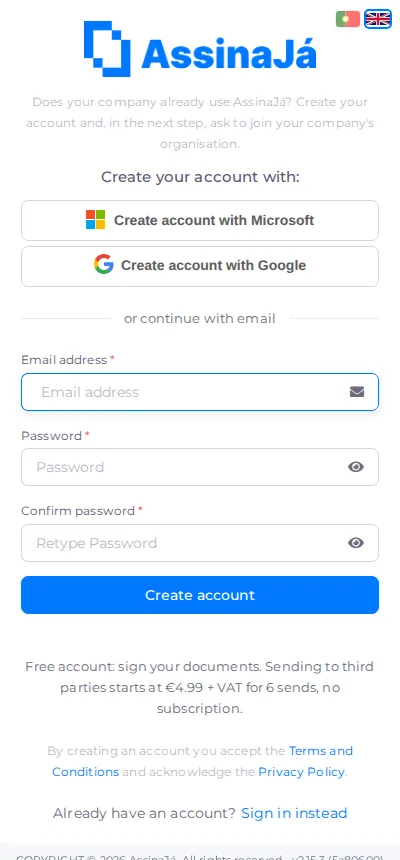
Weiter unten fasst eine Zeile den kostenlosen Tarif zusammen:
Kostenloses Konto: Unterschreiben Sie Ihre eigenen Dokumente. Der Versand an Dritte kostet ab 4,99 € zzgl. MwSt. für 6 Versandvorgänge, ohne Abonnement.
Siehe Kostenlose Organisationen und ihre Ressourcen.
Ganz unten auf der Seite, im Kleingedruckten:
Mit der Kontoerstellung akzeptieren Sie die Allgemeinen Geschäftsbedingungen und nehmen die Datenschutzerklärung zur Kenntnis.
Es gibt kein Kästchen zum Ankreuzen – das Erstellen des Kontos ist die Annahme der Bedingungen. Die Texte können Sie vorher über die Links im Satz selbst lesen und später unter Die akzeptierten Bedingungen einsehen.
Die Sprache wechseln
Abschnitt betitelt „Die Sprache wechseln“In der oberen Ecke der Karte gibt es ein Sprachmenü mit Flagge und Sprachkürzel. Es legt die Sprache dieser Kontoseiten fest, und die Wahl begleitet Sie bis zum Ende der Anmeldung.
Die E-Mail-Adresse muss bestätigt sein
Abschnitt betitelt „Die E-Mail-Adresse muss bestätigt sein“Ein unbestätigtes Konto kann sich nicht anmelden, auch nicht mit dem richtigen Passwort. Deshalb spricht die Fehlermeldung beides zugleich an:
Ungültiger Anmeldeversuch. Bitte stellen Sie sicher, dass Sie Ihre E-Mail-Adresse bestätigt haben.
Dieselbe Meldung erscheint bei einem falschen Passwort und bei einer unbestätigten E-Mail-Adresse – bewusst, um Fremden nicht zu verraten, welche E-Mail-Adressen ein Konto haben. Wenn Sie sich gerade registriert haben und sich nicht anmelden können, suchen Sie zuerst die Bestätigungs-E-Mail, bevor Sie annehmen, dass das Passwort falsch ist.
Drei Versuche, dann wird das Konto gesperrt
Abschnitt betitelt „Drei Versuche, dann wird das Konto gesperrt“Nach 3 fehlgeschlagenen Versuchen wird das Konto für 5 Minuten gesperrt:
Zugang vorübergehend gesperrt
Aus Sicherheitsgründen wird der Zugang zu diesem Konto nach 3 fehlgeschlagenen Versuchen für 5 Minuten gesperrt. Die Sperre endet automatisch – danach können Sie sich wieder anmelden.
Die Sperre ist nicht endgültig, und Sie können nichts tun außer warten – auch ein Kontakt zum Support beschleunigt nichts. Fünf Minuten später beginnt die Zählung von vorn. Wenn Sie sich beim Passwort nicht sicher sind, nutzen Sie beim zweiten Versuch lieber Passwort vergessen?, als den dritten zu verbrauchen.
Der zweite Schritt
Abschnitt betitelt „Der zweite Schritt“Das richtige Passwort reicht nicht: Danach verlangt die Anwendung einen sechsstelligen Code, der an Ihre E-Mail-Adresse gesendet wird, auf dem Bildschirm Bestätigen Sie, dass Sie es sind. Das ist keine Option – es ist für alle Konten mit Passwort aktiv. Der Bildschirm, das erneute Senden und was zu tun ist, wenn der Code nicht ankommt, stehen unter Zwei-Faktor-Authentifizierung.
Wenn das Konto neu ist
Abschnitt betitelt „Wenn das Konto neu ist“Bei der ersten Anmeldung werden Sie zu Wie möchten Sie AssinaJá nutzen? weitergeleitet, wo Sie zwischen Neue Organisation und/oder persönliches Konto erstellen und Der Organisation meines Unternehmens beitreten wählen. Siehe Ihr Konto erstellen.