Kontakte und Gruppen verwalten
Kontakte ersparen es Ihnen, bei jedem Versand eines Dokuments Namen und E-Mail-Adressen neu einzugeben. Öffnen Sie Kontakte im Menü:
Ihre Kontakte und die Gruppen, in denen Sie sie für den Dokumentversand organisieren.
Kontakte und Gruppen gehören Ihnen: Jede Person in der Organisation hat ihre eigene Liste, und Kollegen sehen sie nicht.
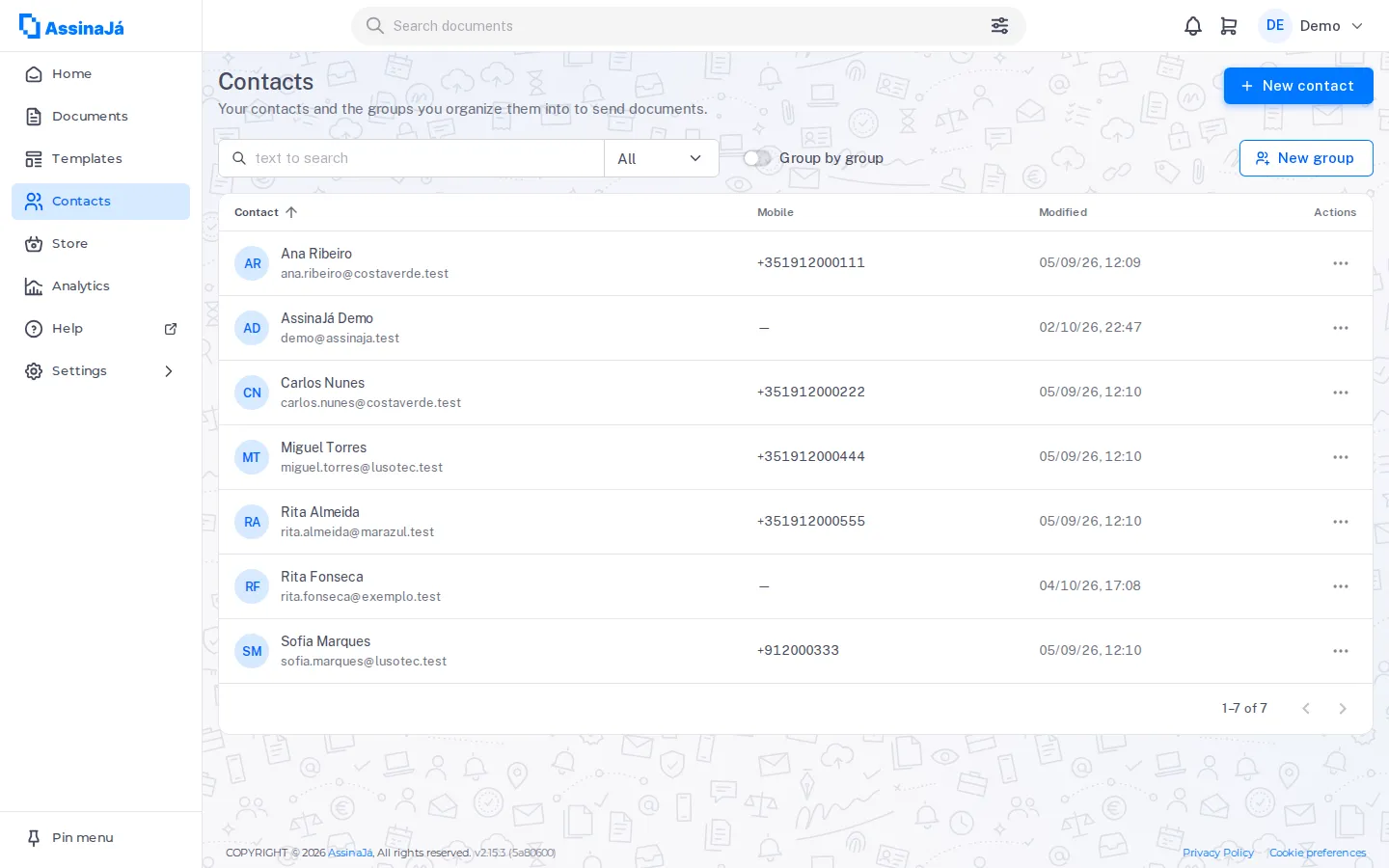
Die Kontaktliste
Abschnitt betitelt „Die Kontaktliste“Es ist eine einzige Liste. Neuer Kontakt steht oben auf der Seite, neben dem Titel. Über der Liste finden Sie von links nach rechts:
| Element | Was es tut |
|---|---|
| Suchfeld (Suchtext) | Sucht während der Eingabe |
| Suchbereich | Alle, Name, E-Mail oder Mobilnummer — und Gruppe in der Gruppenansicht |
| Nach Gruppe gruppieren | Wechselt von der einfachen Liste zur Gruppenansicht und zurück |
| Neue Gruppe | Erstellt eine Gruppe — siehe unten |
Die einfache Liste hat die Spalten Kontakt (Name und E-Mail-Adresse), Mobilnummer, Geändert und Aktionen. Sie sortieren nach Kontakt oder nach Geändert, indem Sie auf den Spaltentitel klicken. Die Suche startet von selbst, sobald Sie aufhören zu tippen, und der gefundene Text wird hervorgehoben.
Auf dem Smartphone erscheint jeder Kontakt als Karte, mit der Mobilnummer unter der E-Mail-Adresse und dem Menü ⋯ daneben.
Einen Kontakt hinzufügen und ändern
Abschnitt betitelt „Einen Kontakt hinzufügen und ändern“Wählen Sie Neuer Kontakt. Es öffnet sich Kontakt hinzufügen mit Name, E-Mail und Mobilnummer. Ist er gespeichert, erhalten Sie Kontakt erfolgreich erstellt.
Zwei Dinge werden abgelehnt:
- Ungültige E-Mail-Adresse — die Adresse ist nicht gültig
- “Es gibt bereits einen Kontakt mit dieser E-Mail-Adresse” — Sie haben bereits einen Kontakt mit dieser Adresse
Das Menü ⋯ jedes Kontakts enthält:
| Aktion | |
|---|---|
| Kontakt bearbeiten | Öffnet Kontakt aktualisieren; bestätigt mit Kontakt erfolgreich aktualisiert |
| Aus Gruppe entfernen | Nur in einer geöffneten Gruppe — siehe unten |
| Kontakt löschen | Fragt zuerst nach einer Bestätigung |
Vor dem Löschen warnt der Bildschirm:
Der Kontakt „Name“ wird gelöscht und aus allen Gruppen entfernt.
Wählen Sie Bestätigen, um fortzufahren.
Kontakte in Gruppen ordnen
Abschnitt betitelt „Kontakte in Gruppen ordnen“Eine Gruppe erstellen
Abschnitt betitelt „Eine Gruppe erstellen“Neue Gruppe öffnet Gruppe erstellen mit Name und Beschreibung. Beim Speichern erhalten Sie Gruppe erfolgreich erstellt und gelangen direkt zur Seite der Gruppe, wo Sie die Kontakte hinzufügen.
Gruppennamen müssen eindeutig sein: “Es gibt bereits eine Gruppe mit diesem Namen”.
Die Kontakte nach Gruppe anzeigen
Abschnitt betitelt „Die Kontakte nach Gruppe anzeigen“Aktivieren Sie Nach Gruppe gruppieren. Jede Zeile ist dann eine Gruppe, mit dem Namen und in Klammern der Zahl ihrer Kontakte — zum Beispiel Kunden (12). Klicken Sie auf die Zeile oder auf den Pfeil >, um die Gruppe an Ort und Stelle zu öffnen und ihre Kontakte zu sehen; klicken Sie erneut, um sie zu schließen.
Am Ende der Liste erscheint Ohne Gruppe — Kontakte ohne Gruppenzuordnung.
Eine geöffnete Gruppe zeigt bis zu 100 Kontakte; bei einer größeren Gruppe fügt Mehr anzeigen die nächsten hinzu.
In der Gruppenansicht arbeitet die Suche auf zwei Arten:
- Mit dem Bereich Gruppe sucht sie Gruppen nach Namen. Eine geöffnete Gruppe zeigt alle ihre Kontakte.
- Mit Alle, Name, E-Mail oder Mobilnummer sucht sie Kontakte in jeder Gruppe, die Sie öffnen, und sagt, wie viele übereinstimmen — zum Beispiel “3 von 12 Kontakten dieser Gruppe entsprechen der Suche”.
Die Ansicht wird in der Adresse der Seite gespeichert: Ein Link oder ein Neuladen öffnet sie so, wie Sie sie verlassen haben.
Das Menü einer Gruppe
Abschnitt betitelt „Das Menü einer Gruppe“| Aktion | |
|---|---|
| Kontakte hinzufügen | Öffnet Kontakte zur Gruppe hinzufügen — siehe unten |
| Gruppe bearbeiten | Name oder Beschreibung ändern |
| Gruppenseite öffnen | Die eigene Seite der Gruppe, mit der vollständigen Liste ihrer Kontakte |
| Gruppe löschen | Fragt zuerst nach einer Bestätigung |
Das Löschen einer Gruppe löscht die Kontakte nicht:
Die Gruppe „Name“ wird gelöscht. Die Kontakte bleiben in der Liste.
Ohne Gruppe hat kein Menü — es ist keine Gruppe, sondern das, was übrig bleibt.
Kontakte zu einer Gruppe hinzufügen und daraus entfernen
Abschnitt betitelt „Kontakte zu einer Gruppe hinzufügen und daraus entfernen“Kontakte zur Gruppe hinzufügen listet Ihre Kontakte zur Auswahl auf. Haken Sie die gewünschten an und wählen Sie Speichern; Sie erhalten “Kontakt erfolgreich zur Gruppe hinzugefügt”. Speichern ohne Auswahl wird mit “Bitte wählen Sie einen Kontakt aus” abgelehnt.
Um jemanden zu entfernen, öffnen Sie die Gruppe und wählen im Menü des Kontakts Aus Gruppe entfernen:
„Name“ gehört dann nicht mehr zur Gruppe „Gruppe“. Der Kontakt bleibt in der Liste.
Nach Bestätigen erhalten Sie “Kontakt erfolgreich aus der Gruppe entfernt”.
Die Seite der Gruppe
Abschnitt betitelt „Die Seite der Gruppe“Gruppenseite öffnen führt zu Gruppe bearbeiten, mit zwei Registerkarten: der mit den Informationen der Gruppe (Name und Beschreibung) und der mit ihren Kontakten. Auf letzterer öffnet Hinzufügen dasselbe Kontakte zur Gruppe hinzufügen.
In einer Gruppe und bei der Auswahl von Kontakten suchen
Abschnitt betitelt „In einer Gruppe und bei der Auswahl von Kontakten suchen“Die Kontaktliste auf der Gruppenseite und das Fenster Kontakte zur Gruppe hinzufügen haben dieselbe Suche wie die Hauptliste — den Text und den Bereich (Alle, Name, E-Mail oder Mobilnummer) — mit einem Unterschied: Hier startet die Suche erst, wenn Sie Filtern wählen oder die Eingabetaste drücken.
Kontakte beim Senden eines Dokuments
Abschnitt betitelt „Kontakte beim Senden eines Dokuments“Beim Versand erscheinen die Kontakte auf zwei Arten: Wenn Sie in der Zeile einer Person einen Namen oder eine E-Mail-Adresse eingeben, schlägt die Plattform Ihre Kontakte vor; und Kontaktliste öffnet ein Fenster, in dem Sie einen oder mehrere auswählen. Dieses Fenster zeigt Kontakte einzeln — Gruppen erscheinen dort nicht. Siehe Ein Dokument zur Unterschrift senden.