Das Passwort ändern
Wenn Sie das aktuelle Passwort kennen
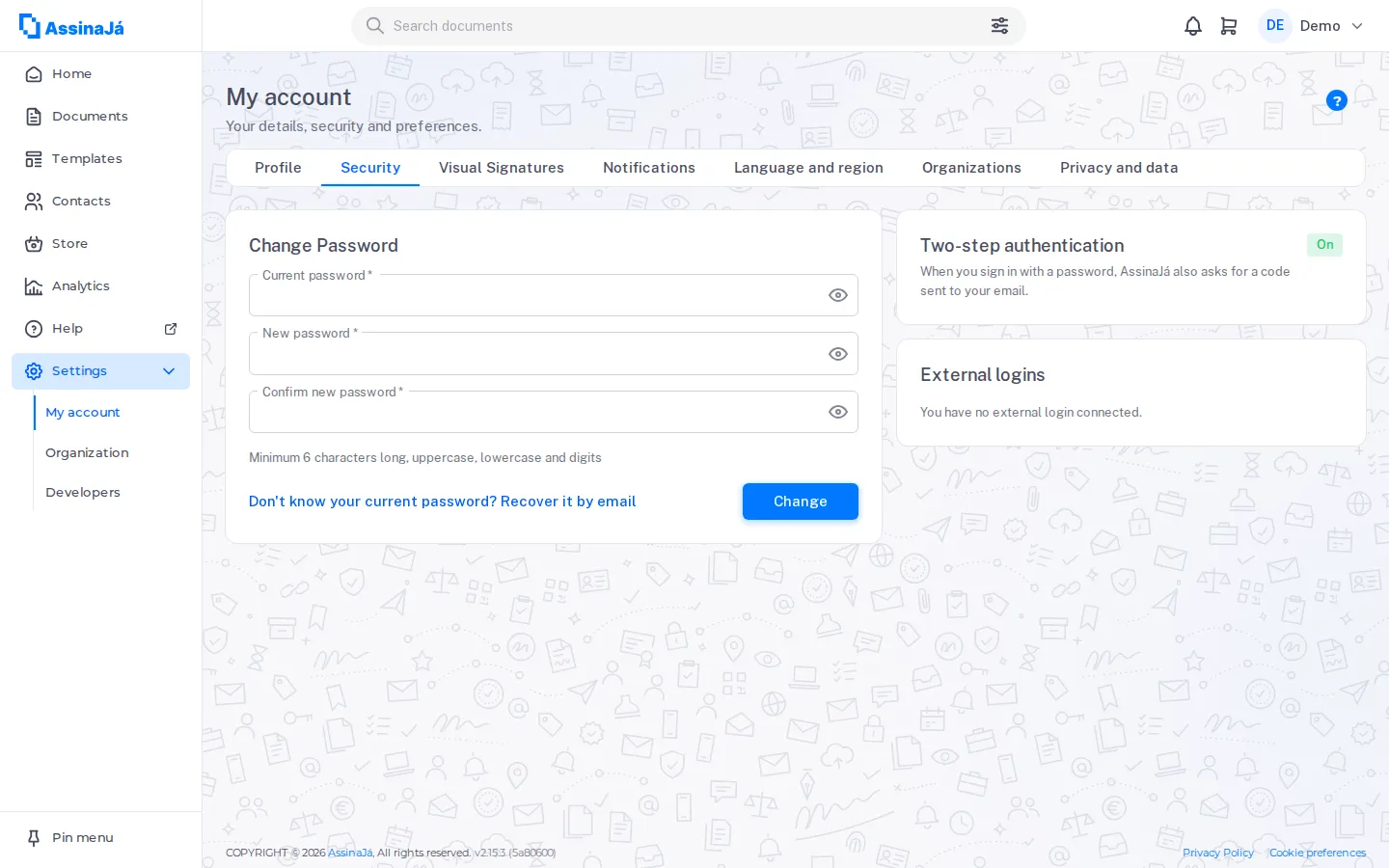
Abschnitt betitelt „Wenn Sie das aktuelle Passwort kennen“Öffnen Sie unter Mein Konto die Registerkarte Sicherheit — oder wählen Sie auf der Registerkarte Profil in der Übersicht Sicherheit die Option Ändern, die zur selben Stelle führt. Neben dem Passwort befinden sich die Karte Zwei-Faktor-Authentifizierung, immer Aktiv, und die Karte Externe Anmeldungen; geändert wird hier nur das Passwort.
Die Karte heißt Passwort ändern und fragt drei Felder ab:
| Feld | |
|---|---|
| Aktuelles Passwort | das Passwort, das Sie heute verwenden |
| Neues Passwort | das neue |
| Neues Passwort bestätigen | noch einmal, um Tippfehler abzufangen |
Danach Ändern. Stimmen die beiden letzten nicht überein: “Die Passwörter müssen übereinstimmen”.
Wenn Sie sich nicht an das aktuelle erinnern, müssen Sie den Bildschirm nicht verlassen: Aktuelles Passwort vergessen? Per E-Mail zurücksetzen sendet Ihnen die Nachricht zum Zurücksetzen, ohne Ihre Arbeit zu unterbrechen, und bestätigt mit “Wir haben Ihnen eine E-Mail zum Zurücksetzen des Passworts gesendet.”
Die Regeln
Abschnitt betitelt „Die Regeln“Mindestens 6 Zeichen, Groß- und Kleinbuchstaben sowie Ziffern
Konkret: mindestens 6 Zeichen, darunter mindestens ein Großbuchstabe, ein Kleinbuchstabe und eine Ziffer. Sonderzeichen sind nicht erforderlich.
Wenn Sie das aktuelle Passwort nicht kennen
Abschnitt betitelt „Wenn Sie das aktuelle Passwort nicht kennen“Wählen Sie auf dem Anmeldebildschirm Passwort vergessen?
Geben Sie Ihre E-Mail-Adresse ein. Wir senden Ihnen Anweisungen zum Zurücksetzen Ihres Passworts
Geben Sie die E-Mail-Adresse ein und wählen Sie Link zum Zurücksetzen senden. Die Bestätigung ist absichtlich vage:
Falls Ihr Konto existiert, erhalten Sie eine E-Mail mit Anweisungen zum Zurücksetzen Ihres Passworts
Das „Falls“ ist Absicht: Die Seite antwortet bei einer E-Mail-Adresse mit Konto genauso wie bei einer ohne, damit niemand herausfinden kann, wer ein Konto bei AssinaJá hat. Schließen Sie daraus nicht, dass die Adresse stimmt — wenn nichts ankommt, prüfen Sie, ob Sie die Adresse eingegeben haben, mit der Sie sich registriert haben.
Die E-Mail enthält einen Link zu Passwort zurücksetzen. Legen Sie das neue fest, wählen Sie Zurücksetzen, und Sie erhalten:
Ihr Passwort wurde geändert. Klicken Sie hier, um sich anzumelden.
Öffnen Sie die Seite zum Zurücksetzen ohne den Link aus der E-Mail, erscheint “Zum Zurücksetzen des Passworts ist ein Code erforderlich.” — der Code steckt in der Adresse, folgen Sie also dem Link, statt ihn stückweise zu kopieren.
Wenn Sie sich über einen externen Anbieter angemeldet haben
Abschnitt betitelt „Wenn Sie sich über einen externen Anbieter angemeldet haben“Ein Konto, das über eine externe Anmeldung (Microsoft oder Google) erstellt wurde, hat möglicherweise kein eigenes Passwort. In diesem Fall heißt die Karte Passwort festlegen und fragt nur das neue ab — es gibt kein aktuelles zu bestätigen.
Solange das Konto kein Passwort hat, lässt sich die einzige externe Verknüpfung unter Externe Anmeldungen nicht entfernen: Trennen ist deaktiviert, weil es Ihr einziger Weg zur Anmeldung ist. Legen Sie hier ein Passwort fest, dann können Sie sie entfernen. Ab dann verlangt auch die Anmeldung mit E-Mail und Passwort den Bestätigungscode.
Siehe auch
Abschnitt betitelt „Siehe auch“- Anmelden
- Zwei-Faktor-Authentifizierung — der Schutz, der am meisten bringt
- Ihr Konto löschen oder Ihre Daten herunterladen